배포 전에 Agents Playground를 사용해 로컬에서 에이전트를 테스트하세요. 이 가이드는 개발 환경을 설정하고, 인증을 구성하며, Agents Playground 테스트 도구를 사용하여 에이전트의 기능을 검증하는 방법을 다룹니다.
에이전트가 로컬에서 정상적으로 동작하면, Agent 365 Development Lifecycle를 따라 Teams, Word, Outlook와 같은 Microsoft 365 애플리케이션에서 테스트할 수 있습니다.
필수 구성 요소
에이전트 테스트를 시작하기 전에 다음 전제 조건이 설치되었는지 확인하십시오.
공통 필수 구성 요소
- 코드 편집기: 원하는 코드 편집기를 선택합니다. Visual Studio Code를 추천합니다.
-
에이전트 플레이그라운드: 다음 방법 중 하나로 에이전트 플레이그라운드를 설치하세요.
- Windows:
winget install agentsplayground - npm:
npm install -g @microsoft/m365agentsplayground
- Windows:
- A365 CLI: 에이전트 배포 및 관리를 위해 필요합니다. Agent 365 CLI를 설치하세요.
-
LLM API 액세스: 에이전트의 구성 또는 선호하는 모델 공급자에 따라 적절한 서비스를 선택합니다.
- OpenAI API 키: OpenAI API 키를 발급받으세요.
- Azure OpenAI: Azure OpenAI 리소스를 생성하고 배포하여 API 키와 엔드포인트를 발급받으세요.
- Developer Portal 설정: 에이전트를 공개한 후, 인스턴스를 생성하기 전에 Developer Portal에서 에이전트 블루프린트를 설정해야 합니다. 개발자 포털에서 에이전트 청사진 설정 방법 알아보기
언어별 필수 조건
- Python 3.11 이상: python.org 또는 Microsoft Store에서 다운로드하세요
-
uv 패키지 관리자:
pip install uv를 사용하여 uv를 설치합니다 - 설치 확인:
python --version
에이전트 테스트 환경 구성
이 섹션에서는 환경 변수를 설정하고, 개발 환경을 인증하며, Agent 365가 적용된 에이전트를 테스트할 준비 방법을 설명합니다.
단계별 절차를 따라 에이전트 테스트 환경을 설정하세요.
환경 구성 - 환경 구성 파일을 생성하거나 업데이트하세요.
LLM 구성 - API 키를 획득하고 OpenAI 또는 Azure OpenAI 설정을 구성하세요.
인증 구성 - 에이전틱 인증을 설정하세요.
환경 변수 참조 - 필요한 환경 변수를 구성하세요:
이 단계를 완료하면 에이전트 플레이그라운드에서 에이전트를 테스트할 준비가 된 것입니다.
1단계: 환경 구성
구성 파일을 설정하세요:
cp .env.template .env
참고
필수 필드가 포함된 구성 템플릿을 보려면 Microsoft Agent 365 SDK 샘플을 참조하세요.
단계 2: LLM 구성
로컬 테스트를 위해 OpenAI 또는 Azure OpenAI 설정을 구성하세요. 사전 조건에서 API 키와 서비스 엔드포인트, 그리고 모델 매개변수를 구성 파일에 추가하세요.
.env 파일에 추가:
# Replace with your actual OpenAI API key
OPENAI_API_KEY=

# Azure OpenAI Configuration
AZURE_OPENAI_API_KEY=
AZURE_OPENAI_ENDPOINT=
AZURE_OPENAI_DEPLOYMENT=
AZURE_OPENAI_API_VERSION=
Python LLM 환경 변수
| 변수 | 설명 | 필수 | 예: |
|---|---|---|---|
OPENAI_API_KEY |
OpenAI 서비스용 API 키 | OpenAI용 | sk-proj-... |
AZURE_OPENAI_API_KEY |
Azure OpenAI Service용 API 키 | Azure OpenAI의 경우 | a1b2c3d4e5f6... |
AZURE_OPENAI_ENDPOINT |
Azure OpenAI Service 엔드포인트 URL | Azure OpenAI의 경우 | https://your-resource.openai.azure.com/ |
AZURE_OPENAI_DEPLOYMENT |
Azure OpenAI의 배포 이름 | Azure OpenAI의 경우 | gpt-4 |
AZURE_OPENAI_API_VERSION |
Azure OpenAI API 버전 | Azure OpenAI의 경우 | 2024-02-15-preview |
3단계: 에이전트에 대한 인증 구성
에이전트에 사용할 인증 방법 중 하나를 선택하세요:
- 에이전틱 인증 - 에이전틱 사용자 신원이 있을 때 운영 환경에서 사용합니다.
- (On‑Behalf‑Of) OBO 인증 - 에이전틱 사용자 신원이 없는 경우, 사용자 권한을 위임해야 하는 운영 환경에서 사용합니다.
- 전달자 토큰 인증 - 프로덕션 인증이 구성되기 전에 초기 개발 및 테스트 환경에서만 사용하세요.
에이전틱 인증
작업 디렉터리에서 a365.generated.config.json을(를) 열어 에이전트 블루프린트 인증 정보를 확인하세요. 다음 값을 복사합니다.
| 가치 | 설명 |
|---|---|
agentBlueprintId |
에이전트의 클라이언트 ID |
agentBlueprintClientSecret |
에이전트의 클라이언트 암호 |
tenantId |
Microsoft Entra 테넌트 ID |
이 값을 사용하여 에이전트 인증을 에이전트 인증에 설정하세요:
.env 파일에 다음 설정을 추가하고, 자리 표시자 값을 실제 자격 증명으로 교체하세요:
USE_AGENTIC_AUTH=true
CONNECTIONS__SERVICE_CONNECTION__SETTINGS__CLIENTID=<agentBlueprintId>
CONNECTIONS__SERVICE_CONNECTION__SETTINGS__CLIENTSECRET=<agentBlueprintClientSecret>
CONNECTIONS__SERVICE_CONNECTION__SETTINGS__TENANTID=<your-tenant-id>
| 변수 | 설명 | 필수 | 예: |
|---|---|---|---|
USE_AGENTIC_AUTH |
에이전틱 인증 모드 활성화 | 있음 | true |
CONNECTIONS__SERVICE_CONNECTION__SETTINGS__CLIENTID |
a365.generated.config.json의 에이전트 블루프린트 클라이언트 ID |
있음 | 11112222-bbbb-3333-cccc-4444dddd5555 |
CONNECTIONS__SERVICE_CONNECTION__SETTINGS__CLIENTSECRET |
a365.generated.config.json의 에이전트 블루프린트 클라이언트 암호 |
있음 | abc~123... |
CONNECTIONS__SERVICE_CONNECTION__SETTINGS__TENANTID |
a365.generated.config.json의 Microsoft Entra 테넌트 ID |
있음 | 22223333-cccc-4444-dddd-5555eeee6666 |
OBO 인증
On-Behalf-Of(OBO) 인증을 사용하면 에이전트는 에이전트 사용자 신원 없이 위임된 사용자 권한을 사용하여 MCP 서버 도구에 접근할 수 있습니다. 이 흐름에서 에이전트는 사용자의 위임 토큰을 받아 이를 교환하여 사용자를 대신하여 작업을 수행합니다.
OBO 인증은 운영 환경에서 다음과 같은 경우에 적합합니다:
- 에이전트는 별도의 사용자 신원을 가지고 있지 않습니다.
- 사용자별 권한이 있는 리소스에 접근해야 합니다.
- 에이전트가 인증된 사용자를 대신하여 작업을 수행하도록 하고자 할 때
OBO 플로우의 작동 방식에 대한 자세한 내용은 인증 흐름를 참고하세요. 완전한 구현 예시는 Microsoft 365 에이전트 SDK의 OBO 권한 샘플을 참조하세요.
전달자 토큰 인증
초기 개발 및 테스트 시나리오에서 프로덕션 인증이 설정되지 않은 경우, 전달자 토큰 인증을 사용해 에이전트를 테스트하세요. 이 방법은 인터랙티브 브라우저 인증을 사용하여 위임된 액세스 토큰을 발급받습니다. 이 토큰을 사용하면 에이전트가 사용자의 권한으로 MCP 서버 도구를 호출할 수 있습니다. 이 방법은 실제 에이전트 인스턴스 없이 에이전트 사용자가 프로덕션 환경의 리소스에 접근하는 방식을 시뮬레이션합니다.
먼저 a365 develop add-permissions 명령을 사용하여 애플리케이션에 필요한 MCP 서버 권한을 추가하세요:
a365 develop add-permissions
그 다음, a365 develop get-token 명령을 사용하여 전달자 토큰을 검색하고 구성합니다:
a365 develop get-token
get-token 명령은 다음 작업을 자동으로 수행합니다:
-
ToolingManifest.json을(를) 읽어 모든 설정된 MCP 서버를 확인합니다. - 각 오디언스마다 하나의 토큰을 획득합니다. 서버별 MCP 서버는 해당 앱 ID에 범위가 지정된 토큰을 받고, 공유 ATG 서버는 공유 에이전트 도구 게이트웨이 앱 ID(
ea9ffc3e-8a23-4a7d-836d-234d7c7565c1)에 범위가 지정된 토큰을 받습니다. - 프로젝트 구성 파일에 토큰을 기록합니다:
- 서버별 토큰:
BEARER_TOKEN_<SERVER_NAME>(예:BEARER_TOKEN_MCP_MAILTOOLS) - 공유 ATG 토큰:
BEARER_TOKEN
- 서버별 토큰:
get-token를 실행하기 전에, 프로젝트 구성 파일에 자리 표시자 항목을 추가하세요:
-
.NET: 각 프로필(
Properties/launchSettings.json)의environmentVariables에"BEARER_TOKEN": ""및/또는"BEARER_TOKEN_<SERVER_NAME>": ""를 추가하세요. 해당 명령은 이미 이 키들이 정의된 프로필만 업데이트합니다. -
Python/Node.js: 실행 전에
.env파일을BEARER_TOKEN=및/또는BEARER_TOKEN_<SERVER_NAME>=와 함께 생성하세요. 파일이 없으면 저장을 건너뛰고 안내 메시지를 표시합니다.
참고
a365.config.json 파일이 없는 상태에서 a365 develop get-token --app-id <id>를 실행하면 토큰이 자동으로 저장되지 않습니다. 수동으로 Properties/launchSettings.json 파일(.NET의 경우) 또는 .env 파일(Python/Node.js의 경우)에 복사하여 붙여넣으세요.
전달자 토큰은 약 1시간 후에 만료됩니다
a365 develop get-token를 사용하여 만료된 토큰을 갱신하세요.
4단계: 환경 변수 참조
다음 필수 환경 변수를 설정하여 환경 설정을 완료하세요:
- 인증 변수 - 에이전틱 인증을 위한 필수 설정
- MCP 엔드포인트 구성 - Agent 365 플랫폼 엔드포인트를 지정하세요
- 가시성 변수 - 로깅 및 분산 추적 활성화
- 에이전트 애플리케이션 서버 구성 - 에이전트 서버가 실행되는 포트를 설정하세요
인증 변수
에이전틱 인증이 올바르게 동작하도록 인증 핸들러 설정을 구성하세요.
.env 파일에 추가:
# Agentic Authentication Settings
AGENTAPPLICATION__USERAUTHORIZATION__HANDLERS__AGENTIC__SETTINGS__TYPE=AgenticUserAuthorization
AGENTAPPLICATION__USERAUTHORIZATION__HANDLERS__AGENTIC__SETTINGS__SCOPES=https://graph.microsoft.com/.default
AGENTAPPLICATION__USERAUTHORIZATION__HANDLERS__AGENTIC__SETTINGS__ALTERNATEBLUEPRINTCONNECTIONNAME=service_connection

# Connection Mapping
CONNECTIONSMAP_0_SERVICEURL=*
CONNECTIONSMAP_0_CONNECTION=SERVICE_CONNECTION
| 변수 | 설명 | 필수 |
|---|---|---|
AGENTAPPLICATION__USERAUTHORIZATION__HANDLERS__AGENTIC__SETTINGS__TYPE |
인증 처리기 유형 | 있음 |
AGENTAPPLICATION__USERAUTHORIZATION__HANDLERS__AGENTIC__SETTINGS__SCOPES |
Microsoft Graph의 인증 범위 | 있음 |
AGENTAPPLICATION__USERAUTHORIZATION__HANDLERS__AGENTIC__SETTINGS__ALTERNATEBLUEPRINTCONNECTIONNAME |
대체 블루프린트 연결 이름 | 있음 |
CONNECTIONSMAP_0_SERVICEURL |
연결 매핑을 위한 서비스 URL 패턴 | 있음 |
CONNECTIONSMAP_0_CONNECTION |
매핑을 위한 연결 이름 | 있음 |
저달자 토큰 변수(로컬 개발 전용)
| 변수 | 설명 | 필수 |
|---|---|---|
BEARER_TOKEN |
공유 ATG MCP 서버용 공유 전달자 토큰.
a365 develop get-token 명령어가 이 토큰을 자동으로 기록합니다. |
공유 ATG 로컬 개발을 위해 |
BEARER_TOKEN_<SERVER_NAME> |
서버별 전달자 토큰. SDK는 ToolingManifest.json에서 mcpServerName를 대문자로 변환하여 이름을 파생합니다(예: mcp_MailTools → BEARER_TOKEN_MCP_MAILTOOLS).
a365 develop get-token 명령어가 이 토큰을 자동으로 기록합니다. |
서버별 로컬 개발을 위해 |
SKIP_TOOLING_ON_ERRORS |
MCP 도구가 로드되지 않으면 기본 LLM으로 대체하도록 true로 설정하세요.
ASPNETCORE_ENVIRONMENT 또는 ENVIRONMENT가 Development일 때만 적용됩니다. |
아니요 |
중요
전달자 토큰은 로컬 개발에만 사용됩니다. 프로덕션 배포 환경에서는 BEARER_TOKEN 또는 BEARER_TOKEN_<SERVER_NAME>를 절대 설정하지 마십시오.
MCP 엔드포인트 구성
에이전트가 연결할 Agent 365 플랫폼 엔드포인트를 지정하세요. 에이전트의 툴링 서버를 정의하는 툴링 매니페스트를 생성할 때 MCP 플랫폼 엔드포인트를 지정하세요. 이 엔드포인트는 MCP 툴 서버가 Microsoft 365 통합 기능을 위해 어떤 환경(사전 프로덕션, 테스트, 또는 프로덕션)에 연결되는지 결정합니다.
.env 파일에 추가:
# MCP Server Configuration
MCP_PLATFORM_ENDPOINT=<MCP endpoint>
| 변수 | 설명 | 필수 여부 | 기본값 | 예: |
|---|---|---|---|---|
MCP_PLATFORM_ENDPOINT |
MCP 플랫폼 엔드포인트 URL (사전 프로덕션, 테스트, 또는 운영 환경) | 아니요 | 생산 엔드포인트 |
중요: MCP_PLATFORM_ENDPOINT를 지정하지 않으면 앱은 프로덕션 엔드포인트를 사용합니다.
참고
CLI의 모의 툴링 서버를 사용 중이라면, 사용한 포트 번호를 사용하여 엔드포인트를 http://localhost:<port>로 설정하세요. 기본 포트는 5309입니다.
가시성 변수
에이전트에 대한 로깅 및 분산 추적을 활성화하기 위해 필요한 변수들을 구성하세요. 환경 변수, 구성 옵션 및 코드 예시의 전체 목록은 에이전트 가시성 페이지를 참조하세요.
참고
가시성 구성은 모든 언어에서 동일합니다. 자세한 내용은 구성을 참조하세요.
| 변수 | 설명 | 기본값 | 예: |
|---|---|---|---|
ENABLE_A365_OBSERVABILITY_EXPORTER |
트레이스를 가시성 서비스로 내보냅니다.
false이 되면 내보내기가 콘솔로 전달됩니다. |
false |
true |
A365_OBSERVABILITY_LOG_LEVEL |
가시성 SDK의 내부 로그 수준. 테스트 중 내보내기 문제를 디버깅할 때 유용합니다. | none |
info, warn, error, debug |
에이전트 애플리케이션 서버 구성
에이전트 애플리케이션 서버가 실행되는 포트를 설정하세요. 이 설정은 선택 사항이며 Python 및 JavaScript 에이전트에 적용됩니다.
.env 파일에 추가:
# Server Configuration
PORT=3978
| 변수 | 설명 | 필수 여부 | 기본값 | 예: |
|---|---|---|---|---|
PORT |
에이전트 서버가 실행되는 포트 번호 | 아니요 | 3978 |
3978 |
의존성을 설치하고 에이전트 애플리케이션 서버를 시작하세요
환경을 구성한 후, 필요한 의존성을 설치하고 에이전트 애플리케이션 서버를 로컬에서 시작하여 테스트하세요.
종속성 설치
uv pip install -e .
이 명령어는 pyproject.toml에 정의된 패키지 의존성을 읽고 PyPI에서 설치합니다. 에이전트 애플리케이션을 처음부터 만들 때, 의존성을 정의하기 위해 pyproject.toml 파일을 만드세요.
샘플 리포지토리의 샘플 에이전트에는 이미 이러한 패키지들이 정의되어 있습니다. 필요에 따라 추가하거나 업데이트할 수 있습니다.
에이전트 애플리케이션 서버를 시작하세요
python <main.py>
<main.py>를 에이전트 애플리케이션의 진입점이 포함된 주요 Python 파일 이름으로 대체하세요 (예: start_with_generic_host.py, app.py, 또는 main.py).
또는 uv를 사용하세요:
uv run python <main.py>
에이전트 서버는 이제 실행 중이며 Agents Playground 또는 Microsoft 365 애플리케이션의 요청을 받을 준비가 되어 있습니다.
에이전트 플레이그라운드에서에서 에이전트 테스트
에이전트 플레이그라운드에서는 전체 테넌트 설정 없이 Microsoft 365 환경을 시뮬레이션하는 로컬 테스트 도구입니다. 에이전트의 로직과 도구 호출을 가장 빠르게 검증하는 방법입니다. 자세한 내용은 에이전트 플레이그라운드에서에서 테스트하기를 참조하세요.
에이전틱 인증을 위해 에이전트 플레이그라운드에서를 구성하기
에이전틱 인증을 사용할 때는 에이전트 플레이그라운드의 YAML 파일을 에이전트의 세부 정보로 구성하세요:
설정 파일을 준비하세요: Agents Playground을 실행하는 폴더에
.m365agentsplayground.yml파일을 새로 만들거나 업데이트하세요. 자세한 설정 방법은 Teams 컨텍스트 사용자 지정을 참조하세요.봇 구성 업데이트: 아래의 봇 정보를
.m365agentsplayground.yml파일에 추가하고, 자리 표시자 값을 실제 에이전트 자격 증명으로 바꿔주세요:bot: id: <your-agent-email>@<your-tenant>.onmicrosoft.com name: <Your Agent Name> role: agenticUser agenticUserId: <your-agentic-user-id> agenticAppId: <your-agentic-app-id>속성 설명 필수 id에이전트 사용자의 이메일 주소(형식 agentusername@tenant.onmicrosoft.com)있음 name에이전트 사용자의 표시 이름 있음 role에이전트 인증을 위해 반드시 agenticUser로 설정해야 합니다있음 agenticUserId에이전트 사용자의 개체 ID입니다. Microsoft Entra 관리 센터의 에이전트 사용자 프로필 페이지에서 이 값을 확인하세요. 있음 agenticAppId에이전트 사용자의 에이전트 ID입니다. Microsoft Entra 관리 센터의 에이전트 사용자 프로필 페이지에서 이 값을 확인하세요. 있음
새 터미널(Windows에서는 PowerShell)을 열고 Agents Playground를 시작하세요:
agentsplayground
이 명령어를 실행하면 웹 브라우저에서 Agents Playground 인터페이스가 열립니다. 이 도구는 에이전트에게 메시지를 보낼 수 있는 채팅 인터페이스를 제공합니다.
기본 테스트
우선 에이전트가 제대로 설정되어 있는지 확인하세요. 에이전트에게 메시지를 보내세요:
What can you do?
에이전트는 시스템 프롬프트와 기능에 따라 설정된 지침으로 응답합니다. 이 답변은 다음과 같이 확인해 줍니다:
- 귀하의 에이전트가 정상적으로 실행되고 있습니다.
- 에이전트는 메시지를 처리하고 응답할 수 있습니다.
- Agents Playground와 에이전트 간의 통신이 정상적으로 이루어지고 있습니다.
도구 호출 테스트
toolingManifest.json에서 MCP 도구 서버를 구성한 후(설정 지침은 Tooling를 참조하십시오), 다음과 같은 예시를 사용하여 도구 호출을 테스트하세요:
먼저, 어떤 도구가 사용 가능한지 확인하세요:
List all tools I have access to
그 다음, 특정 도구 호출을 테스트하세요:
메일 도구
Send email to your-email@example.com with subject "Test" and message "Hello from my agent"
예상 응답: 에이전트가 Mail MCP 서버를 통해 이메일을 보내고 메시지가 전송되었음을 확인합니다.
캘린더 도구
List my calendar events for today
예상 응답: 에이전트가 오늘의 캘린더 이벤트를 조회하여 표시합니다.
SharePoint 도구
List all SharePoint sites I have access to
예상 응답: 에이전트가 SharePoint를 조회하여 사용자가 액세스할 수 있는 사이트 목록을 표시합니다.
도구 호출을 다음에서 확인할 수 있습니다:
- 채팅 창 - 에이전트의 응답과 도구 호출을 확인하세요.
- 로그 패널 - 도구 매개변수와 응답을 포함한 상세 활동 정보를 확인하세요.
알림 활동을 테스트하기
로컬 개발 중에는 Agents Playground에 내장된 알림 트리거를 사용하여 알림 시나리오를 테스트하세요.
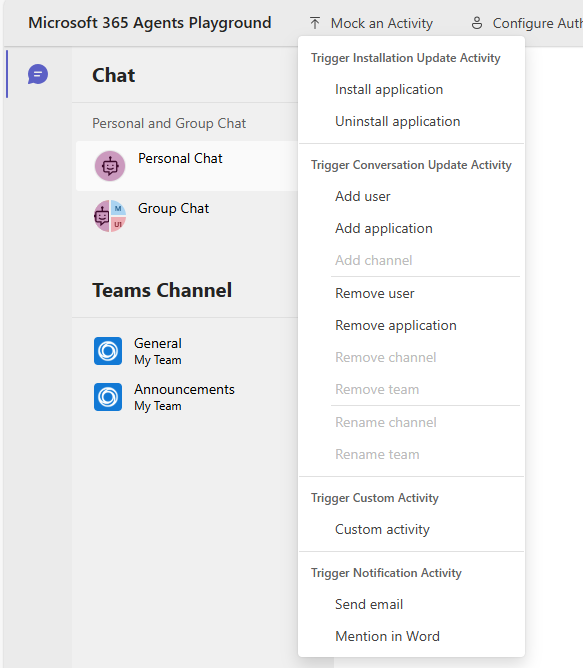
알림 활동을 테스트하기 전에 다음을 반드시 확인하세요:
-
toolingManifest.json에 필요한 MCP tool 서버를 구성하세요. 툴링에 대해 자세히 알아보기. - 에이전트에 대해 알림을 활성화합니다. 알림 설정 방법 알아보기.
-
.m365agentsplayground.yml파일을 에이전트의 agentic 인증 정보로 설정하세요. 자세한 내용은 에이전틱 인증을 위한 Agents Playground 구성를 참조하세요.
이메일 알림을 테스트하세요
이메일 알림 처리를 테스트하려면:
- 에이전트와 Agents Playground를 시작하세요.
- Agents Playground에서 모의 활동>알림 활동 트리거로 이동하세요.
- 이메일 보내기를 선택하세요.
- 페이로드 대화상자에서 필요에 따라 발신자 이름과 이메일 본문 내용 같은 모의 이메일 정보를 업데이트하세요.
- 활동 보내기를 선택합니다.
- 채팅 대화와 로그 패널 모두에서 결과를 확인하세요.
에이전트는 시뮬레이션된 이메일 알림을 받고 귀하의 알림 처리 로직에 따라 처리합니다. 이메일 알림 페이로드 구조에 대한 자세한 내용은 이메일 알림 페이로드를 참조하세요.
Word 언급 알림 테스트
Word 문서 언급 알림을 테스트하려면:
- 에이전트와 Agents Playground를 시작하세요.
- Agents Playground에서 모의 활동>알림 활동 트리거로 이동하세요.
- Word에서 언급을 선택하세요.
- 페이로드 대화상자에서 문서 ID와 주석 텍스트 등 모의 주석 세부사항을 필요에 따라 업데이트하세요.
- 활동 보내기를 선택합니다.
- 채팅 대화와 로그 패널 모두에서 결과를 확인하세요.
에이전트는 모의 Word 언급 알림을 받고 귀하의 알림 처리 논리에 따라 응답합니다. Word 댓글 알림 페이로드 구조에 대한 자세한 내용은 문서 댓글 알림 페이로드 섹션을 참조하세요.
에이전트 설치 및 제거 이벤트 테스트
Agents Playground가 에이전트에 연결되면 자동으로 InstallationUpdate 활동을 작업 add과 함께 보냅니다. 설치 핸들러를 구현하면, 연결 직후 에이전트의 환영 메시지가 채팅에 나타납니다.
설치 이벤트 처리 확인:
- 에이전트 서버를 시작하세요.
- Agents Playground를 실행하세요. 플레이그라운드는 에이전트에 연결되어 설치 이벤트를 자동으로 트리거합니다.
- 채팅 대화에 환영 메시지가 나타나는지 확인하세요.
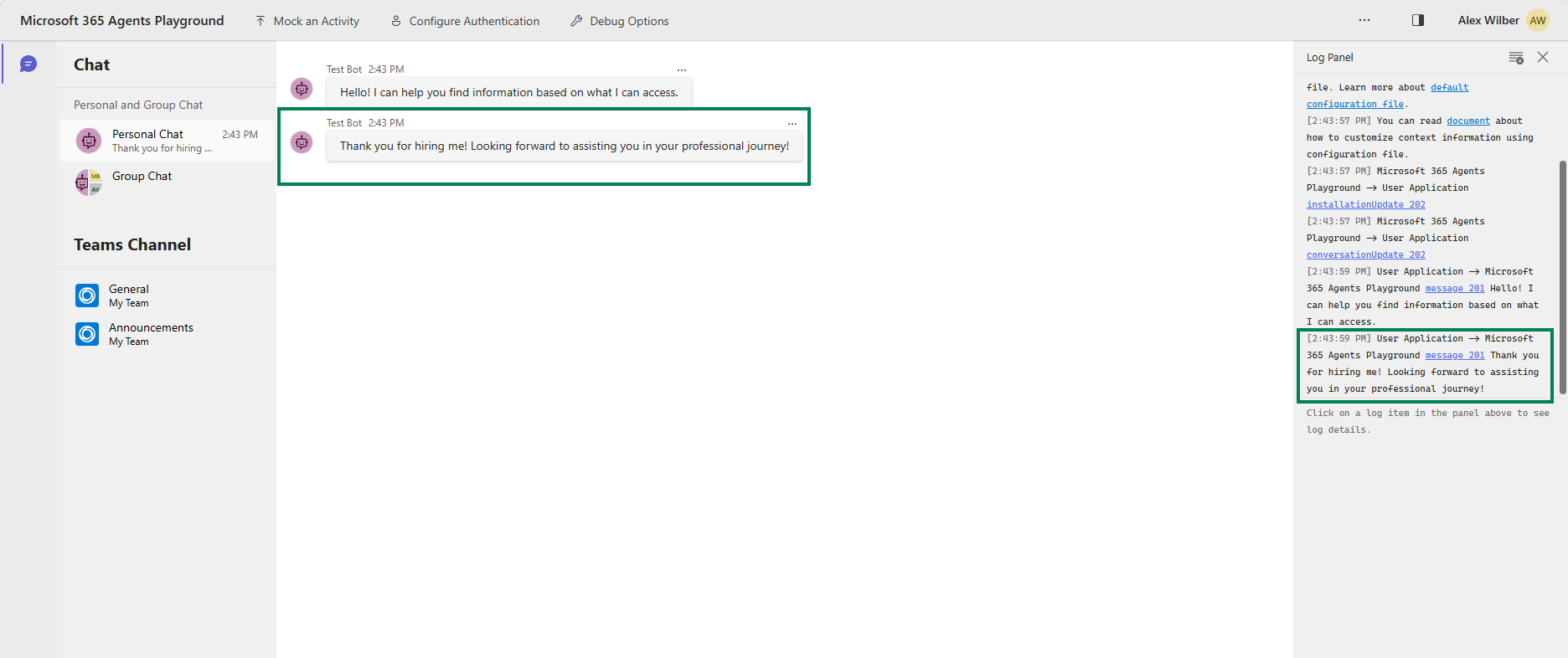
핸들러 구현에 대한 자세한 내용은 에이전트 설치 및 제거 이벤트 처리를 참조하세요.
가시성 로그 보기
로컬 개발 중 가시성을 보기 위해 에이전트에 가시성 코드(코드 예시는 가시성 참조)로 계측하고, 가시성 변수에 설명된 대로 환경 변수를 구성하세요. 단계별 검증 방법 및 예상 로그 출력에 대해서는 로컬에서 검증를 참조하세요. 설정이 완료되면 콘솔에 실시간 트레이스가 나타나 다음과 같은 내용을 보여줍니다:
- 에이전트 호출 추적 정보
- 툴 실행 세부 정보
- LLM 유추 호출
- 입력 및 출력 메시지
- 토큰 사용량
- 대응 시간
- 오류 정보
이 로그는 문제를 디버깅하고, 에이전트 동작을 이해하며, 성능 최적화를 돕습니다. 게시 전에 스토어 게시용 검증 기능을 사용하여 모든 필수 속성이 있는지 확인하세요.
다음 단계
에이전트를 로컬에서 테스트한 후 Azure에 배포하고 Microsoft 365에 게시하세요.
Teams, Word, Outlook과 같은 Microsoft 365 애플리케이션에서 에이전트를 테스트하려면 Agent 365 개발 수명주기 문서를 참조하세요.
문제 해결
이 섹션에서는 로컬 환경에서 에이전트를 테스트할 때 발생할 수 있는 일반적인 문제에 대한 해결 방법을 안내합니다.
팁
Agent 365 문제 해결 가이드에는 고급 문제 해결 권장 사항, 모범 사례, 그리고 Agent 365 개발 라이프사이클의 각 단계별 문제 해결 콘텐츠에 대한 링크가 포함되어 있습니다.
연결 및 환경 문제
이러한 문제들은 네트워크 연결, 포트 충돌, 그리고 환경 구성 문제로 인해 에이전트가 원활하게 통신하지 못하게 만듭니다.
에이전트 플레이그라운드 연결 문제
증상: 에이전트 플레이그라운드가 귀하의 에이전트와 연결할 수 없습니다.
솔루션:
- 에이전트 서버가 실행 중인지 확인하세요.
- 에이전트와 Agents Playground 간의 포트 번호가 일치하는지 확인하세요.
- 로컬 연결을 차단하는 방화벽 규칙이 없는지 확인하세요.
- 에이전트와 Agents Playground를 모두 재시작해 보세요.
오래된 Agents Playground 버전
증상: Agents Playground에서 예기치 않은 오류 또는 기능 누락.
해결책: Agents Playground를 삭제했다가 재설치하세요.
winget uninstall agentsplayground
winget install agentsplayground
포트 충돌
증상: 포트가 이미 사용 중임을 나타내는 오류
해결 방법:
- 다른 에이전트 인스턴스를 중지하세요.
- 구성에서 포트를 변경하세요.
- 포트를 사용하는 모든 프로세스를 종료하세요.
# Windows PowerShell
Get-Process -Id (Get-NetTCPConnection -LocalPort <port>).OwningProcess | Stop-Process
DeveloperMCPServer를 추가할 수 없습니다
증상: Visual Studio Code에서 DeveloperMCPServer를 추가하려다 오류가 발생합니다.
해결 방법: Visual Studio Code를 닫았다가 다시 열고, 서버를 다시 추가해 보세요.
인증 및 토큰 문제
이러한 문제는 에이전트가 Microsoft 365 서비스에 정상적으로 인증하지 못하거나 자격 증명이 만료되거나 잘못 설정될 때 발생합니다.
증상:
- 401 권한 없음 오류
- "전달자 토큰 만료" 메시지
- 에이전틱 인증 실패
근본 원인:
- 토큰은 약 1시간 후에 만료됩니다
- 잘못된 인증 구성
- 누락되었거나 유효하지 않은 자격 증명
솔루션:
전달자 토큰 만료 시
토큰을 새로고침하고 환경 변수를 업데이트하세요.
# Get a new token
a365 develop get-token

# Update your .env file with the new token
서버별 전달자 토큰 실패에 대해
구성 파일에 각 서버에 대한 자리 표시 항목이 있는지 확인(
BEARER_TOKEN_<SERVER_NAME>)한 후,a365 develop get-token를 다시 실행하여 항목을 채우세요. SDK는ToolingManifest.json내의mcpServerName값을 대문자로 변환하고, 하이픈(-)을 밑줄(_)로 바꿔 변수명을 생성합니다(예:mcp_MailTools→BEARER_TOKEN_MCP_MAILTOOLS).에이전틱 인증 오류 발생 시 (Python)
.env파일을 확인하세요:# Should be (with underscore): AGENTAPPLICATION__USERAUTHORIZATION__HANDLERS__AGENTIC__SETTINGS__ALT_BLUEPRINT_NAME=SERVICE_CONNECTION # Not: AGENTAPPLICATION__USERAUTHORIZATION__HANDLERS__AGENTIC__SETTINGS__ALT_BLUEPRINT_NAME=ServiceConnection자격 증명 누락 시
테스트 전에 필수 인증 정보가 모두 있는지 확인하세요.
.env또는appsettings.json에 아래 항목들이 포함되어 있는지 확인하세요:- API 키와 시크릿
- 테넌트 ID
- 클라이언트 ID
- Blueprint ID (에이전트 인증 사용 시)
확인:
Agents Playground에서 간단한 요청으로 테스트해 보세요. 401 오류 없이 응답을 받아야 합니다.
도구 및 알림 문제
이 문제들은 도구 호출, MCP 서버 상호작용, 알림 전달 문제와 관련되어 있습니다.
받지 않은 이메일
증상: 에이전트가 이메일을 보냈다고 알렸으나, 이메일을 받지 못했습니다
솔루션:
- 정크 또는 스팸 폴더를 확인하십시오.
- 이메일이 몇 분 정도 지연될 수 있습니다. 최대 5분까지 기다리십시오.
- 수신자 이메일 주소가 올바른지 확인하십시오.
- 이메일 전송 중 오류가 있는지 에이전트 로그를 확인하세요.
Word 댓글 응답 기능이 작동하지 않음
알려진 문제: 알림 서비스는 현재 Word 댓글에 직접 응답할 수 없습니다. 이 기능은 현재 개발 중입니다.
메시지가 에이전트에게 전달되지 않습니다
증상: 에이전트 애플리케이션이 Teams에서 에이전트에게 보내진 메시지를 받지 못합니다.
가능한 원인:
- Developer Portal는 에이전트 청사진으로 설정되어 있지 않습니다.
- Azure Web App 문제(배포 실패, 앱 실행 불가, 구성 오류)
- Teams에서 에이전트 인스턴스가 정상적으로 생성되지 않았습니다.
솔루션:
Developer Portal 구성 확인:
Developer Portal에서 에이전트 청사진 구성을 완료하세요. 개발자 포털에서 에이전트 청사진 설정 방법 알아보기.
Azure Web App 상태 확인:
에이전트를 Azure에 배포할 때는 웹 앱이 제대로 실행되는지 확인하세요:
- Azure Portal로 이동합니다.
- 웹앱 리소스로 이동합니다.
- 개요>의 상태를 확인하세요 ("실행 중"으로 표시되어야 합니다).
- 모니터링의 로그 스트림에서 런타임 오류를 확인하세요.
- 배포 센터 로그를 검토하여 배포가 성공했는지 확인하세요.
- 구성>애플리케이션 설정에 모든 필수 환경 변수가 포함되어 있는지 확인하세요.
에이전트 인스턴스 생성 확인:
Microsoft Teams에서 에이전트 인스턴스를 올바르게 생성했는지 확인하세요:
- Microsoft Teams을(를) 여십시오.
- 앱으로 이동하여 에이전트를 검색하세요.
- 에이전트가 검색 결과에 나타나는지 확인하세요.
- 에이전트를 찾을 수 없다면, Microsoft 365 관리 센터 - 에이전트에 게시되어 있는지 확인하세요.
- 에이전트에서 추가 버튼을 선택하여 새 인스턴스를 만듭니다.
- 자세한 지침은 에이전트 온보딩 문서를 참조하세요.
가시성 로그 문제 해결
에이전트의 가시성 로그가 예상대로 표시되지 않는 경우, 가시성 가이드의 문제 해결를 참고하세요.