Microsoft 365 Copilot 서비스에서 AI 에이전트를 신속하게 설정한 다음, 비 Microsoft CRM 시스템에 포함할 수 있습니다.
필수 조건
- Microsoft 365 Copilot 서비스를 설정합니다.
- AI 에이전트가 만들어진 환경에 대한 시스템 사용자 지정자 또는 시스템 관리자 역할이 필요합니다. 미리 정의된 보안 역할 에서자세히 알아보세요.
- ServiceNow 또는 Salesforce 인스턴스(연결을 테스트하려는 경우).
네비게이션
다음 방법 중 하나로 Copilot 포함 가능 위젯로 이동할 수 있습니다.
- View을 Get Started>Home>에서 선택하고 Copilot 포함 위젯을 설정합니다.
- 관리를 에이전트 환경>생산성>Copilot 포함 가능 위젯에서 선택합니다.
임베디드 AI 에이전트 구성
Copilot 포함 가능한 위젯 애플리케이션은 다음을 표시합니다.
Copilot 포함 가능한 위젯 URL: 비 Microsoft CRM 시스템의 Microsoft 365 Copilot 에이전트에 서비스를 포함하는 데 사용할 수 있는 URL입니다. 현재 Salesforce 및 ServiceNow CRM 시스템에 에이전트를 포함할 수 있습니다.
사용 가능한 Copilot 기능: 비 Microsoft CRM 시스템의 고객 서비스 담당자가 사용할 수 있는 다음 Copilot 기능을 사용하도록 설정합니다.
- 질문 및 전자 메일에 대한 Copilot: Manage를 선택하여 Copilot 응답을 생성하는 데 사용하는 기술 자료를 사용자 지정합니다. Copilot 전자 메일 초안을 생성하고 추가 기능을 사용하도록 설정하는 데 사용해야 하는 필드를 사용자 지정할 수도 있습니다.
- 케이스 및 대화 요약: 케이스 및 종료된 대화를 요약합니다.
- 해결 메모: 사례에 대한 해결 메모를 생성합니다.
- 플러그인: 타겟팅된 키워드를 사용하여 작업 중인 케이스에 대한 빠른 정보를 수집합니다. Manage를 선택하여 Copilot Studio에서 만든 플러그 인을 추가합니다.
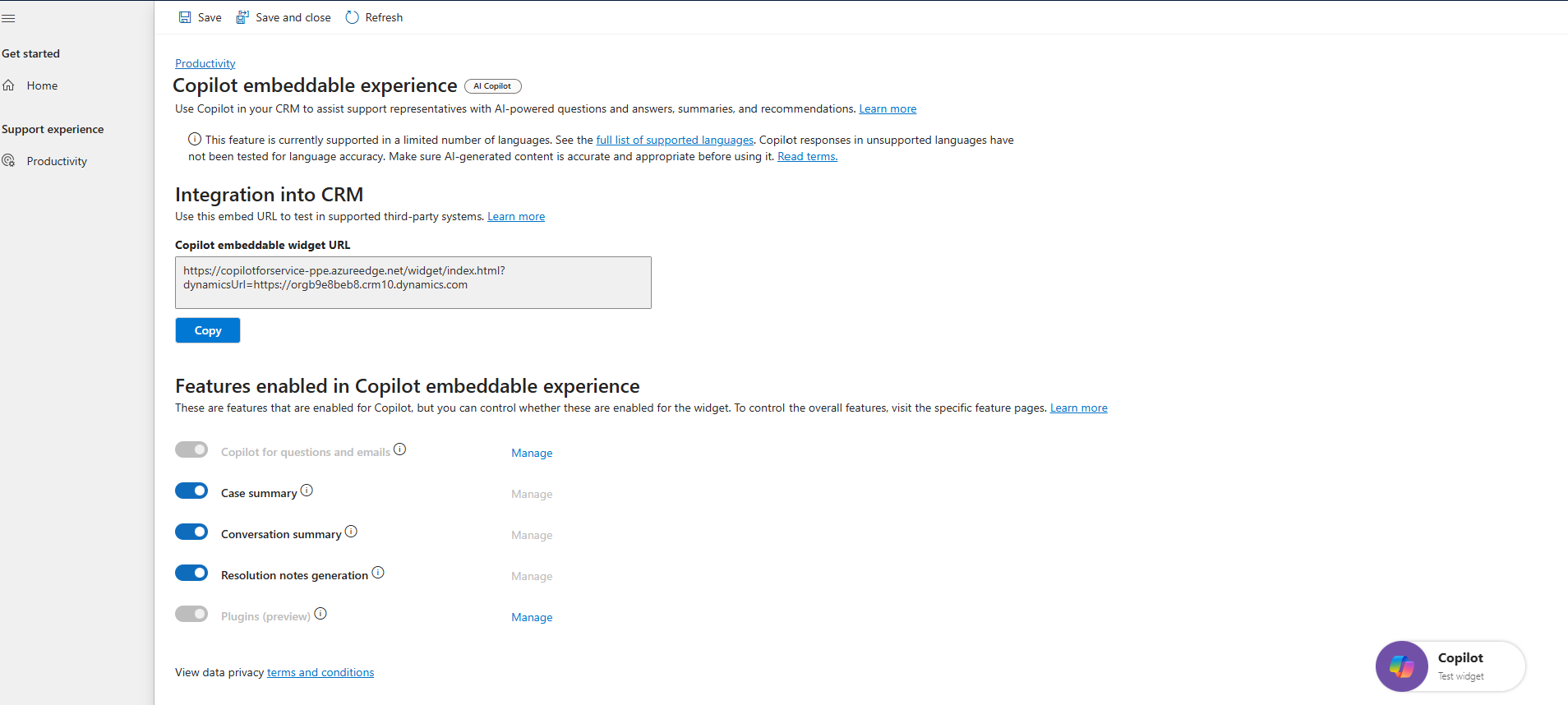
AI 에이전트를 테스트하세요
Copilot 테스트 위젯을 선택하여 AI 에이전트의 작동 방식을 테스트합니다. Salesforce 또는 ServiceNow CRM 환경에 연결하여 에이전트를 테스트할 수 있습니다.
비고
하나의 CRM에만 연결할 수 있습니다.
Copilot CRM 계정 에서Salesforce를 선택합니다. 설치를 선택합니다.
Salesforce 옆에서 로그인을 선택합니다. 패널에는 로그인 URI 환경 및 Salesforce API 버전에 대한 Salesforce 로그인 세부 정보가 표시됩니다.
로그인을 선택한 다음 필요한 경우 화면의 지시에 따라 ID를 확인하세요. 연결이 확인되면 녹색 확인 표시가 나타납니다.
확인을 선택합니다.
다음 단계
CRM 데스크톱 내에 에이전트를 포함합니다. 추가 정보: