Note
이 글에서는 표준 하네스로 구동되는 에이전트 또는 에이전트 플로우에서 사용되는 기능에 대해 설명합니다.
관리자는 컴퓨터 사용 기능의 가용성 및 사용을 제어할 수 있습니다. 이러한 컨트롤은 조직에서 컴퓨터 사용이 배포되는 방식을 관리하고 보안 및 규정 준수 요구 사항에 부합하는지 확인하는 데 도움이 됩니다.
컴퓨터 사용 안 함
관리자 센터나 Power Platform CLI를 사용해 컴퓨터 사용을 비활성화할 수 있습니다.
관리 센터 사용
관리자 센터를 사용하여 환경에서 컴퓨터 사용을 비활성화하려면:
Power Platform 관리 센터로 이동합니다.
내비게이션 창에서 Manage 를 선택한 후 Environment를 선택하세요. 환경 목록이 나타납니다.
업데이트할 환경을 선택합니다. 환경의 세부 정보 페이지가 열립니다.
상단 메뉴 모음에서 설정을 선택합니다.
제품을 확장한 다음 기능을 선택합니다.
컴퓨터 사용으로 스크롤하여 토글을 끕니다.
저장을 선택하여 변경 내용을 적용합니다.
Note
Power Platform 관리 센터의 환경 설정에서 컴퓨터 사용 토글을 찾을 수 없는 경우 이 기능은 테넌트에 아직 표시되지 않을 수 있습니다. 이 설정을 수동으로 관리하려면 Power Platform CLI를 사용하세요.
Power Platform CLI 사용
Power Platform CLI를 사용하여 환경에서 컴퓨터 사용을 사용하지 않도록 설정하려면 다음을 수행합니다.
아직 설치하지 않으셨다면, Power Platform CLI를 설치하세요.
명령줄을 열고 다음 명령을 실행합니다.
pac auth create프롬프트에 따라 테넌트에 연결합니다.
다음 명령을 실행하여 설정을 비활성화합니다.
pac env update-settings --environment <envid> --name iscomputeruseinmcsenabled --value false환경 설정 페이지의 URL에서 찾을 수 있는 환경 ID로
<envid>를 바꿉니다.
컴퓨터 사용 차단 확인
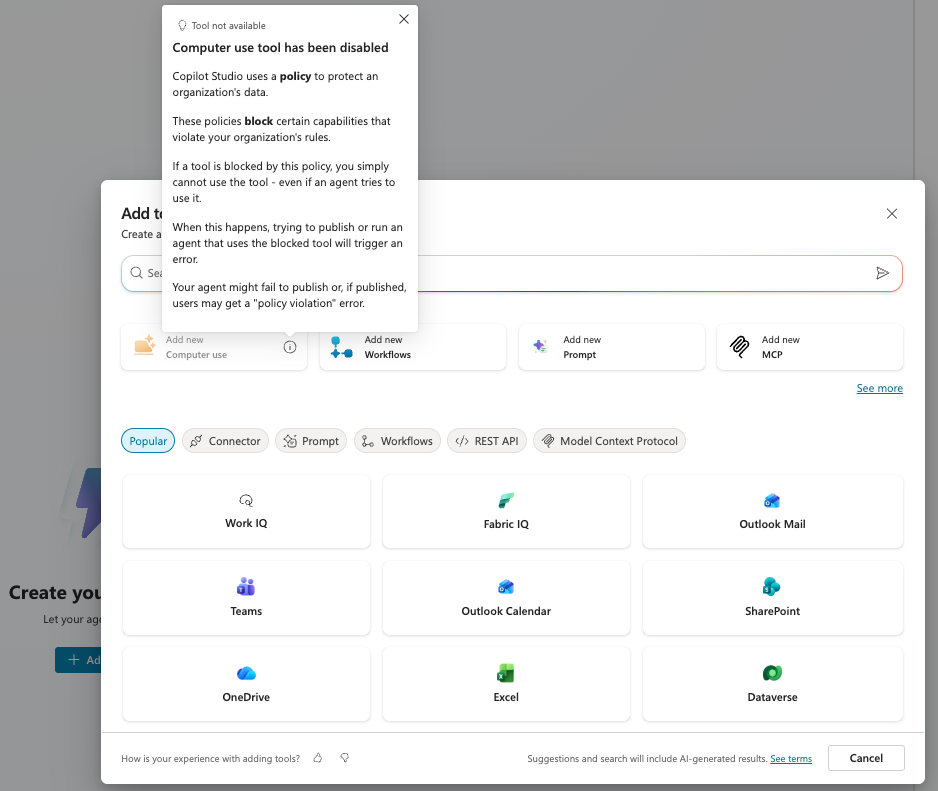
컴퓨터 사용을 비활성화한 후에는 Copilot Studio의 도구 페이지를 확인하여 설정이 적용되었는지 확인하세요:
Copilot Studio에서 컴퓨터 사용이 비활성화된 환경에서 에이전트를 열어보세요.
도구 페이지로 이동하여 도구 추가를 선택합니다. 도구 추가(Add tool) 대화상자가 열립니다.
컴퓨터 사용 옵션이 회색으로 표시되어 선택할 수 없는지 확인해 주세요.
호스트형 브라우저 사용 안 함
테넌트에서 호스트형 브라우저를 사용하지 않도록 설정하려면 다음을 수행합니다.
Power Platform 관리 센터로 이동합니다.
내비게이션 창에서 '관리' 를 선택한 후 '테넌트 설정'을 선택하세요. 설정 목록이 나타납니다.
컴퓨터 사용의 호스트형 브라우저를 선택합니다. 창이 열립니다.
토글을 끕니다.
저장을 선택합니다.