메모
이 글에서는 표준 하네스로 구동되는 에이전트 또는 에이전트 플로우에서 사용되는 기능에 대해 설명합니다.
프롬프트를 사용하면 생성형 AI 모델이 특정 방식으로 동작하거나 특정 작업을 수행하도록 지시할 수 있습니다. 프롬프트를 주의 깊게 작성하면 특정 비즈니스 요구 사항에 맞는 응답을 생성할 수 있습니다. 이 방법은 모델을 유연한 도구로 변환하여 다양한 작업을 수행합니다.
Important
- 프롬프트 작성기 프롬프트는 Azure OpenAI Service 의해 구동되는 언어 모델에서 실행됩니다.
- 이 기능은 일부 지역으로 제한됩니다.
- 이 기능에는 사용량 제한이나 용량 제한이 적용될 수 있습니다.
지원되는 언어
프롬프트 작성기에서 프롬프트에 대해 지원되는 다음 언어 목록은 업데이트될 수 있습니다.
아랍어, 중국어(간체), 체코어(체코), 덴마크어(덴마크), 네덜란드어(네덜란드), 영어(미국), 핀란드어(핀란드), 프랑스어(프랑스), 독일어(독일), 그리스어(그리스), 히브리어, 이탈리아어(이탈리아), 일본어(일본), 한국어(한국), 폴란드어(폴란드), 포르투갈어(브라질), 러시아어(러시아), 스페인어(스페인), 스웨덴어(스웨덴), 태국어(태국), 터키어(터키)
보다 관련성 높은 응답을 위해 특정 텍스트 사용
신속한 엔지니어링의 목표는 모델에서 보다 적절한 응답을 얻기 위해 가능한 한 구체적인 지침을 생성하는 것입니다. 메시지는 토픽에 한정되어야 하며 의도를 전달해야 합니다.
프롬프트에는 다음 정보가 포함될 수 있습니다.
- 토픽
- 토픽과 관련된 키워드 또는 구문
- 응답의 어조
- 타겟 대상 그룹
생성된 텍스트가 너무 길거나 관련 없는 정보가 포함된 경우 프롬프트를 조정하십시오. 좋은 프롬프트에는 다음과 같은 특징이 있습니다.
- 명확하고 간결한: 이해하기 쉬운 언어를 사용하여 명확하고 간결합니다.
- 특정: 언어 모델을 올바른 방향으로 안내할 만큼 구체적입니다.
- 상황별: 언어 모델이 의미 있는 출력을 생성하기에 충분한 컨텍스트를 제공합니다.
- 관련: 작업과 관련이 있으며 의미 있는 출력을 생성하기에 충분한 정보를 언어 모델에 제공합니다.
프롬프트의 일부
프롬프트에는 일반적으로 명령과 컨텍스트의 두 부분이 있습니다.
- 지침은 프롬프트의 첫 번째 부분입니다. GPT 모델이 수행해야 하는 작업에 대한 명확한 지침을 제공해야 합니다(예: 이 이메일을 세 개의 글머리 기호로 요약).
- 컨텍스트는 프롬프트의 두 번째 부분입니다. 모델이 적절한 응답을 생성하는 데 필요한 정보를 제공해야 합니다(예: 이메일에는 지난 주의 고객 피드백이 포함되어 있습니다).
사용자 지정 프롬프트는 모델이 질문에 대답하고, 텍스트를 완성하고, 언어를 번역하고, 문서를 요약하고, 텍스트에서 작업, 할 일, 작업 항목을 식별하도록 안내할 수 있습니다. 사용자 지정 프롬프트의 복잡성은 작업에 따라 단일 문장부터 더 복잡한 문장까지 다양할 수 있습니다.
다운로드: 프롬프트 작성기 프롬프트 엔지니어링 가이드
다음 가이드를 다운로드합니다. Copilot Studio | 프롬프트 작성기: 프롬프트 엔지니어링 가이드
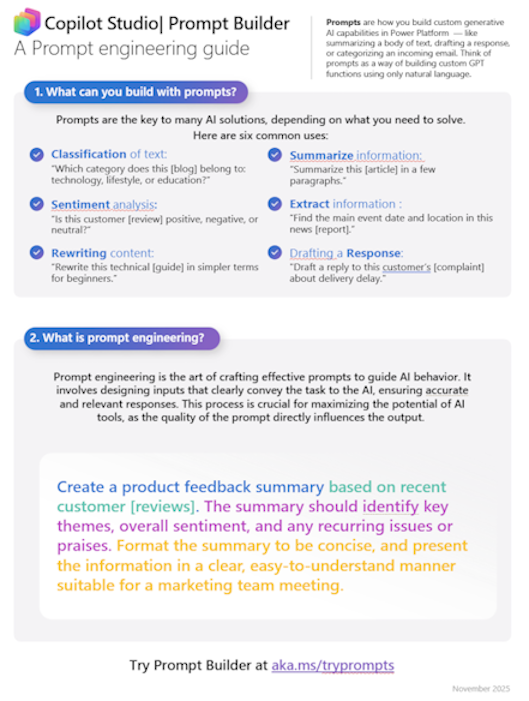
프롬프트 작성기 프롬프트 엔지니어링 가이드(9페이지, 10X13인치 크기)를 다운로드하여 인쇄하여 편리하게 유지하고 프롬프트를 만드는 데 도움을 받을 수 있습니다.
새 프롬프트 만들기
프롬프트 작성기에서는 입력 변수를 정의하여 사용자 지정 프롬프트를 유연하게 만들 수 있습니다. 입력 변수를 사용하면 프롬프트 내에 동적 런타임 콘텐츠를 통합할 수 있습니다. 프롬프트를 검증할 수 있는 기능을 제공하여 비즈니스 솔루션에 통합하기 전에 최적의 프롬프트 성능과 응답의 정확성을 보장합니다.
Power Apps, Power Automate 또는 Copilot Studio에 로그인합니다.
Power Apps 또는 Power Automate의 경우 AI 허브>프롬프트>자체 프롬프트 만들기를 선택합니다.
Copilot Studio에는 프롬프트를 생성하는 여러 가지 방법이 있습니다:
에이전트>를 선택하고 에이전트를 선택하거나 생성한 다음 >도구>도구 추가>새 프롬프트 추가.
에이전트> 에이전트 선택 또는 생성 >토픽을 선택합니다. 토픽을 선택하거나 만들고, 노드 추가를 선택한 다음, 도구 추가>새 프롬프트를 선택합니다.
도구>도구 추가>새 도구>프롬프트를 선택합니다. 도구에서 생성된 프롬프트는 모든 에이전트 또는 토픽에서 사용할 수 있습니다.
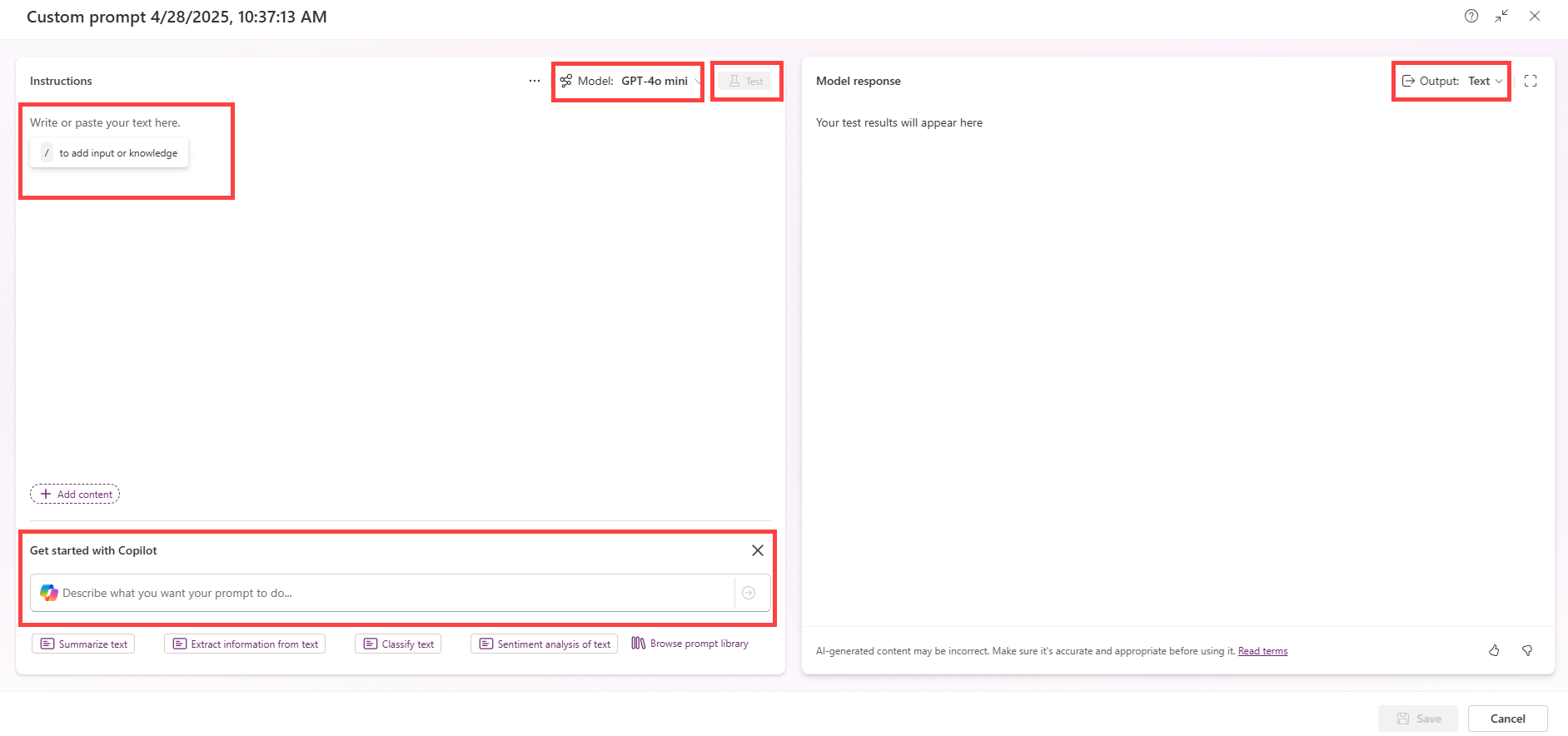
프롬프트 구성 및 테스트
프롬프트의 왼쪽 위에서 생성된 이름을 선택하여 프롬프트에 대한 사용자 지정 이름을 입력합니다.
프롬프트를 작성하거나 프롬프트 템플릿을 선택합니다.
/를 입력하거나 콘텐츠 추가를 선택하여 입력 개체를 포함한 다음 입력 섹션에서 텍스트 또는 이미지 또는 문서를 선택합니다. 입력을 사용하면 런타임에 동적 값을 프롬프트에 전달할 수 있습니다.
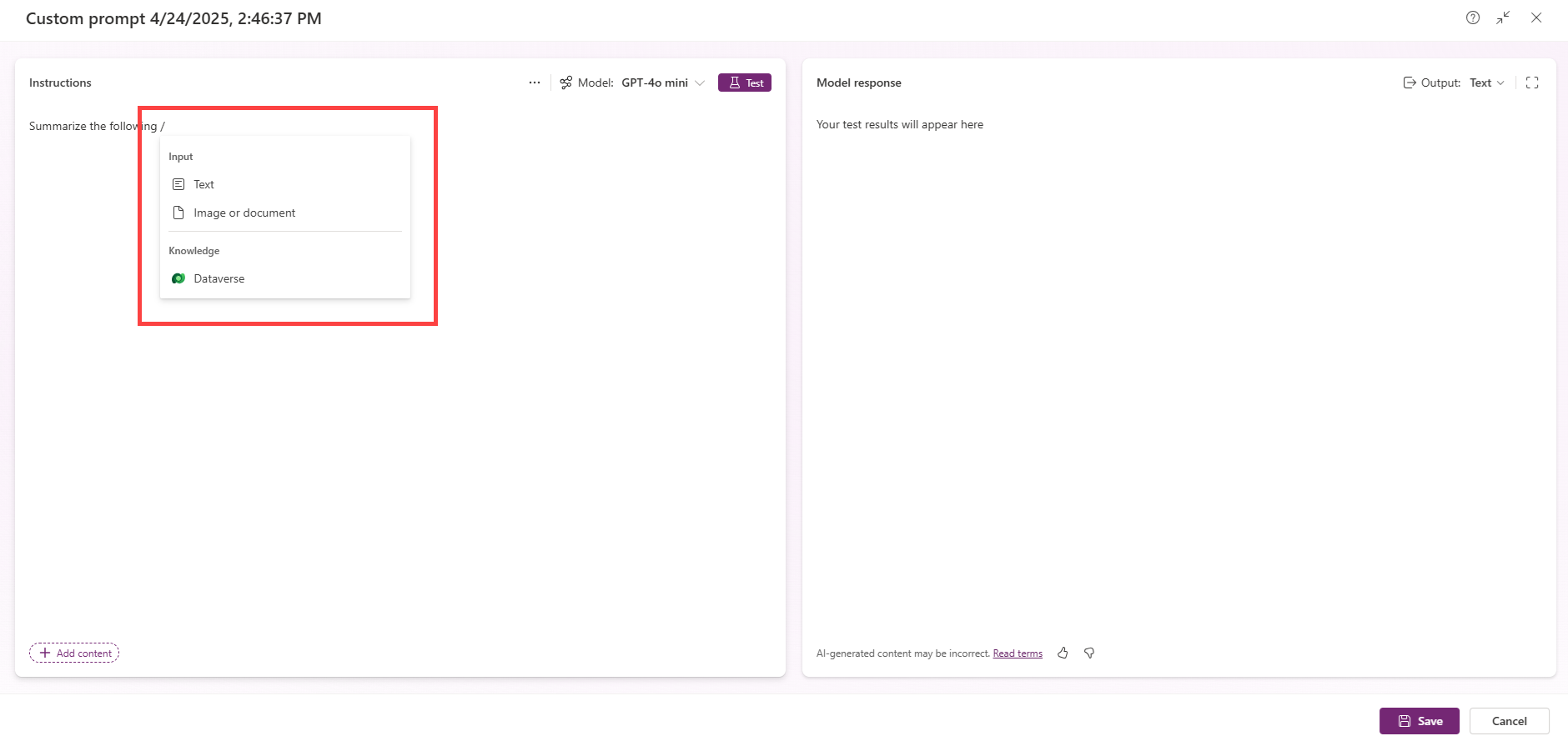
이 보기에서는 지식 섹션에서 지식 개체를 선택할 수도 있습니다. 지식 개체는 데이터 원본 연결을 통해 검색되는 데이터 집합(예: Dataverse)을 나타냅니다. 조직별 데이터를 사용하면 프롬프트에서 비즈니스 데이터와 관련된 답변을 생성할 수 있습니다.
각 입력에 대한 샘플 값을 입력합니다.
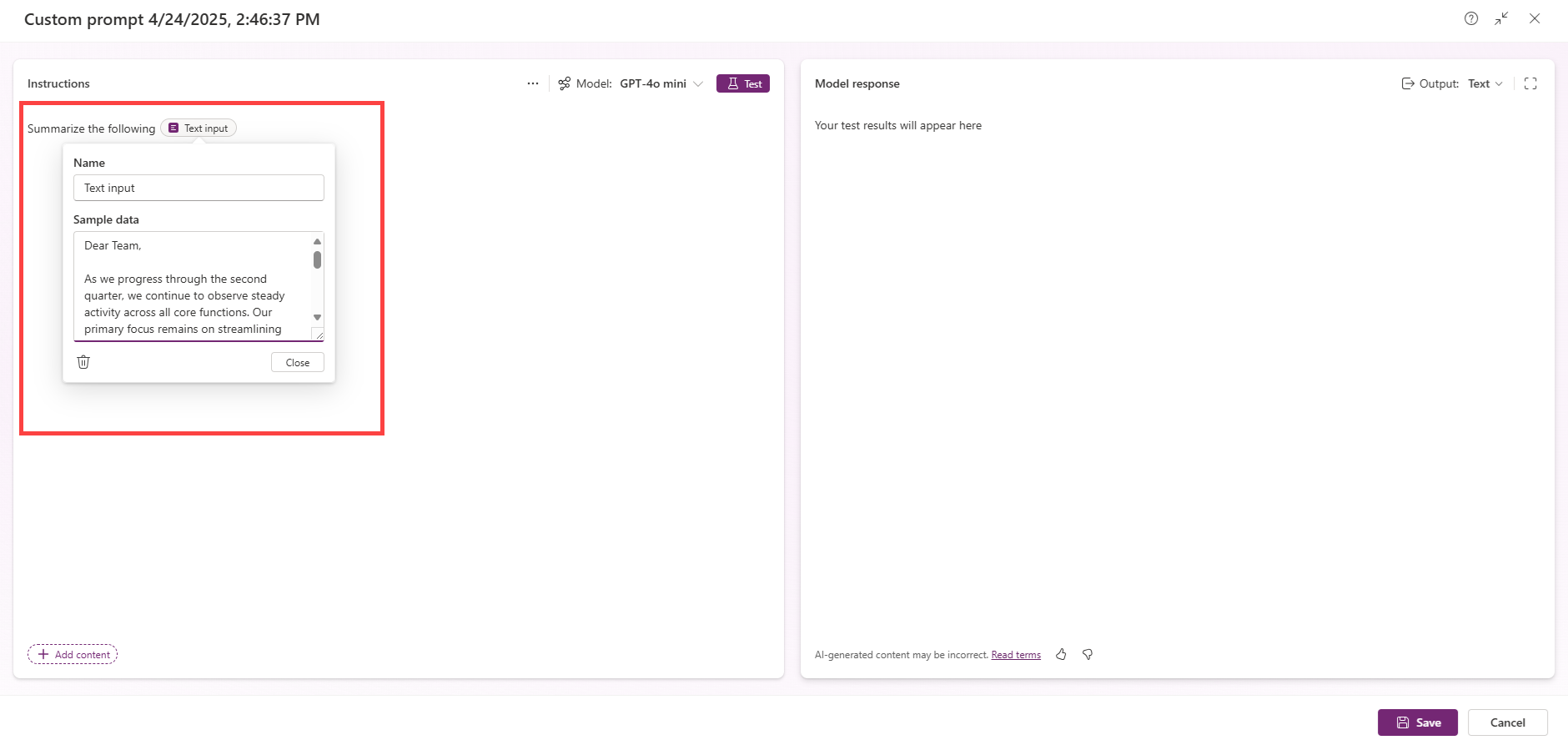
테스트를 선택하여 프롬프트를 실행하고 응답을 검토합니다.
만족스러우면 저장을 선택합니다.
흐름에서 프롬프트 사용
흐름에 프롬프트를 포함하는 방법을 알아보려면 이 짧은 비디오를 시청하세요.