Copilot Studio의 에이전트 페이지에서 제작자는 단일 에이전트 수준 상태에서 공개된 에이전트가 보안 및 거버넌스 기준을 준수하는지 확인하고 에이전트의 위협 탐지가 활성화되어 있는지 확인할 수 있습니다. 자세한 내용은 핵심 개념 - Copilot Studio 보안 및 거버넌스를 참조하세요.
게시된 에이전트의 보안 상태는 에이전트 페이지의 보호 상태 열에 표시됩니다. 각 에이전트의 보호 상태를 보호됨, 검토 필요, 알 수 없음 중 하나로 표시함으로써, 사용자는 위협 탐지가 활성화되어 있고 에이전트가 보호받고 있는 시점을 신속하게 파악할 수 있습니다.
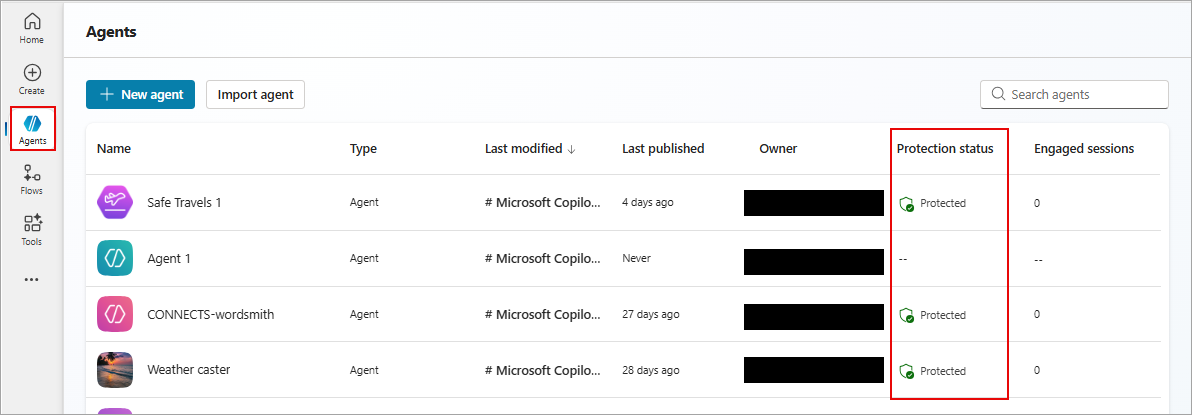
게시된 에이전트가 보호 상태 항목에서 가질 수 있는 값은 보호됨, 검토 필요, 알 수 없음입니다.
에이전트 수준 상태가 보호됨으로 설정되어 있으면, 감지된 신호를 기반으로 즉각적인 조치가 필요하지 않습니다. 상태가 보호됨일 때, 해당 에이전트가 보호되고 있음을 시각적으로 강조하기 위해 녹색 방패 아이콘이 표시됩니다( ).
).
에이전트 수준 상태가 검토 필요인 경우, 에이전트의 정책이 위반되었거나 인증이 불충분합니다. 상태와 관계없이, 제작자는 드릴다운하여 에이전트 수준의 요약 대화 상자를 열어 카테고리별로 분류된 에이전트의 보안에 대한 더 많은 정보를 확인할 수 있습니다.
보호 상태 열에서 에이전트의 상태를 선택하여 에이전트의 보호 상태에 대한 에이전트 수준 요약 대화 상자를 확인하십시오.
보호 상태 요약
보호 상태 요약 대화 상자에서 에이전트의 보호 프로필은 인증, 정책 및 콘텐츠 조정의 세 가지 범주로 나뉩니다. 이러한 각 범주는 에이전트 페이지의 에이전트 수준 요약 상태와 마찬가지로 보호됨, 검토 필요 또는 알 수 없음 상태를 가질 수 있습니다.
또한, 이 대화 상자에서는 잠재적 위협, 정책 위반 및 콘텐츠 조정 설정 위반으로 인해 차단된 메시지의 수를 표시합니다. 잠재적 위협은 직접적이거나 간접적입니다. 예를 들어, 잠재적 위협은 사용자가 관리자 권한으로 보안 설정을 무시하는 형태일 수 있습니다. 또는 잠재적 위협이 참조 자료 원본일 수도 있습니다. 게시된 모든 에이전트는 자동으로 위협 탐지를 사용하도록 설정하고 활성 레이블을 표시합니다.
에이전트 수준의 보호 상태와 마찬가지로, 에이전트의 보안 설정에 정의된 보안 표준을 준수하지 않는 항목(인증 또는 정책)이 있을 경우, 요약 대화 상자의 해당 범주 옆에 검토 필요라는 라벨이 표시됩니다. 이 두 범주 중 하나에 검토 필요 라벨이 지정된 경우, 해당 라벨은 에이전트 페이지의 단일 에이전트 수준 보호 상태로 통합되어 표시됩니다.
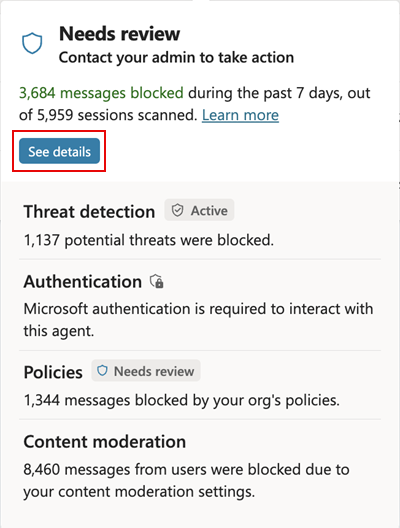
에이전트 수준 요약 보호 대화 상자에서 자세한 내용을 보려면 세부 정보 보기를 선택하여 보안 분석 대화 상자를 엽니다.
보안 분석
보안 분석 대화 상자에서는 인증, 정책 및 콘텐츠 조정 카테고리별로 차단된 메시지와 에이전트 상태에 대한 통계와 추세를 표시합니다.
원하는 보안 분석 데이터의 날짜 범위를 선택하세요. 해당 범위에 속하는 데이터가 없는 경우, 해당 범위는 날짜 범위 선택기에서 선택 항목으로 표시되지 않습니다. 다음 범위 옵션 중에서 선택합니다.
- 마지막 7일
- 마지막 14일
- 마지막 30일
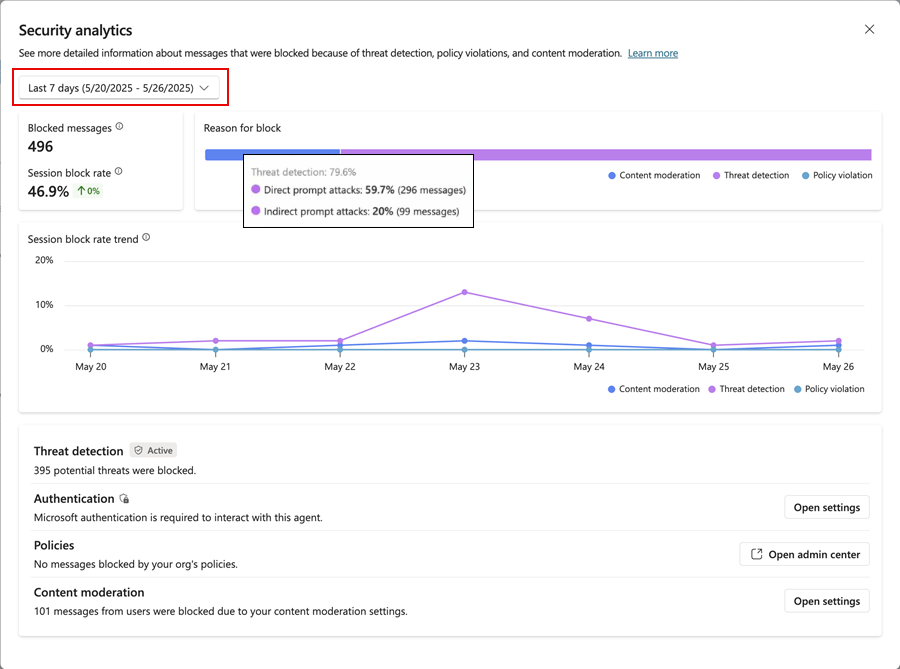
차단 사유 누적 가로 막대형 차트는 설정된 기간 동안 차단된 모든 메시지의 합계를 각 차단 사유별 비율에 따라 색상으로 구분된 막대 세그먼트로 분류하며, 각 세그먼트의 길이는 해당 차단 사유의 비율을 나타냅니다. 예를 들어, 그래프에서는 지난 7일간 496개의 차단된 메시지가 있습니다. 이 차단된 메시지 중 79.6%는 잠재적 위협(분홍색 막대 구간)으로 차단되었으며, 전체 차단된 메시지의 약 60%는 직접 프롬프트 공격에 해당합니다. 세션 차단률 추세 그래프를 잠깐 살펴보면 잠재적 위협 탐지로 인한 메시지 차단 비율이 5월 23일 정점에 도달한 것을 알 수 있습니다.
세션 차단률 추세 그래프는 시간이 지남에 따라 프롬프트가 차단된 총 세션 수의 비율을 추세선으로 차트로 표시합니다. 세 가지 보호 범주 각각은 별도의 색상으로 구분된 추세선으로 개별적으로 표시되며, 이 색상 코딩은 차단 사유 막대형 차트와 동일하게 사용됩니다. 대화 세션에 대한 자세한 내용은 대화 세션을 참조하십시오.
| 위협 탐지 또는 보호 범주 | 설명 | 액션 |
|---|---|---|
| 위협 탐지 | 이 구성 요소는 기본적으로 차단되는 프롬프트 공격에 대한 통계를 표시합니다. 이 구성 요소는 제작자에게 공격 횟수와 동향에 대한 인사이트를 제공하여, 에이전트의 보안 현황을 이해하는 데 도움을 줍니다. | |
| 인증 | 이 구성 요소는 에이전트가 최종 사용자 인증을 요구하는지 또는 공개 상태인지 나타냅니다. 자율 에이전트가 공개되어 있다면, 중요한 데이터가 잠재적 공격자나 인가되지 않은 사용자에게 노출될 수 있습니다. 이러한 경우, 상태는 제작자의 주의가 필요할 수 있는 잠재적 위협 벡터를 반영합니다. | 설정 열기를 선택하여 에이전트의 설정>보안>인증 페이지로 이동한 다음, 인증 방법을 선택하세요. |
| 정책 | 이 구성 요소는 Power Platform 관리 센터의 관리자가 설정한 정책 위반을 반영합니다. 에이전트가 이러한 정책을 위반할 수 있으므로, 제작자는 이러한 위반 사항을 인지하고 필요한 조정을 해야 합니다. 예를 들어, 조직 데이터 정책이 에이전트가 사용하려는 커넥터를 차단할 수 있습니다. | 에이전트가 조직의 정책을 준수하도록 필요한 변경을 적용하세요. 정책으로 인한 오류를 검토하려면 정책 아래의 오류 검토 링크를 선택하세요. 대신 조직의 정책을 변경해야 하고 관련 권한이 있는 경우, 관리 센터 열기를 선택하여 Power Platform 관리 센터로 이동한 다음 조직의 정책을 확인하거나 편집할 수 있습니다. |
| 콘텐츠 조정 | 이 구성 요소는 보호 상태에 직접적으로 영향을 미치지는 않지만, 제작자가 볼 수 있는 통계와 추세의 일부입니다. 이는 에이전트가 생성하는 콘텐츠가 원하는 민감도 수준을 준수하도록 돕습니다. | 설정 열기를 선택하여 에이전트의 설정>생성형 AI 페이지로 이동한 다음, 조정>콘텐츠 조정 수준에서 슬라이더를 원하는 콘텐츠 조정 수준으로 설정합니다. |