organization은 organization 내에서만 작동하는 Teams 앱 생성을 의뢰할 수 있습니다. 이러한 앱은 조직 또는 테넌트 내에서 사용할 수 있지만 Teams 스토어에서는 사용할 수 없습니다. 사용자는 Teams 클라이언트에서 이러한 앱을 검색하고 사용할 수 있으며 관리자는 관리 센터에서 이러한 앱을 제어할 수 있지만 AppSource에서는 이러한 앱을 사용할 수 없습니다. 이러한 앱을 사용자 지정 앱이라고 합니다.
Teams 관리자는 다양한 설정을 사용하여 다음 시나리오를 제어합니다.
- 사용자가 개인적인 용도로 Teams 클라이언트에 사용자 지정 앱을 추가할 수 있도록 허용합니다.
- 사용자가 조직에서 사용할 수 있는 모든 사용자 지정 앱 중에서 특정 사용자 지정 앱을 사용할 수 있도록 허용합니다.
- 모든 사용자가 사용자 지정 앱을 사용하지 못하도록 허용하지 않습니다.
- 팀 사용자가 특정 팀에 사용자 지정 앱을 추가하도록 허용하거나 허용하지 않습니다.
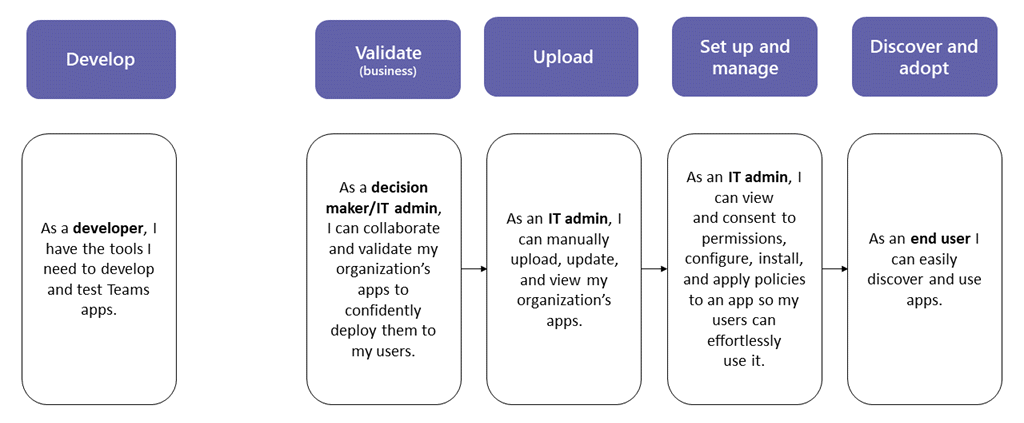
사용자 지정 앱을 출시한 후 허용된 사용자는 Teams 클라이언트에 있는 Teams 스토어의 조직용으로 빌드 섹션에서 앱을 찾을 수 있습니다.
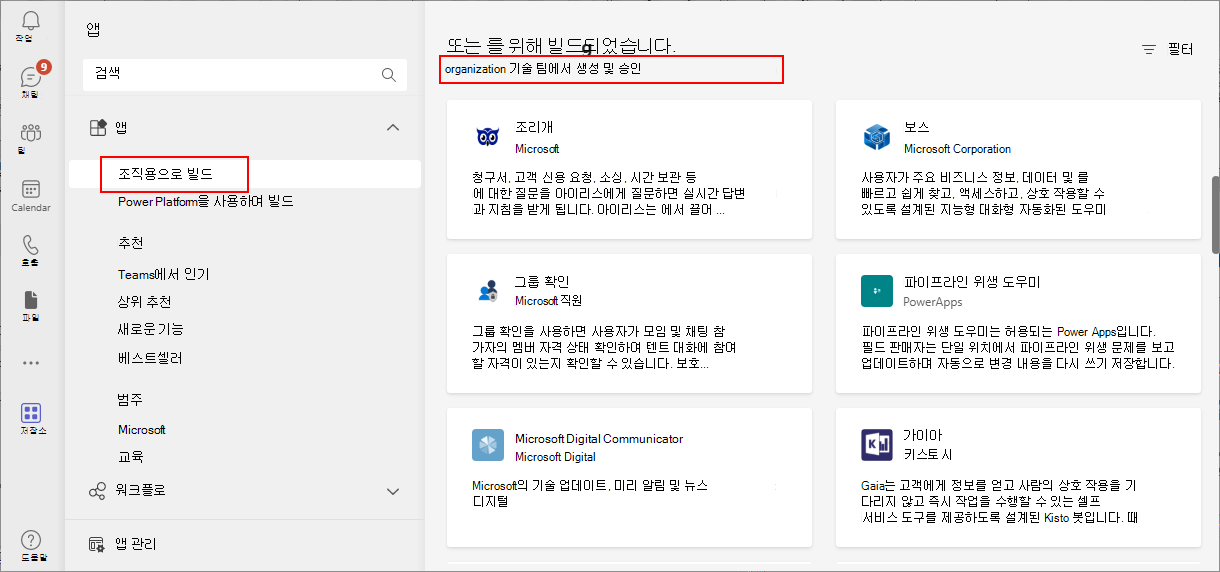
사용자 지정 앱 및 사용 가능한 설정 이해
organization에서 조직 관련 요구 사항에 맞는 사용자 지정 앱 생성을 의뢰할 수 있습니다. 사용자 지정 앱은 organization 내에서 개발하거나 organization 외부의 앱 개발자가 개발할 수 있습니다.
다음은 organization의 스토어, 팀 또는 소수의 사용자가 사용자 지정 앱을 사용할 수 있도록 하는 방법입니다.
| 사용자 지정 앱을 업로드하는 방법 | 업로드하는 사람 및 방법 | 앱 가용성 범위 | 업로드 옵션을 제어하는 사람 | 잠재적 사용 사례 |
|---|---|---|---|---|
| 사용자의 사용자 지정 앱 제출 | Teams 클라이언트를 사용하는 모든 사용자 | 관리자 승인 후 전체 조직에서 사용 가능 | 제출 옵션은 모든 사용자가 사용할 수 있으며 끌 수 없습니다. 관리자는 모든 제출을 승인하지 않을 수 있습니다. | 사용자가 관리자 승인 후 전체 조직에서 사용자 지정 앱을 사용할 수 있도록 하려는 경우 |
| API를 사용한 사용자의 사용자 지정 앱 제출 | Teams 앱 제출 Graph API를 사용하는 모든 사용자 | 관리자 승인 후 전체 조직에서 사용 가능 | 제출 옵션은 모든 사용자가 사용할 수 있으며 끌 수 없습니다. 관리자는 모든 제출을 승인하지 않을 수 있습니다. | 사용자가 관리자 승인 후 전체 조직에서 사용자 지정 앱을 사용할 수 있도록 하려는 경우 |
| 관리자가 업로드한 사용자 지정 앱 | Teams 관리 센터 또는 Teams 클라이언트를 사용하는 전역 또는 Teams 관리자 | 전체 조직에서 사용 가능; 승인 필요 없음 | 모든 관리자가 사용할 수 있습니다. 비활성화할 수 없습니다. | 관리자는 전체 조직에 대한 사용자 지정 앱을 업로드합니다. 사용자 지정 앱이 zip 패키지로 수신됩니다. |
| 사용자가 업로드한 사용자 지정 앱 | Teams 클라이언트를 사용하는 모든 사용자 | 관리자 승인이 필요하지 않습니다. | 관리자는 업로드할 수 있는 사용자를 제어합니다. |
Teams 관리자는 사용자 지정 앱의 업로드 및 사용에 대해 다음과 같은 제어 권한이 있습니다.
| 사용자 지정 앱 거버넌스 | 관리자가 사용할 수 있는 설정 | 사용자에게 미치는 영향 |
|---|---|---|
| 특정 사용자가 사용자 지정 앱을 업로드하지 못하도록 허용 또는 허용하지 않음 | 앱 설정 정책 사용 | 특정 사용자에게 앱 설정 정책을 적용하여 개인 컨텍스트 또는 팀에서 사용자 지정 앱을 업로드하는 것을 허용하거나 허용하지 않습니다. 사용자는 승인을 위해 사용자 지정 앱을 계속 제출할 수 있습니다. |
| 모든 사용자가 업로드된 사용자 지정 앱 및 에이전트를 사용할 수 있도록 허용 또는 허용하지 않음 | 조직 전체 앱 설정에서 사용자 지정 앱 설정 사용 | organization 전체의 사용자는 업로드된 사용자 지정 앱 및 에이전트에 액세스할 수 있습니다. |
| 소수의 사용자에 대한 앱 액세스 제한 | 앱 사용 권한 정책 사용 | 어떤 사용자가 어떤 특정 사용자 지정 앱에 액세스할 수 있는지 세부적으로 제어합니다(타사 앱에도 적용됨). |
| 사용자 지정 앱 삭제 | 앱 삭제 | 삭제된 앱은 조직에서 사용할 수 없습니다. 기존 앱 사용자도 더 이상 사용할 수 없습니다. |
사용자 지정 앱 업로드를 허용하지 않는 경우 앱 개발자는 앱을 테스트하기 위해 별도의 테스트 테넌트를 만들 수 있습니다. 사용자 지정 앱 개발이 완료되면 앱 작성자는 관리자에게 사용자 지정 앱을 배포하도록 요청합니다. 자세한 내용은 사용자 지정 앱을 게시하는 방법을 참조하세요. 관리자는 모든 사용자 또는 특정 사용자에 대한 사용자 지정 앱 사용을 허용하거나 차단합니다.
Teams 관리 센터를 사용하여 사용자 지정 앱 업로드
organization의 앱 스토어에서 사용자가 사용자 지정 앱을 사용할 수 있도록 하려면 다음 단계를 수행합니다.
Teams 관리 센터에 액세스하고 Teams 앱>앱 관리로 이동합니다.
UI에 따라 다음 작업 중 하나를 수행합니다.
새 앱 업로드를 선택하고 업로드를 선택한 다음 개발자가 제공한 앱 패키지를 선택합니다.
작업> 새앱 업로드를 선택하고 앱을 업로드합니다.
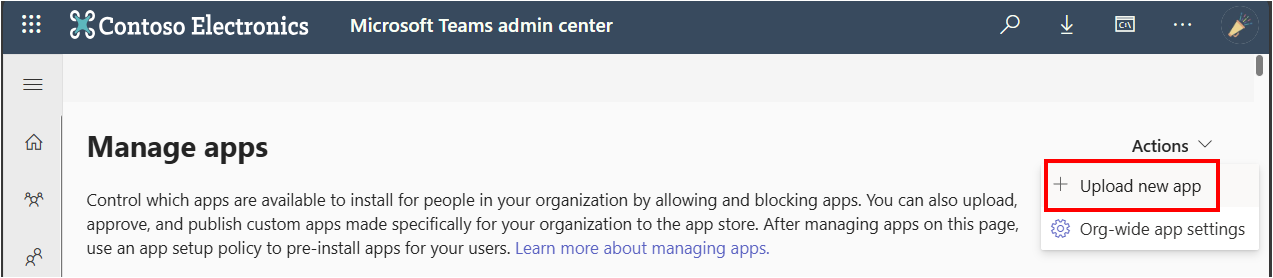
업로드된 앱은 몇 시간 후에 조직 사용자가 사용할 수 있습니다.
Teams 관리 센터를 사용하여 사용자 지정 앱 업데이트
Teams 스토어의 타사 앱이 업데이트를 받는 것처럼 개발자도 사용자 지정 앱을 업데이트합니다. 앱의 새 버전을 업로드하여 조직 카탈로그의 사용자 지정 앱을 최신 버전으로 업데이트할 수 있습니다. 업데이트하려면 앱 세부 정보 페이지에서 파일 업로드 를 선택합니다.
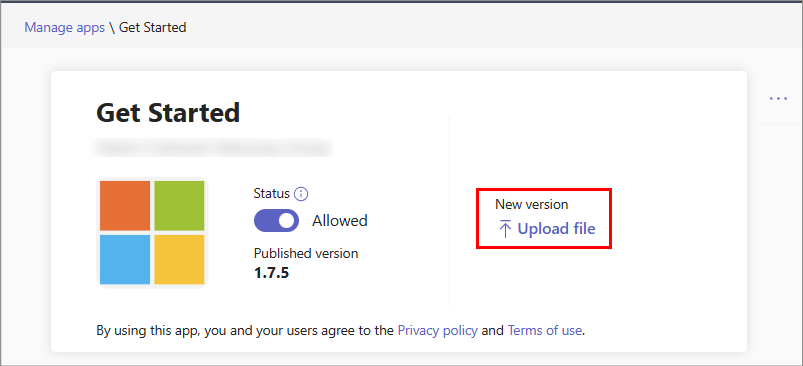
앱의 새 버전이 게시되면 앱의 이전 버전에 적용된 기존 정책이 업데이트된 버전에 계속 적용됩니다.
또는 조직 사용자가 승인을 위해 업데이트된 사용자 지정 앱을 제출할 수 있습니다. 앱을 승인하면 조직 카탈로그에서 최신 버전을 사용할 수 있습니다.
사용자가 사용자 지정 앱을 업로드하도록 허용
Microsoft Teams는 팀에 사용자 지정 앱을 추가할 수 있는 사용자를 세밀하게 제어할 수 있습니다. 관리자와 팀 소유자는 사용자 지정 앱을 팀에 추가할 수 있는지 여부를 제어하기 위해 다음 설정을 사용합니다. 이러한 설정은 타사 앱 차단 기능에 영향을 미치지 않습니다.
전체 organization에 대한 조직 전체 앱 설정: 사용자가 미리 보기에서 사용자 지정 앱과 상호 작용할 수 있도록 허용이라는 설정은 사용자가 미리 보기에 있는 사용자 지정 앱과 상호 작용할 수 있는지 여부를 제어합니다. Copilot Studio 에이전트의 경우 이 설정의 적용 가능 여부는 에이전트가 공유되거나 게시되는 방법에 따라 달라집니다. 방법별 분석은 배포 방법이 미리 보기 설정에 미치는 영향을 참조하세요.
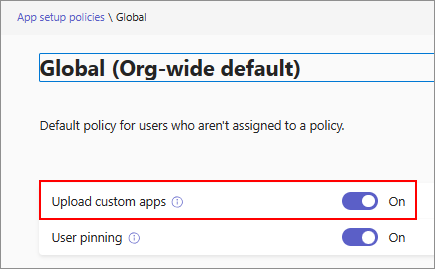
특정 사용자에 대한 앱 설정 정책: 앱 설정 정책에서 사용자 지정 앱 업로드라는 설정을 사용하면 할당된 사용자가 사용자 지정 앱을 업로드할 수 있습니다. 이 설정을 사용하여 조직의 특정 사용자가 사용자 지정 앱을 업로드하도록 허용할 수 있습니다.
구성원이 팀 수준에서 사용자 지정 앱을 업로드하도록 허용: 각 팀의 이 설정은 팀의 사용자가 사용자 지정 앱을 업로드할 수 있는지 여부를 결정합니다. 팀 소유자 및 Teams 관리자는 이 설정을 수정할 수 있습니다. 팀 소유자는 이 설정을 사용하여 사용자가 사용자 지정 앱을 업로드할 수 있도록 허용된 경우에도 특정 팀에 사용자 지정 앱을 업로드하지 못하도록 할 수 있습니다.
관리자가 사용자 지정 앱을 업로드하면 승인 없이 스토어의 organization 카탈로그에서 사용할 수 있습니다. 앱 사용 권한 정책을 사용하는 일부 조직 사용자가 이러한 앱을 사용하도록 허용할 수 있습니다. 팀 설정 및 앱 설정 정책이 사용자 지정 앱을 업로드하는 사용자의 기능에 미치는 영향은 다음 표에 요약되어 있습니다.
| 팀에서 설정 업로드 | 앱 설정 정책의 설정 업로드 | 개인 또는 팀용으로 업로드할 수 있는 사용자 | 관리자 승인을 위해 업로드할 수 있는 사람 |
|---|---|---|---|
| 해제 | 해제 | 사용자 없음 | 모든 사용자 |
| 해제 | 설정 | 팀 소유자만 | 모든 사용자 |
| 설정 | 해제 | 사용자 없음 | 모든 사용자 |
| 설정 | 설정 | 모든 사람 | 모든 사용자 |
사용자 지정 앱에 대한 앱 설정 정책 설정
앱 설정 정책의 설정을 사용하여 사용자가 사용자 지정 앱을 업로드하지 못하도록 허용하거나 허용하지 않을 수 있습니다. 이 설정은 organization의 특정 사용자만 사용자 지정 앱을 업로드할 수 있도록 허용하려는 경우에 유용합니다. 모든 사용자가 사용자 지정 앱을 업로드할 수 있도록 하려면 조직 전체 앱 설정에서 사용자 지정 앱 설정을 사용합니다.
Teams 관리 센터에 로그인하고 Teams 앱>정책 설정에 액세스합니다.
다음 단계 중 하나를 수행합니다.
- 추가를 선택하고 이름과 설명을 제공하여 새 정책을 만듭니다.
- 기존 정책을 선택하고 편집을 선택합니다.
사용자 지정 앱 업로드 옵션을 켜거나 끄고 사용자가 사용자 지정 앱을 업로드할 수 있도록 각각 허용하거나 허용하지 않습니다.
저장을 선택합니다.
해당 사용자가 사용자 지정 앱을 업로드할 수 있도록 해당 정책을 사용자에게 적용합니다.
사용자의 개인 또는 팀 scope에서 사용자 지정 앱을 사용할 수 있도록 하려면 조직 전체 앱 설정을 참조하세요.
사용자 지정 앱에 대한 팀 설정
팀에서 사용자 지정 앱 관련 설정을 구성하려면 팀 소유자로서 다음 단계를 수행합니다.
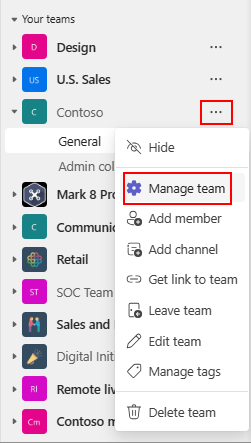
Teams에서 팀으로 이동하고 기타 옵션을 선택합니다.>팀을 관리하세요.
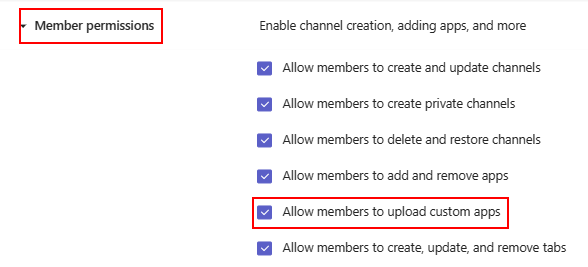
설정을 선택하고 구성원 권한을 확장합니다.
구성원이 사용자 지정 앱을 업로드하도록 허용 옵션을 선택하거나 선택 취소합니다.

organization의 카탈로그에서 사용자 지정 앱 삭제
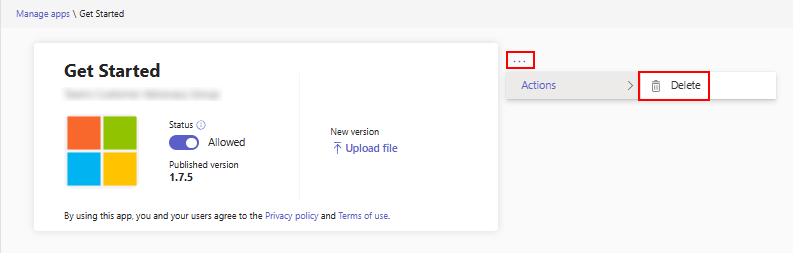
관리자는 organization의 스토어에서 사용자 지정 앱을 삭제할 수 있습니다. 앱 세부 정보 페이지에서 추가 명령>작업>삭제를 선택합니다.
모든 사용자 지정 앱 설정이 함께 작동하는 방식 이해
이 표에는 사용자 지정 앱 설정과 설정이 함께 작동하는 방식이 요약되어 있습니다. 결합된 효과는 organization에서 Teams에 사용자 지정 앱을 업로드할 수 있는 사람을 제어합니다.
| 사용자 지정 앱 업로드를 위한 조직 전체 앱 설정 | 팀 수준 사용자 지정 앱 설정 | 앱 설정 정책을 통한 사용자 수준 사용자 지정 앱 설정 | 결과 |
|---|---|---|---|
| 해제 | 해제 | 해제 | 사용자 지정 앱 업로드 옵션은 organization에서 사용할 수 없습니다. 사용자는 관리자 승인을 위해 사용자 지정 앱을 제출할 수 있습니다. |
| 해제 | 해제 | 설정 | 사용자 지정 앱 업로드 옵션은 organization에서 사용할 수 없습니다. 사용자는 관리자 승인을 위해 사용자 지정 앱을 제출할 수 있습니다. |
| 해제 | 설정 | 해제 | 사용자 지정 앱 업로드 옵션은 organization에서 사용할 수 없습니다. 사용자는 관리자 승인을 위해 사용자 지정 앱을 제출할 수 있습니다. |
| 해제 | 설정 | 설정 | 사용자 지정 앱 업로드 옵션은 organization에서 사용할 수 없습니다. 사용자는 관리자 승인을 위해 사용자 지정 앱을 제출할 수 있습니다. |
| 설정 | 해제 | 해제 | 사용자는 자신의 용도로 사용자 지정 앱을 업로드할 수 없습니다. 사용자는 관리자 승인을 위해 사용자 지정 앱을 제출할 수 있습니다. |
| 설정 | 해제 | 설정 | 사용자가 팀 소유자인 경우 사용자 지정 앱을 팀에 업로드할 수 있습니다. 사용자가 팀 소유자가 아닌 경우 사용자 지정 앱을 팀에 업로드할 수 없습니다. 사용자는 개인 컨텍스트에서 사용자 정의 앱을 업로드할 수 있습니다. 사용자는 관리자 승인을 위해 사용자 지정 앱을 제출할 수 있습니다. |
| 설정 | 설정 | 해제 | 사용자는 자신의 용도로 사용자 지정 앱을 업로드할 수 없습니다. 사용자는 관리자 승인을 위해 사용자 지정 앱을 업로드할 수 있습니다. |
| 설정 | 설정 | 설정 | 사용자는 사용자가 팀 소유자인지 여부에 관계없이 팀에 사용자 지정 앱을 업로드할 수 있습니다. 사용자는 개인 컨텍스트에서 사용자 지정 앱을 업로드하고 관리자 승인을 위해 제출할 수 있습니다. |
배포 방법이 미리 보기 설정에 미치는 영향
미리 보기에서 사용자가 사용자 지정 앱과 상호 작용할 수 있도록 허용 설정은 사용자 지정 앱 또는 에이전트가 배포되는 방법에 따라 다르게 적용됩니다. 이 표에서는 배포 방법이 설정에 미치는 영향과 적용되는 액세스 제어에 대해 설명합니다.
| 앱 또는 에이전트가 사용자에게 도달하는 방법 | 미리 보기로 처리됨 | 제어 설정 |
|---|---|---|
| 사용자가 Teams 클라이언트에서 앱 패키지를 업로드합니다. | 예 | 사용자가 미리 보기에서 사용자 지정 앱과 상호 작용할 수 있도록 허용(조직 전체 앱 설정)과 앱 설정 정책 및 팀의 구성원이 사용자 지정 앱을 업로드하도록 허용 설정에서 사용자 지정 앱 업로드 |
| 제작자가 Copilot Studio에서 에이전트 설치 링크를 공유합니다. | 예 | 사용자가 미리 보기에서 사용자 지정 앱과 상호 작용할 수 있도록 허용 (조직 전체 앱 설정) |
| Teams 앱 스토어의 Power Platform으로 빌드 섹션에 에이전트가 표시됩니다. | 예 | 사용자가 미리 보기(조직 전체 앱 설정) 및 Power Platform 앱 설정에서 사용자 지정 앱과 상호 작용할 수 있도록 합니다 |
| 관리자가 Teams 관리 센터 또는 Microsoft 365 관리 센터에서 앱 패키지를 업로드합니다. | 아니요 | 앱 사용 권한 정책 및 앱 관리 페이지에서의 앱 상태 |
| 사용자가 앱을 제출하고 관리자가 조직 카탈로그(조직용으로 빌드)에 앱을 승인합니다. | 아니요 | 앱 사용 권한 정책 및 앱 관리 페이지에서의 앱 상태 |
| 앱이 Teams 스토어에 게시됩니다. | 아니요 | 앱 사용 권한 정책 및 조직 전체의 타사 앱 설정 |
organization의 앱 카탈로그에서 앱 또는 에이전트를 사용할 수 있게 되면 미리 보기에서 사용자가 사용자 지정 앱과 상호 작용하도록 허용 설정이 더 이상 해당 앱에 대한 액세스를 제어하지 않습니다. 액세스를 제한하려면 앱 관리 페이지에서 앱의 가용성을 관리하거나 해당 앱 권한 정책을 구성합니다.
참고
관리자가 Copilot Studio에서 다운로드한 에이전트의 앱 패키지를 업로드하면 organization의 앱 카탈로그에서 앱을 사용할 수 있게 되고 미리 보기 설정이 더 이상 액세스를 제어하지 않습니다. 설치 링크를 통해 에이전트를 공유하는 것과는 다릅니다.
사용자 지정 앱에 대한 샘플 시나리오
선택한 일부 사용자 또는 그룹만 사용자 지정 앱을 업로드하고 사용할 수 있도록 하려면 다음 단계를 수행합니다.
- 관리 센터의 조직 전체 앱 설정에서 사용자가 미리 보기에서 사용자 지정 앱과 상호 작용할 수 있도록 허용 옵션을 켭니다.
- 전역 앱 설정 정책에서 사용자 지정 앱 업로드 설정을 끕니다.
- 사용자 지정 앱 업로드를 허용하는 새 앱 설정 정책을 만들고 선택한 사용자 또는 그룹에 정책을 할당합니다.
팀 소유자만 특정 팀에 사용자 지정 앱을 업로드할 수 있도록 허용하려는 시나리오를 고려하세요. 이 결과를 얻으려면 다음 설정을 구현합니다.
- 관리 센터의 조직 전체 앱 설정에서 미리 보기에서 사용자가 사용자 지정 앱과 상호 작용할 수 있도록 허용 옵션을 켭니다.
- 액세스를 제한하려는 모든 팀에 대해 구성원이 사용자 지정 앱을 업로드하도록 허용을 끕니다.
- 사용자 지정 앱 업로드 설정이 켜져 있는 관리 센터의 앱 설정 정책에서 사용자 지정 정책을 만들고 할당하고 팀 소유자에게 정책을 할당합니다.
21Vianet 및 에어갭 클라우드 환경의 사용자 지정 앱
Teams 앱 > 앱 관리 페이지를 사용하여 21Vianet 및 에어 갭 클라우드 환경에서 운영하는 Microsoft 365에서 사용자 지정 앱을 업로드할 수 있습니다. 또한 앱 세부 정보 페이지에서 기존 사용자 지정 앱을 업데이트 할 수 있습니다.