개요
Microsoft Teams 관리 센터에서 사용자가 보고한 보안 제출 보고서는 organization 사용자가 제출한 보안 관련 보고서를 검토하는 데 도움이 됩니다. 추가 분석을 위해 이러한 보고서를 CSV 파일로 내보낼 수 있습니다.
이러한 사용자 제출 보고서는 Teams 환경에서 직접 수집한 피드백을 사용하여 의심스러운 활동을 식별하고 organization 보안 태세를 강화하는 데 도움이 됩니다. 다음을 위해 보고서를 보고 내보낼 수 있습니다.
- 통화: 사용자가 보안 문제를 보고한 호출입니다.
- 채팅 및 채널: 사용자가 보안 문제에 대해 보고한 Chat 및 채널 메시지입니다.
- 사용자: 사용자가 보안 문제를 보고한 외부 사용자입니다.
필수 구성 요소
보고된 상호 작용은 사용자가 보고서를 제출한 후에만 사용자 보고 보안 제출 보고서에 표시됩니다.
사용자는 Teams 관리 센터에서 필요한 보고 설정을 사용하도록 설정한 경우에만 보고서를 제출할 수 있습니다.
- 통화의 경우 사용자의 통화 정책에서 통화 보고 설정을 설정해야 합니다.
- 채팅 및 채널 메시지 및 외부 사용자의 경우 사용자의 메시징 정책에서 보안 문제 보고 설정을 설정해야 합니다.
사용자가 보고한 보안 제출 보고서 보기
사용자가 보고한 보안 제출 보고서를 보려면 다음을 수행합니다.
Teams 관리 센터의 왼쪽 탐색 영역에서 분석 & 보고서보호 보고서>로 이동합니다.
보고서 보기 탭의 보고서에서사용자 보고 보안 제출을 선택합니다.
보고서 범주에서 다음 범주 중 하나를 선택합니다.
- 통화
- 채팅 및 채널
- 사용자
날짜 범위에서 미리 정의된 시간 범위를 선택합니다. 예를 들어 지난 24시간, 지난 7일 또는 지난 30일입니다.
보고서 실행을 선택합니다.
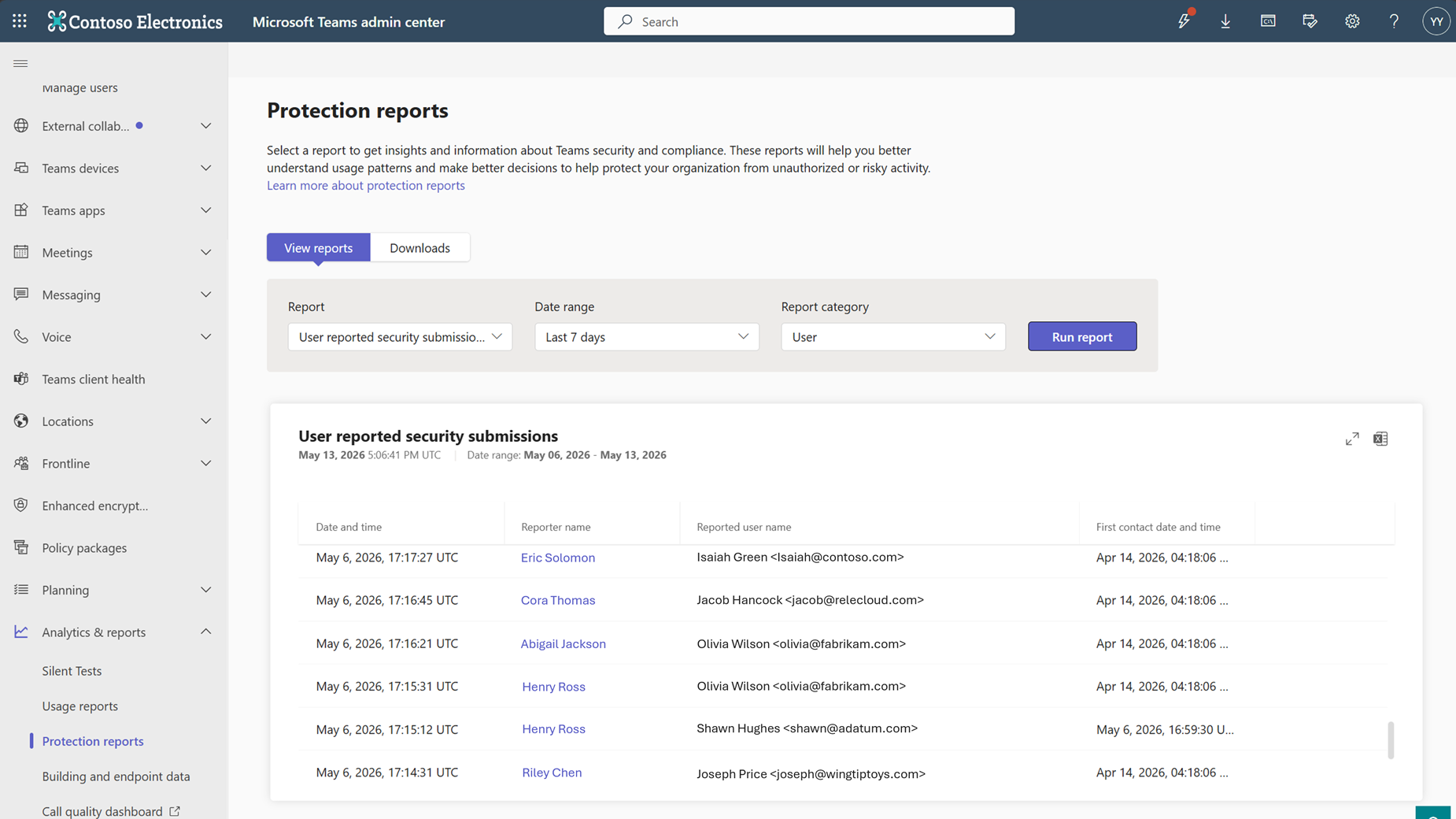
사용자가 보고한 보안 제출 보고서 해석
다음 표의 정보를 사용하여 통화, 채팅 및 채널 및사용자 보고서의 데이터를 해석합니다.
통화
| 항목 | 설명 |
|---|---|
| 날짜 및 시간 | 보고서가 제출된 날짜 및 시간입니다. |
| 기자 이름 | 보고서를 제출한 사용자의 이름이며 사용자 세부 정보 페이지에 대한 링크가 있습니다. |
| 호출자 이름 | 호출이 보고되는 호출자의 수입니다. 빈 값일 수 있습니다. |
| 호출자 전화 번호 | 보고되는 통화의 전화 번호입니다. |
| 통화 시작 시간 | 통화가 시작되면 타임스탬프를 찍습니다. |
| 제출 ID1 | 제출의 고유 식별자입니다. |
| 통화 ID1 | 보고된 호출의 고유 식별자입니다. |
| 통화 기간1 | 보고된 호출의 길이입니다. |
| 참가자 목록1 | 통화 중인 참가자 목록입니다. |
| 호출자 ID1 | 호출자의 MRI(Microsoft 리소스 식별자)입니다. 관리자는 Teams 관리 센터의 외부 액세스 페이지에서 호출자를 차단할 때 이 식별자를 사용할 수 있습니다. |
| 호출자 테넌트 ID1 | 보고된 호출자의 테넌트의 고유 식별자입니다. |
| 호출자 도메인 이름1 | 호출이 보고되는 테넌트 도메인 이름입니다. |
| 기자 전화 번호1 | 보고서를 제출한 사용자의 전화 번호입니다. |
| 보고자 사용자 ID1 | 보고서를 제출한 사용자의 사용자 ID입니다. |
| 보고자 표시 이름1 | 보고서를 제출한 사용자의 표시 이름입니다. |
| 보고자 테넌트 ID1 | 보고자 사용자가 속한 테넌트 고유 식별자입니다. |
| 기자 댓글1 | 기자 사용자가 보고서와 함께 보낸 선택적 주석(있는 경우)입니다. |
1내보낸 CSV 파일에서만 사용할 수 있습니다.
채팅 및 채널
| 항목 | 설명 |
|---|---|
| 날짜 및 시간 | 보고서가 제출된 날짜 및 시간입니다. |
| 기자 이름 | 보고서를 제출한 사용자의 이름이며 사용자 세부 정보 페이지에 대한 링크가 있습니다. |
| 보낸 사람 | 표시 이름 및 전자 메일 주소를 포함하여 보고된 메시지의 보낸 사람(사용 가능한 경우)입니다. 발신자가 소비자 계정을 사용하는 경우 개인 정보 설정에 따라 전자 메일 주소를 사용할 수 없을 수 있습니다. |
| 보낸 메시지 날짜 | 보고된 메시지를 보낸 날짜 및 시간입니다. |
| 제출 ID1 | 제출의 고유 식별자입니다. |
| 보고된 메시지1 | 보고된 메시지의 고유 식별자입니다. |
| 대화 ID1 | 보고된 메시지를 포함하는 대화 스레드의 고유 식별자입니다. |
| 대화 이름1 | 보고된 메시지가 포함된 대화 스레드의 이름(있는 경우)입니다. |
| 마지막으로 편집한 메시지1 | 보고된 메시지가 마지막으로 편집된 날짜 및 시간입니다. |
| 참가자 목록1 | 표시 이름, 전자 메일 주소 및 MRI(Microsoft 리소스 식별자)를 포함하여 대화의 참가자 목록입니다. 최대 20개 항목: 기자 테넌트의 최대 10개 항목과 기자가 아닌 테넌트의 항목은 최대 10개입니다. |
| 참가자 수1 | 대화의 참가자 수입니다. |
| 보낸 사람 사용자 ID1 | 보낸 사람의 MRI(Microsoft 리소스 식별자)입니다. 관리자는 Teams 관리 센터의 외부 액세스 페이지에서 발신자를 차단할 때 이 식별자를 사용할 수 있습니다. |
| 보낸 사람 테넌트 ID1 | 발신자가 속한 테넌트 고유 식별자입니다. 보낸 사람에서 소비자 계정을 사용하는 경우 이 필드는 비어 있을 수 있습니다. |
| 보낸 사람 도메인 이름1 | 보낸 사람의 도메인입니다. 발신자가 개인 정보 설정에 따라 소비자 계정을 사용하는 경우 이 필드는 비어 있을 수 있습니다. |
| 외부1인 경우 | 보낸 사용자가 외부 사용자인지 여부입니다. |
| 보고자 사용자 ID1 | 보고서를 제출한 사용자의 사용자 ID입니다. |
| 보고자 표시 이름1 | 보고서를 제출한 사용자의 표시 이름입니다. |
| 기자 이메일 주소1 | 보고서를 제출한 사용자의 Email 주소입니다. |
| 보고자 테넌트 ID1 | 보고자 사용자가 속한 테넌트 고유 식별자입니다. |
| 기자 댓글1 | 기자 사용자가 보고서와 함께 보낸 선택적 주석(있는 경우)입니다. |
1내보낸 CSV 파일에서만 사용할 수 있습니다.
사용자
| 항목 | 설명 |
|---|---|
| 날짜 및 시간 | 보고서가 제출된 날짜 및 시간입니다. |
| 기자 이름 | 보고서를 제출한 사용자의 이름이며 사용자 세부 정보 페이지에 대한 링크가 있습니다. |
| 보고된 사용자 이름 | 사용자의 표시 이름 및 전자 메일 주소(사용 가능한 경우)를 보고했습니다. 보고된 사용자가 소비자 계정을 사용하는 경우 개인 정보 설정에 따라 해당 전자 메일 주소를 사용할 수 없을 수 있습니다. |
| 첫 번째 연락처 날짜 및 시간 | 사용자가 1:1 채팅 초대에서 보고한 경우 이 필드에는 첫 번째 초대 메시지가 전송된 날짜와 시간이 표시됩니다. 그룹 채팅 초대 또는 사용자 프로필 카드 보고서가 제출된 경우 이 필드는 비어 있을 수 있습니다. |
| 제출 ID1 | 제출의 고유 식별자입니다. |
| 대화 ID1 | 사용자가 보고된 대화 스레드의 고유 식별자입니다. 사용자가 대화가 아닌 프로필 카드 보고된 경우 이 필드는 비어 있을 수 있습니다. |
| 대화 이름1 | 사용자가 보고된 대화 스레드의 이름(있는 경우)입니다. |
| 보고된 사용자 ID1 | 보고된 사용자의 MRI(Microsoft 리소스 식별자)입니다. 관리자는 Teams 관리 센터의 외부 액세스 페이지에서 사용자를 차단할 때 이 식별자를 사용할 수 있습니다. |
| 보고된 사용자 테넌트 ID1 | 보고된 사용자가 속한 테넌트 고유 식별자입니다. 보고된 사용자가 소비자 계정을 사용하는 경우 이 필드는 비어 있을 수 있습니다. |
| 보고된 사용자 도메인 이름1 | 보고된 사용자의 도메인입니다. 보고된 사용자가 개인 정보 설정에 따라 소비자 계정을 사용하는 경우 이 필드는 비어 있을 수 있습니다. |
| 보고자 사용자 ID1 | 보고서를 제출한 사용자의 사용자 ID입니다. |
| 보고자 표시 이름1 | 보고서를 제출한 사용자의 표시 이름입니다. |
| 기자 이메일 주소1 | 보고서를 제출한 사용자의 Email 주소입니다. |
| 보고자 테넌트 ID1 | 보고자 사용자가 속한 테넌트 고유 식별자입니다. |
| 기자 댓글1 | 기자 사용자가 보고서와 함께 보낸 선택적 주석(있는 경우)입니다. |
| 1에서 제출된 보고서 | 사용자가 보고된 위치입니다. 가능한 값으로는 1:1의 수락/차단 화면과 그룹 채팅 초대를 나타내는 "A/B 화면"과 보고된 사용자의 프로필 카드 참조하는 "프로필 카드"가 있습니다. 프로필 카드 Teams의 어느 곳에서나 사용자의 프로필 사진을 마우스로 가리키면 열 수 있으며 채팅 대화와 반드시 연결되지는 않습니다. |
1내보낸 CSV 파일에서만 사용할 수 있습니다.