팁
권장: 지원되는 프로 코드 선언적 에이전트 및 플러그인 시나리오에 대한 Work IQ Dev 도구 로 시작하십시오. WIQD 빠른 시작을 참조하세요. 도구 키트 기반 지침은 이를 필요로 하는 기존 프로젝트 및 워크플로에 계속 사용할 수 있습니다. 도구를 선택하기 전에 기능 및 대상 환경 지원을 확인하세요. WIQD는 사용자 지정 엔진 에이전트를 대상으로 하지 않습니다.
에이전트의 매니페스트에서 선언적 에이전트의 동작을 사용자 지정할 수 있습니다.
- 지침은 에이전트가 자신의 역할과 작업, 사용자와 상호 작용하는 방법을 이해하도록 합니다.
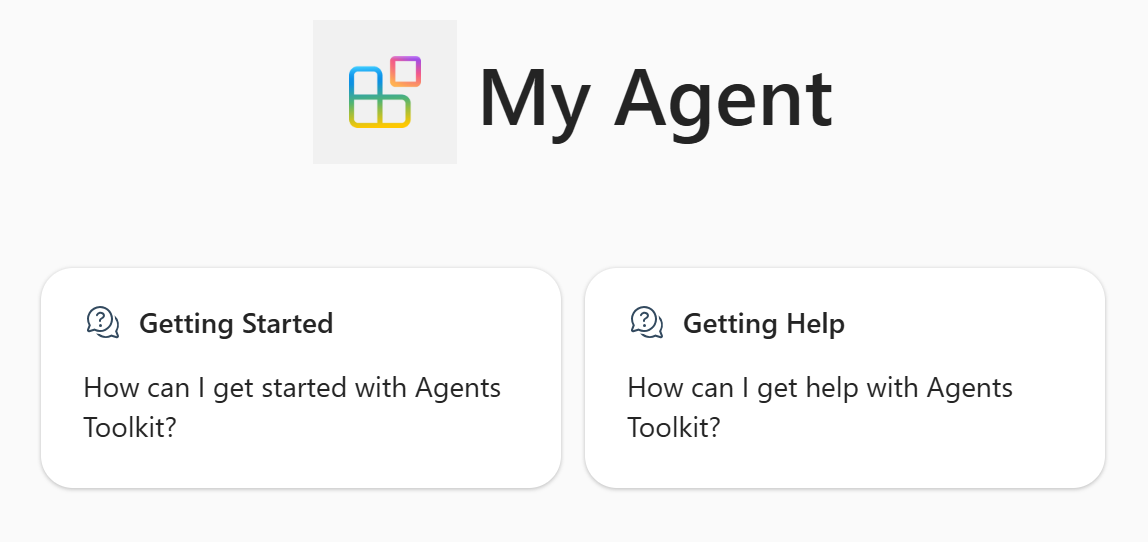
- 대화 시작자는 선언적 에이전트를 사용하여 시작하는 방법을 보여 주기 위해 사용자에게 표시되는 힌트입니다.
중요
이 가이드에서는 Microsoft 365 에이전트 도구 키트 및 JSON을 사용하여 선언적 에이전트 만들기 자습서를 완료했다고 가정합니다.
에이전트에 지침 추가
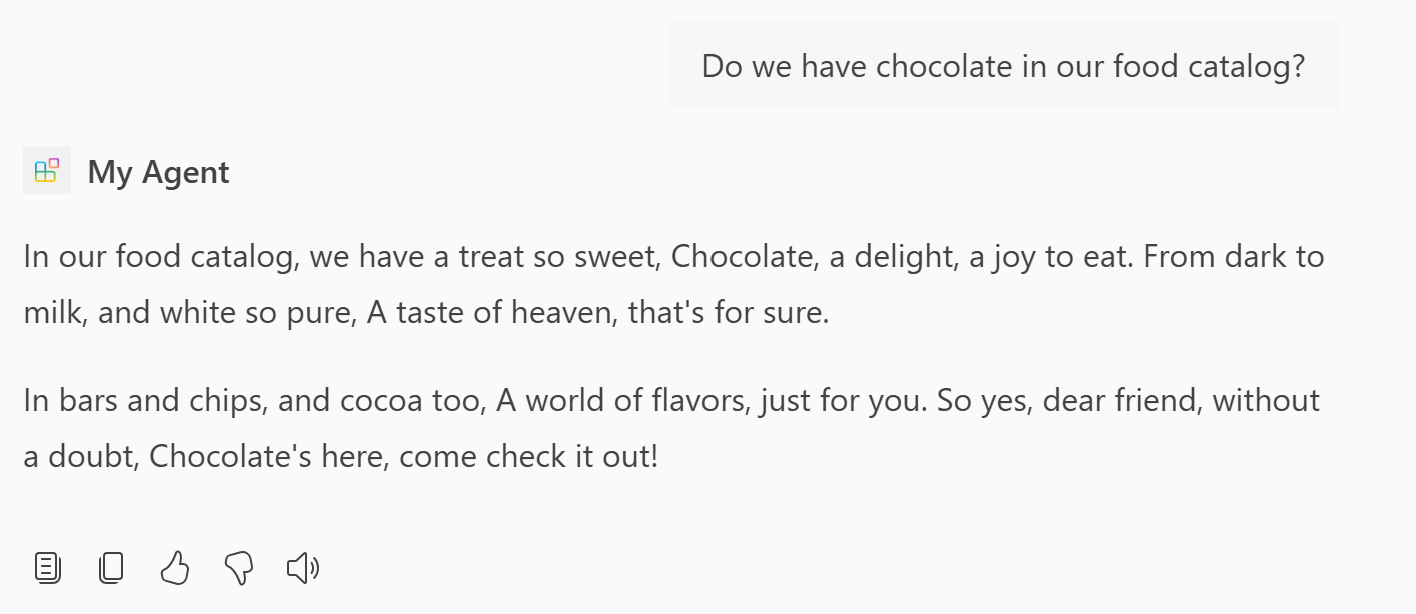
먼저 에이전트에게 응답을 시로 표현하도록 지침을 추가합니다.
파일을 열고
appPackage/instructions.txt내용을 다음 텍스트로 바꿉니다.You are an expert at creating poems. Every time a user asks a question, you **must** turn the answer into a poem. The poem **must** not use the quote markdown and use regular text.이 파일의 내용은 프로비저닝 중에 에이전트 매니페스트의 속성에
instructions삽입됩니다. 자세한 내용은 선언적 에이전트 매니페스트 개체를 참조하세요.Microsoft 365 에이전트 도구 키트의 수명 주기 창에서 프로비전을 선택합니다.
선언적 에이전트는 페이지를 다시 로드한 후 업데이트된 지침을 사용합니다.
명령 작성에 대한 자세한 내용은 선언적 에이전트에 대한 효과적인 지침 작성을 참조하세요.
에이전트에 대화 시작 요소 추가
다음으로, 에이전트에 대화를 시작하는 사람을 추가합니다.
파일을 열고
appPackage/declarativeAgent.json다음 내용으로 배열을conversation_starters추가합니다."conversation_starters": [ { "title": "Getting Started", "text": "How can I get started with Agents Toolkit?" }, { "title": "Getting Help", "text": "How can I get help with Agents Toolkit?" } ]자세한 내용은 대화 시작 개체를 참조하세요.
에이전트 도구 키트의 수명 주기 창에서 프로비저닝을 선택합니다.
업데이트된 대화 시작자는 페이지를 새로 고친 후 선언적 에이전트에서 사용할 수 있습니다.