팁
권장: 지원되는 프로 코드 선언적 에이전트 및 플러그인 시나리오에 대한 Work IQ Dev 도구 로 시작하십시오. WIQD 빠른 시작을 참조하세요. 도구 키트 기반 지침은 이를 필요로 하는 기존 프로젝트 및 워크플로에 계속 사용할 수 있습니다. 도구를 선택하기 전에 기능 및 대상 환경 지원을 확인하세요. WIQD는 사용자 지정 엔진 에이전트를 대상으로 하지 않습니다.
웹 및 Microsoft 365 조직 데이터의 지식 원본을 사용하여 응답을 생성하기 위해 에이전트가 사용할 수 있는 정보를 제어할 수 있습니다. 사용 가능한 지식 원본의 전체 목록은 선언적 에이전트에 지식 원본 추가를 참조하세요.
중요
이 가이드에서는 Microsoft 365 에이전트 도구 키트 및 JSON을 사용하여 선언적 에이전트 만들기 자습서를 완료했다고 가정합니다.
에이전트에 웹 검색 추가
에이전트에 웹 검색을 추가하면 웹을 검색하여 답변을 생성할 수 있습니다. 필요에 따라 특정 웹 사이트에 정보를 scope할 수 있습니다.
파일을 열고
appPackage/declarativeAgent.json다음 내용으로 배열을capabilities추가합니다."capabilities": [ { "name": "WebSearch" } ]자세한 내용은 웹 검색 개체를 참조하십시오.
Microsoft 365 에이전트 도구 키트의 수명 주기 창에서 프로비전을 선택합니다.
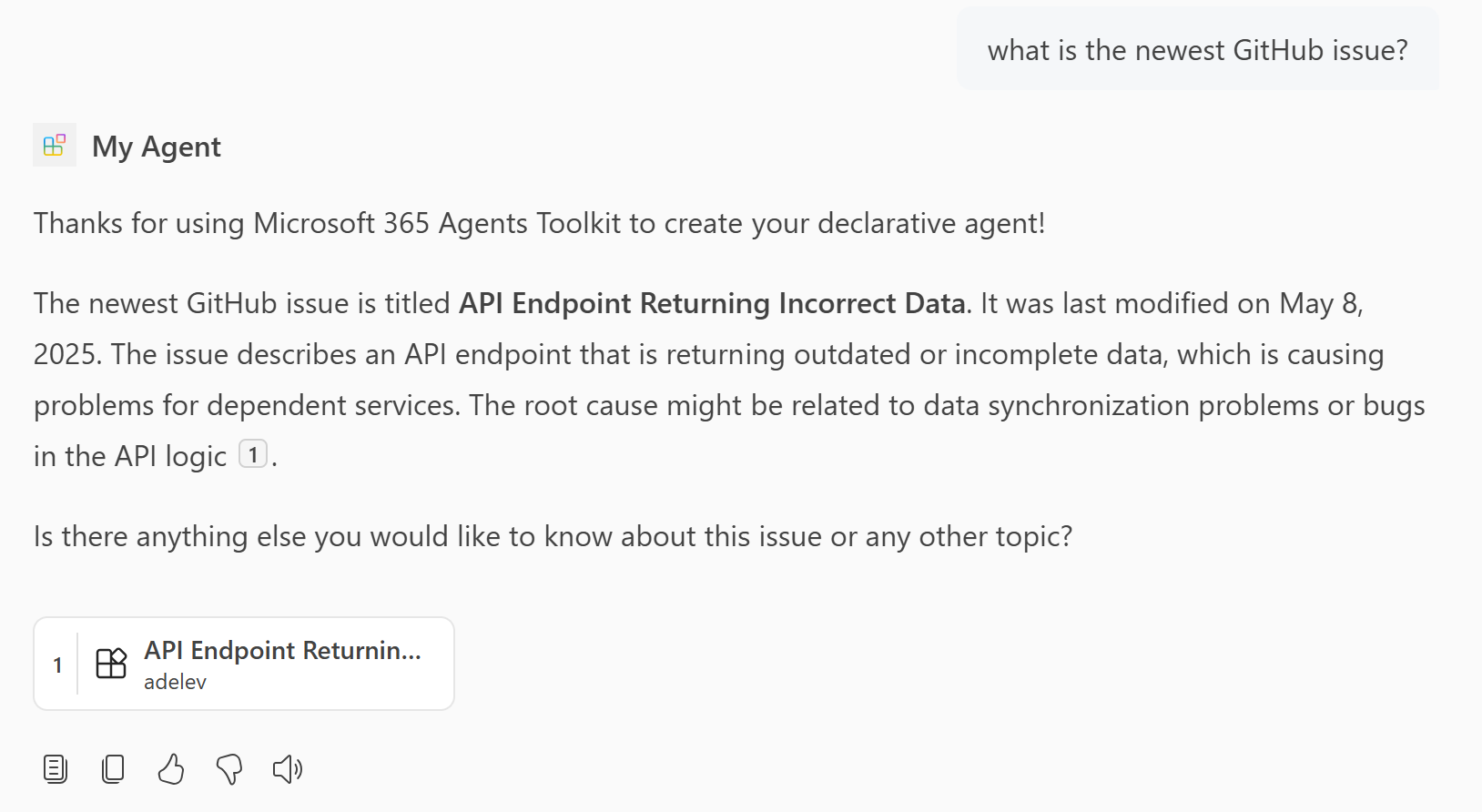
선언적 에이전트는 페이지를 다시 로드한 후 답변을 생성하기 위해 웹 콘텐츠에 액세스할 수 있습니다.
에이전트에 SharePoint 사이트 추가
OneDrive의 파일이나 SharePoint 사이트의 콘텐츠를 지식 원본으로 추가할 수 있습니다.
파일을 열고
appPackage/declarativeAgent.json배열에capabilities다음 값을 추가하여 Microsoft 365 organization의 SharePoint 사이트 URL로 바꿉https://contoso.sharepoint.com/sites/ProductSupport니다.{ "name": "OneDriveAndSharePoint", "items_by_url": [ { "url": "https://contoso.sharepoint.com/sites/ProductSupport" } ] }자세한 내용은 OneDrive 및 SharePoint 개체를 참조하세요.
참고
- URL은 SharePoint 항목(사이트, 문서 라이브러리, 폴더 또는 파일)의 전체 경로여야 합니다. SharePoint에서 "직접 링크 복사" 옵션을 사용하여 전체 경로 또는 파일 및 폴더를 가져올 수 있습니다. 파일 또는 폴더를 마우스 오른쪽 버튼으로 클릭하고 세부 정보를 선택합니다. 경로로 이동하여 복사 아이콘을 선택합니다.
- 배열(또는 대체
items_by_sharepoint_ids배열)을items_by_url지정하지 않으면 로그인한 사용자가 사용할 수 있는 Microsoft 365 organization의 모든 OneDrive 및 SharePoint 콘텐츠를 에이전트에서 사용할 수 있습니다.
에이전트 도구 키트의 수명 주기 창에서 프로비저닝을 선택합니다.
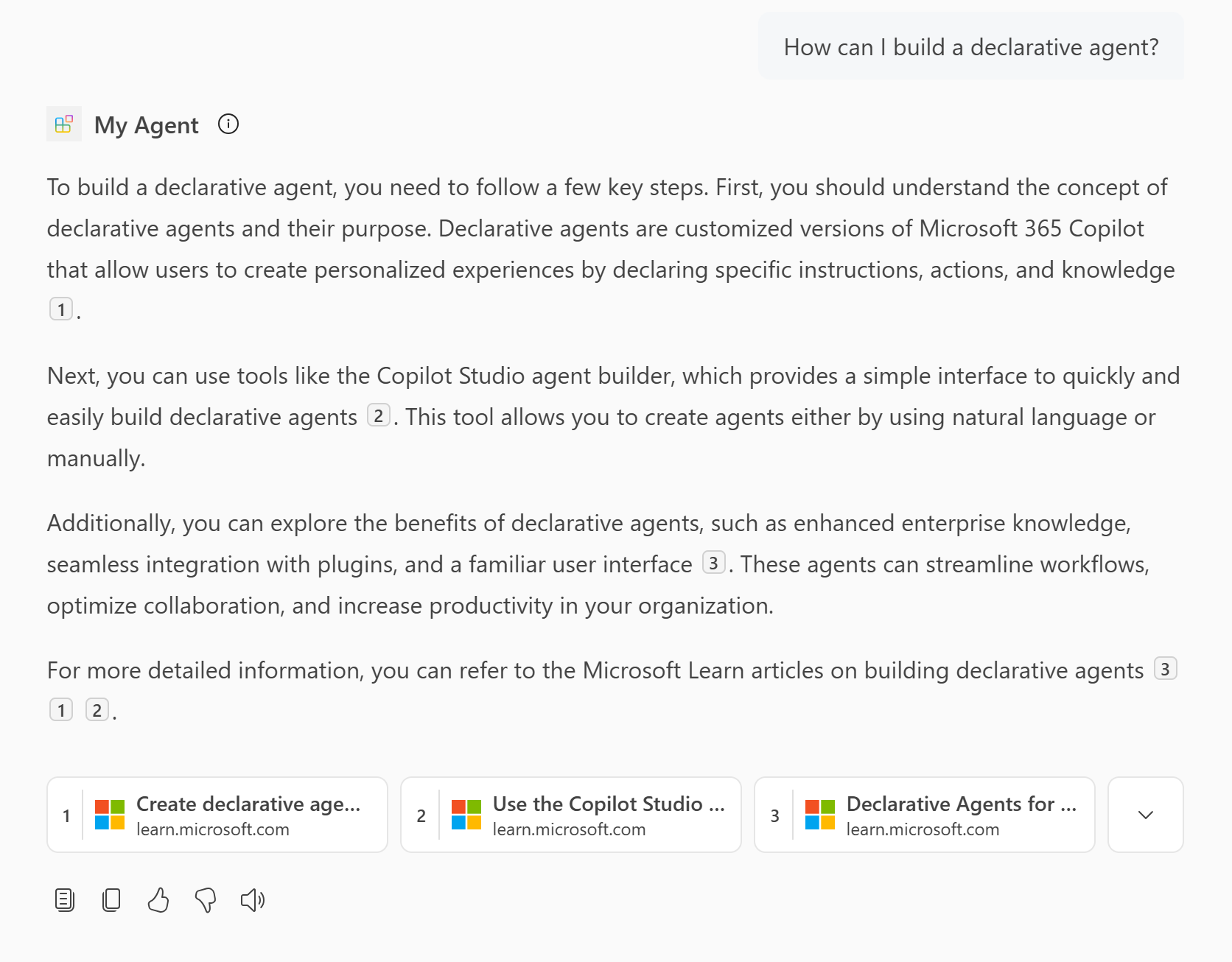
선언적 에이전트는 페이지를 다시 로드한 후 OneDrive 및 SharePoint 콘텐츠에 액세스하여 답변을 생성할 수 있습니다.
에이전트에 Teams 메시지 추가
파일을 열고
appPackage/declarativeAgent.json배열에capabilities다음 값을 추가하여 organization의 Teams 채널 또는 팀 URL로 바꿉https://teams.microsoft.com/l/team/...니다.{ "name": "TeamsMessages", "urls": [ { "url": "https://teams.microsoft.com/l/team/..." } ] }자세한 내용은 Microsoft Teams 메시지 개체를 참조하세요.
참고
- 속성의
urlURL은 Teams 채팅, 팀 또는 모임 채팅에 대한 올바른 형식의 링크여야 합니다. - 배열을
urls지정하지 않으면 로그인한 사용자가 사용할 수 있는 Microsoft 365 organization의 모든 Teams 채널, 팀, 모임, 1:1 채팅 및 그룹 채팅을 에이전트에서 사용할 수 있습니다.
- 속성의
에이전트 도구 키트의 수명 주기 창에서 프로비저닝을 선택합니다.
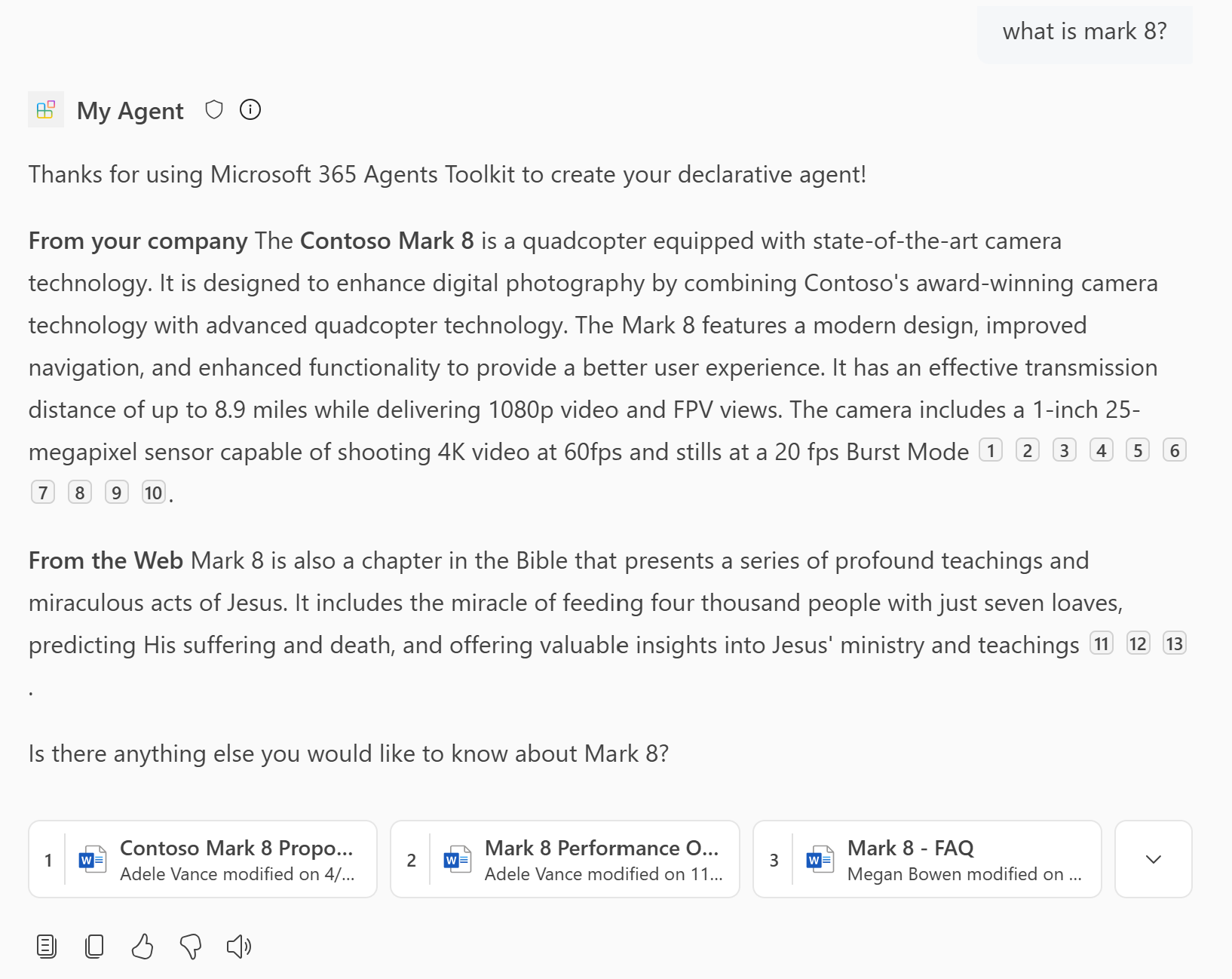
선언적 에이전트는 페이지를 다시 로드한 후 Teams 데이터에 액세스하여 답변을 생성할 수 있습니다.
에이전트에 사용자 지식 추가
피플 지식 원본을 사용하면 에이전트의 scope를 organization의 개인에 대한 질문에 답변할 수 있습니다.
파일을 열고
appPackage/declarativeAgent.json배열에capabilities항목을 추가합니다People.{ "name": "People" }자세한 내용은 People 개체를 참조하세요.
에이전트 도구 키트의 수명 주기 창에서 프로비저닝을 선택합니다.
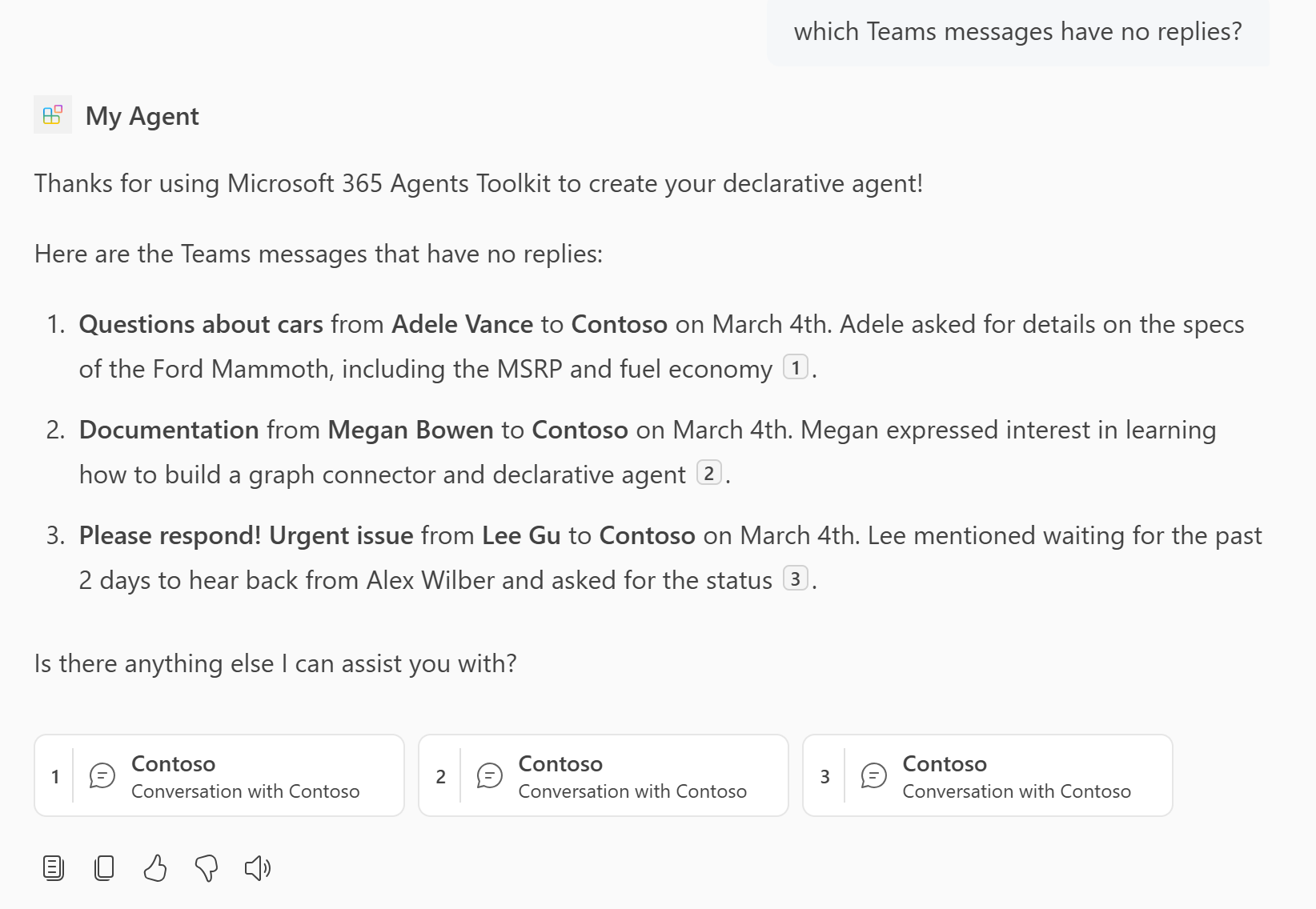
선언적 에이전트는 페이지를 다시 로드한 후 사용자 정보에 액세스할 수 있습니다.
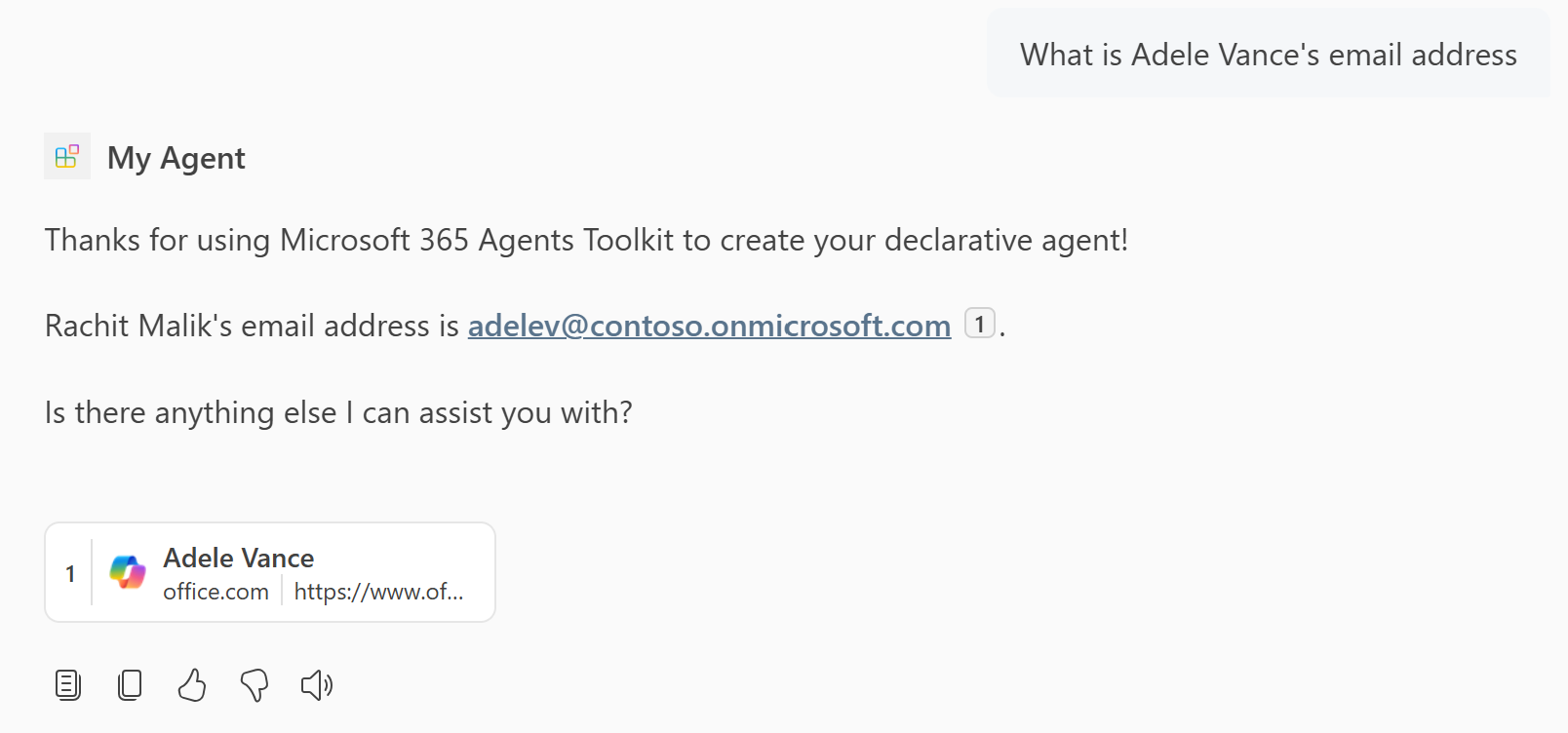
에이전트에 전자 메일 메시지 추가
전자 메일 지식 원본을 사용하면 사용자의 사서함 또는 공유 사서함의 전자 메일을 사용하여 쿼리에 응답하도록 에이전트 scope할 수 있습니다.
파일을 열고
appPackage/declarativeAgent.json배열에capabilities항목을 추가합니다Email.{ "name": "Email", "folders": [ { "folder_id": "inbox" } ] }자세한 내용은 Email 개체를 참조하십시오.
참고
- 이 예제에서는 에이전트 사서함의 사용자에 액세스합니다. 대신 공유 사서함에 액세스하려면 공유 사서함의 전자 메일 주소에 선택적
shared_mailbox속성 집합을 추가합니다. - 배열은
folders사서함 액세스를 특정 폴더로 제한합니다. 전체 사서함에 액세스하려면 배열을 생략합니다.folders
- 이 예제에서는 에이전트 사서함의 사용자에 액세스합니다. 대신 공유 사서함에 액세스하려면 공유 사서함의 전자 메일 주소에 선택적
에이전트 도구 키트의 수명 주기 창에서 프로비저닝을 선택합니다.
선언적 에이전트는 페이지를 다시 로드한 후 전자 메일 정보에 액세스할 수 있습니다.
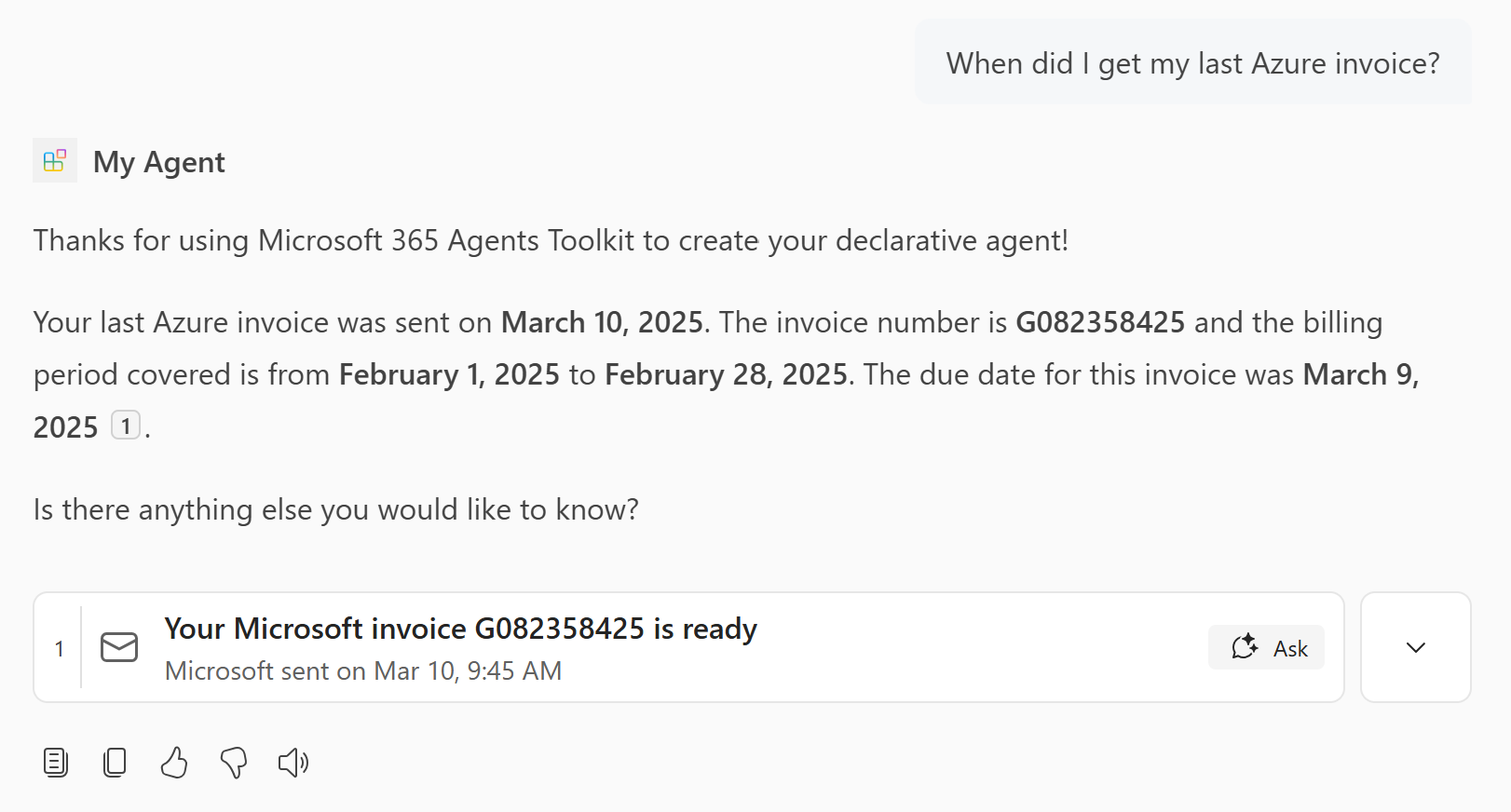
에이전트에 Copilot 커넥터 추가
Copilot 커넥터를 추가하면 해당 커넥터에서 수집한 항목을 에이전트가 지식 원본으로 사용할 수 있습니다.
파일을 열고
appPackage/declarativeAgent.json배열에capabilities다음 값을 추가하여 Microsoft 365 organization에서 유효한 Copilot 커넥터 ID로 바꿉policieslocal니다. Copilot 커넥터 ID를 찾는 방법에 대한 자세한 내용은 선언적 에이전트 매니페스트에 대한 기능 ID 검색을 참조하세요.{ "name": "GraphConnectors", "connections": [ { "connection_id": "policieslocal" } ] }자세한 내용은 Copilot 커넥터 개체를 참조하세요.
참고
- 배열을
connections지정하지 않으면 로그인한 사용자가 사용할 수 있는 Microsoft 365 organization의 모든 Copilot 커넥터 콘텐츠를 에이전트에서 사용할 수 있습니다.
- 배열을
에이전트 도구 키트의 수명 주기 창에서 프로비저닝을 선택합니다.
선언적 에이전트는 페이지를 다시 로드한 후 답변을 생성하기 위해 Copilot 커넥터 콘텐츠에 액세스할 수 있습니다.