중요
MCP 및 API 플러그인은 선언적 에이전트 내에서 작업을 제공합니다. 독립형 설치 가능한 플러그인 패키지가 아닙니다. 포함된 에이전트만 해당 기능과 도구에 액세스할 수 있습니다. 패키지와 작업 매니페스트 관계에 대한 자세한 내용은 플러그 인 및 선언적 에이전트 작업을 참조하세요.
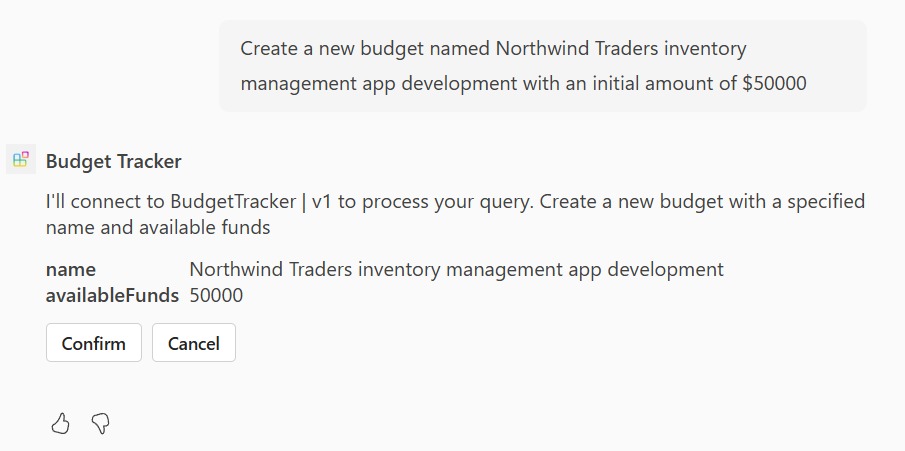
Microsoft 365 Copilot이 MCP(모델 컨텍스트 프로토콜) 또는 API 플러그 인을 처음 사용할 때 사용자에게 알리고 작업을 허용하거나 취소하도록 요청합니다. 사용자가 Copilot이 플러그 인에 연결하도록 허용하면 데이터를 검색하는 이후의 모든 작업(HTTP GET 작업)에는 확인이 필요하지 않습니다. 다른 HTTP 작업은 사용자에게 메시지를 표시하여 보낼 데이터를 표시하고 사용자에게 허용 또는 거부 여부를 제공합니다.
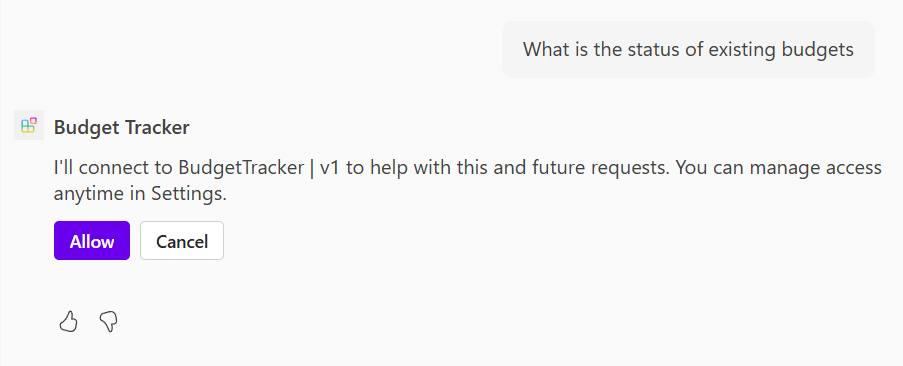
플러그 인 개발자는 MCP 서버 또는 API의 개별 작업에 대해 이 동작을 변경할 수 있습니다. 개발자는 Copilot이 확인 프롬프트의 일부로 사용자에게 표시하는 텍스트를 사용자 지정할 수도 있습니다.
프롬프트 동작 재정의
개발자는 Microsoft 365 Copilot이 MCP 서버의 응답에서 도구에 대한 속성을 true 설정 readOnlyHint 하여 사용자에게 특정 도구에 대한 확인(초기 최초 프롬프트 이후)을 요청할지 여부를 제어할 수 있습니다tools/list. 자세한 내용은 MCP 스키마 참조를 참조하세요.
{
  "jsonrpc": "2.0",
  "id": 1,
  "result": {
    "tools": [
      {
        "name": "get_weather",
        "title": "Weather Information Provider",
        "description": "Get current weather information for a location",
        "annotations": {
          "readOnlyHint": true,
        },
        "inputSchema": {
          "type": "object",
          "properties": {
            "location": {
              "type": "string",
              "description": "City name or zip code"
            }
          },
          "required": ["location"]
        }
      }
    ]
  }
}
확인 텍스트 사용자 지정
개발자는 플러그인 매니페스트에서 함수의 함수 기능 개체에 있는 Confirmation 개체의 속성을 설정 body 하여 확인 텍스트를 지정할 수 있습니다. 의 body 값은 함수가 수행하는 작업을 나타내야 합니다. 이 속성이 매니페스트에 없으면 함수 개체의 description 속성이 대신 사용됩니다.
참고
확인 텍스트 사용자 지정은 플러그 인 매니페스트의 functions 배열에 선언된 도구(고정된 도구)에만 적용됩니다.
동적 도구 검색을 사용하는 MCP 플러그 인의 경우 도구는 런타임 시 MCP 서버에서 확인되고 매니페스트에 선언되지 않으므로 확인 텍스트를 사용자 지정할 수 없습니다. Copilot은 대신 MCP 서버 tools/list 응답의 도구를 description 사용합니다.
{
  "name": "GetBudgets",
  "description": "Returns details including name and available funds of budgets, optionally filtered by budget name",
  "capabilities": {
    "confirmation": {
      "type": "AdaptiveCard",
      "title": "Search budgets",
      "body": "Do you want to allow searching for budgets?"
    }
  }
}
확인 텍스트 지역화
확인 프롬프트로 사용하도록 지역화 가능한 문자열 을 구성할 수 있습니다. 다음 단계에서는 프로세스를 설명합니다.
1단계: 플러그인 매니페스트에서 지역화 키 사용
플러그인 매니페스트(예: plugin.json)에서 다음 형식을 사용하여 리터럴 문자열을 지역화 키로 바꿉니다.
    {
      "schema_version": "v2.3",
      "name_for_human": "[[plugin_name]]",
      "description_for_human": "[[plugin_description]]"
    }
이러한 키(예: plugin_name 및 plugin_description)는 현지화 파일의 항목과 일치해야 하며 정규식 ^[a-zA-Z_][a-zA-Z0-9_]*을 준수해야 합니다.
2단계: 지역화 파일 만들기
다음 예와 같이 JSON 형식으로 지역화 파일을 만들고 각 키를 번역된 문자열에 매핑하는 속성을 포함 localizationKeys 합니다.
    {
  "localizationKeys": {
    "plugin_name": "Weather Assistant",
    "plugin_description": "Provides weather updates and forecasts."
      }
    }
다른 언어(예: en.json, fr.json, de.json)에 대해 여러 개의 지역화 파일을 만들고 플러그인 구성에서 참조할 수 있습니다.
3단계: 앱 매니페스트에 추가 localizationInfo
지역화 파일을 참조하는 localizationInfo 섹션을 앱 매니페스트에 포함합니다. 예를 들어,
    "localizationInfo": {
      "defaultLanguageTag": "en",
      "defaultLanguageFile": "en.json",
      "additionalLanguages": [
        {
          "languageTag": "fr",
          "file": "fr.json"
        }
      ]
    }