사용자 지정 테이블을 삭제할 수 있지만 표준 테이블은 삭제할 수 없습니다. 하나 이상의 종속 구성 요소가 있는 사용자 지정 테이블은 삭제할 수 없습니다. 추가 정보: 종속성이 있는 테이블 삭제
경고
테이블을 삭제하면 테이블 정의와 테이블에 포함된 모든 데이터가 모두 삭제됩니다. 삭제된 경우 테이블과 테이블 내의 데이터를 복구할 수 없습니다.
사용자 지정 테이블 삭제
Power Apps에 로그인한 다음 왼쪽 탐색 창에서 솔루션을 선택합니다. 항목이 측면 패널 창을 경우 ...자세히를 선택한 다음 원하는 항목을 선택하세요.
삭제하려는 사용자 지정 테이블이 포함된 솔루션을 연 다음 선택합니다.
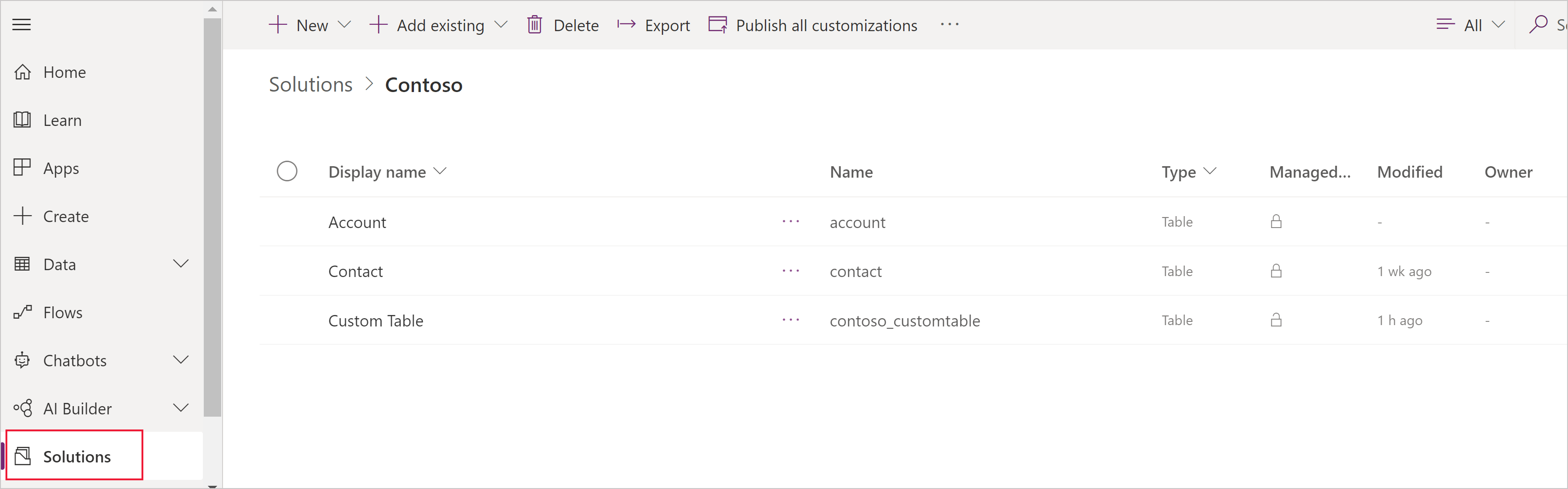
명령 모음에서 제거를 선택한 다음, 다음 선택 항목 중에서 선택합니다.
- 이 솔루션에서 제거합니다. 솔루션에서 테이블을 제거합니다. 기본 솔루션에서 테이블에 계속 액세스할 수 있습니다.
- 이 환경에서 삭제합니다. 테이블 및 연결된 데이터를 삭제합니다.
표시되는 대화 상자에서 삭제 를 선택하여 테이블을 삭제합니다. 구성 요소가 다른 구성 요소에서 참조되므로 삭제할 수 없다는 메시지가 표시되면 이 문서의 다음 섹션을 참조하세요.
종속성이 있는 테이블 삭제
비즈니스 프로세스 흐름 또는 모델 기반 앱과 같은 다른 구성 요소에 대한 종속성이 있는 테이블은 삭제할 수 없습니다.
종속성을 제거할 수 있는 두 가지 방법이 있습니다.
- 구성 요소를 다시 구성하여 종속성을 제거합니다.
- 구성 요소를 삭제합니다.
종속성 제거
구성 요소에 대한 종속성을 찾으려면 구성 요소 에 대한 종속성 보기를 참조하세요.
다음으로 구성 요소를 제거합니다. 예를 들어 삭제하려는 테이블을 참조하는 비즈니스 프로세스 흐름이 있는 경우 비즈니스 프로세스 흐름을 편집하여 해당 테이블을 제거합니다. 비즈니스 프로세스 흐름이 해당 테이블을 더 이상 참조하지 않으면 테이블이 더 이상 쇼 종속성 목록에 표시되지 않으며 삭제할 수 있습니다. 추가 정보: 사용자 지정 테이블 삭제
중요합니다
종속성을 제거하면 구성 요소가 더 이상 작동하지 않을 수 있습니다. 예를 들어 모델 기반 앱에서 테이블을 제거하면 모델 기반 앱이 더 이상 작동하지 않을 수 있습니다.
자세한 내용은 다음 문서를 참조하세요.