버튼을 사용하여 사용자를 리디렉션할 대화형 영역을 제공합니다.
버튼을 추가하려면:
디자인 스튜디오를 열어 포털의 콘텐츠 및 구성 요소를 편집합니다.
편집할 페이지를 선택합니다.
버튼 구성 요소를 추가할 섹션을 선택합니다.
편집 가능한 캔버스 영역 위로 마우스를 가져간 다음 구성 요소 패널에서 단추 아이콘을 선택합니다.
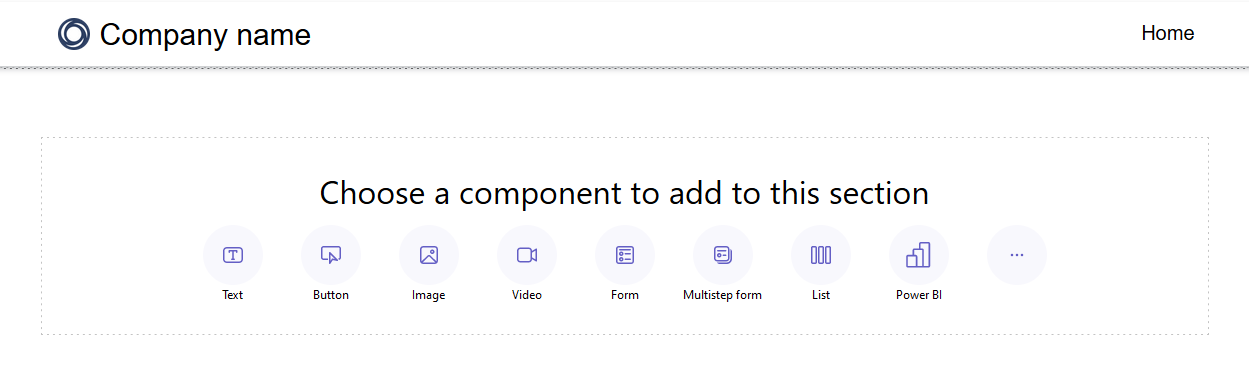
버튼 레이블을 지정합니다. 이 레이블은 버튼 구성 요소에 표시됩니다.
버튼이 사용자를 지정된 URL 또는 Power Pages 사이트 내의 페이지로 리디렉션할지 여부를 선택합니다.
버튼을 선택하면 편집 옵션이 나타납니다.

편집 옵션을 사용하여 다음을 수행할 수 있습니다.
URL 또는 다른 페이지의 버튼 레이블 및 대상을 수정합니다.
기본 또는 보조 버튼 스타일 중에서 스타일을 선택합니다.
원하는 가로 정렬을 선택합니다.
버튼의 최소 너비와 높이를 정의합니다.
버튼을 복제하거나 섹션 내에서 위 또는 아래로 이동하거나 버튼을 삭제합니다.
팁
이제 Power Fx를 버튼을 포함한 다양한 Power Pages 구성 요소와 함께 사용할 수 있습니다. Power Fx를 사용하여 식의 결과에 따라 값을 동적으로 설정합니다. 자세한 내용은 Power Pages에서 Power Fx 사용(프리뷰)을 참조하세요.