검색 구성 요소를 사용하면 사용자가 웹 사이트에서 쿼리를 입력하고 정보를 찾을 수 있습니다. 사용자가 관련 정보를 빠르게 찾아야 하는 콘텐츠가 많은 사이트에 특히 유용합니다.
중요
- AI 기반 검색 구성 요소는 생성형 AI 검색이 활성화된 웹 사이트에서만 사용할 수 있습니다.
검색 구성 요소를 추가하는 방법
검색 구성 요소를 페이지에 삽입하려면:
- 디자인 스튜디오를 열어 페이지의 콘텐츠와 구성 요소를 편집합니다.
- 편집할 페이지를 선택합니다.
- 검색을 추가할 섹션을 선택합니다.
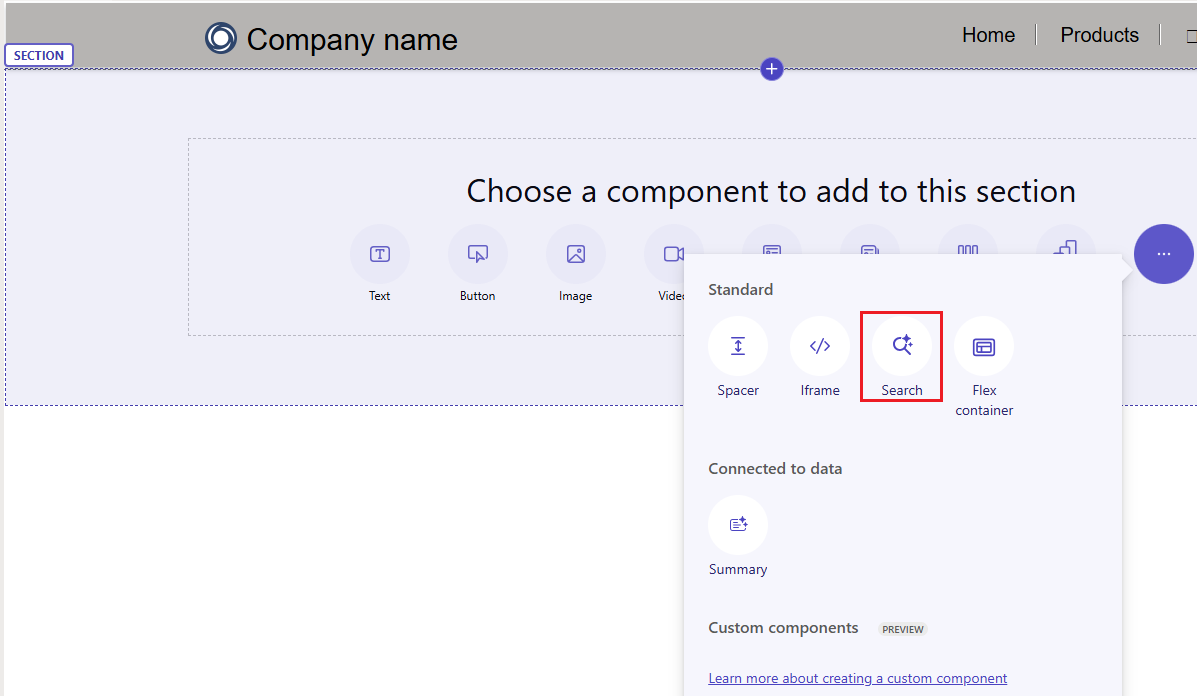
- 편집 가능한 캔버스 영역 위로 마우스를 가져가 구성 요소 패널에서 검색을 선택합니다.
검색 창
검색 창에서는 사용자가 검색어를 입력할 수 있습니다.
| 속성 | 설명 |
|---|---|
| 검색 결과 인라인 표시 | 결과 요약을 동일한 페이지에 표시할지 아니면 전용 검색 결과 페이지로 리디렉션할지를 결정합니다. |
| 자리 표시자 텍스트 | 사용자가 프롬프트를 입력하기 전에 검색 창 안에 표시되는 텍스트(예: "무엇을 검색하시겠습니까?"). |
검색 요약
검색 요약 섹션에는 웹 사이트에서 검색된 관련 콘텐츠에 대한 AI 생성 요약이 표시됩니다.
| 속성 | 설명 |
|---|---|
| 제목 텍스트 | AI가 생성한 검색 요약 위에 표시되는 헤더입니다. |
검색 결과 페이지 추가
기본 검색 결과 페이지는 사이트가 만들어질 때 자동으로 프로비전되지만 이 페이지는 페이지 작업 영역에 표시되지 않습니다. 따라서 직접 사용자 지정할 수 없습니다. 사용자 지정 검색 결과 페이지를 만들어야 하는 경우 다음 단계를 따르세요.
- 디자인 스튜디오를 엽니다.
- + 페이지를 선택하여 페이지 생성 대화 상자를 엽니다.
- 페이지 하단에서 사용할 수 있는 다른 방법으로 페이지 추가를 선택합니다.
- 페이지 이름을 입력합니다.
- 검색 표준 페이지 레이아웃을 선택합니다.
- 추가를 선택합니다.
참고
웹사이트에는 한 번에 하나의 검색결과 페이지만 있을 수 있습니다. 새 검색 레이아웃 페이지를 추가하면 기존 페이지가 대체됩니다.
이전 검색 결과 페이지를 복원하거나 재할당하려면:
- 관리 앱을 엽니다.
- 사이트 표식으로 이동합니다.
- 선택한 웹 사이트에 대한 검색 사이트 표식을 엽니다.
- 검색 결과 페이지로 사용할 페이지를 업데이트합니다.
검색 결과
이 섹션은 지정된 검색 결과 페이지에서 검색 구성 요소를 사용하는 경우에만 사용할 수 있습니다.
| 속성 | 설명 |
|---|---|
| 제목 텍스트 | 일치하는 검색 결과의 전체 목록 위에 표시되는 제목입니다. |
알려진 문제점
검색 표준 페이지 레이아웃을 사용하여 새 검색 결과 페이지를 만들면 페이지가 완전히 로드될 때까지 이전 검색 컨트롤이 잠깐 나타납니다. 이 문제를 해결하려면 헤더 웹 템플릿에서 다음 코드 조각을 제거합니다.
<section class="page_section {{ section_class | h }} color-inverse">
    <div class="row sectionBlockLayout sectionFixedStyle" style="display: flex; flex-wrap: wrap; text-align: center;">
        <div class="container" style="display: flex; flex-wrap: wrap;">
            <div class="col-lg-12 columnBlockLayout" style="display: flex; flex-direction: column; justify-content: center;">
                {% if current_page == sr_page %}
                <h1 id="mainContent">{% editable snippets 'Search/Title' default: resx["Discover_Contoso"] %}</h1>
                {% include 'Search' search_id:'search_control' %}
                {% endif %}
            </div>
        </div>
    </div>
</section>