Dataverse 감사 기능은 많은 기업에 공통적인 외부 및 내부 감사, 규정 준수, 보안 및 거버넌스 정책을 충족하는 데 도움이 됩니다. Dataverse 감사는 Dataverse 데이터베이스가 있는 환경의 고객 레코드에 대한 변경 내용을 기록합니다. Dataverse 감사는 환경의 앱이나 SDK를 통한 사용자 액세스도 기록합니다.
Dataverse 감사는 모든 사용자 지정 및 가장 사용자 지정 가능한 테이블 및 열에서 지원됩니다. Dataverse는 감사 로그를 저장하고 로그 스토리지 용량을 사용합니다. 단일 레코드에 대한 감사 기록 탭 및 단일 환경의 모든 감사 작업에 대한 감사 요약 보기에서 감사 로그를 볼 수 있습니다. 웹 API 또는 Microsoft .NET SDK를 사용하여 감사 로그를 검색할 수도 있습니다. 감사 로그는 감사가 켜져 있는 테이블의 레코드를 변경할 때 만들어집니다. 업데이트에 대한 감사 로그는 새 값이 열의 이전 값과 다를 때 만들어집니다.
메모
엔터티 관련 용어의 사용은 사용된 프로토콜 또는 클래스 라이브러리에 따라 다릅니다. 프로토콜 또는 기술에 따른 용어 사용을 참조하십시오.
감사 로그는 레코드의 감사 기록 탭과 감사 요약 보기에 지연으로 표시될 수 있습니다. 감사 로그가 Dataverse 로그 스토리지에 저장되고 데이터베이스 스토리지에 더 이상 저장되지 않으므로 이 지연이 발생합니다.
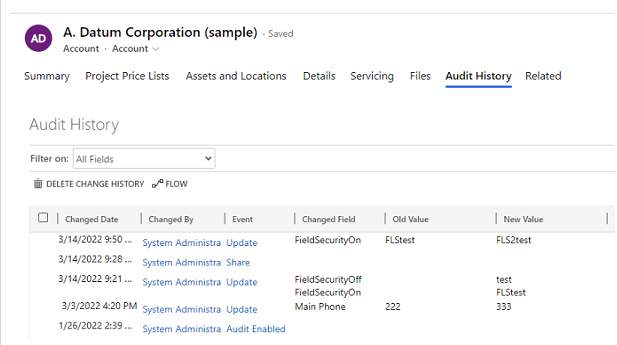
단일 레코드에 대한 감사 이력
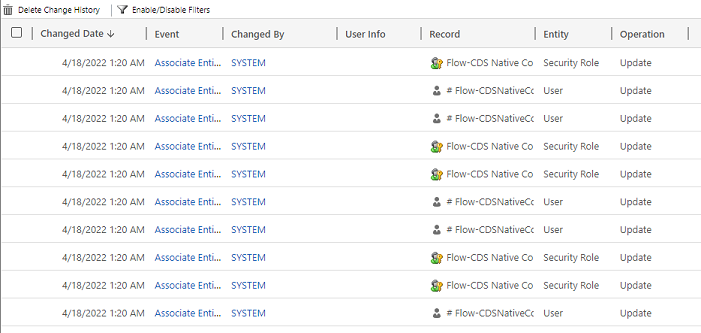
감사 요약 보기(모든 감사 로그)
감사 로그는 필요한 권한을 가진 관리자 및 기타 사용자가 다음과 같은 질문에 답변하는 데 도움이 됩니다.
- 누가, 언제 레코드를 만들거나 업데이트했습니까?
- 레코드의 어떤 필드가 업데이트되었습니까?
- 업데이트 전 이전 필드 값은 무엇이었습니까?
- 누가, 언제 시스템에 액세스했습니까?
- 누가 레코드를 삭제했습니까?
다음 작업을 감사할 수 있습니다.
- 테이블, 열 및 조직 수준에서 변경 사항을 감사하십시오. 예를 들어 환경 또는 테이블에 대한 감사를 켭니다.
- 레코드에 대한 만들기, 업데이트 및 삭제 작업입니다.
- 레코드 공유 권한의 변경사항.
- 레코드의 N:N 연결 또는 연결 해제 작업.
- 보안 역할로 변경합니다.
- 감사 로그 삭제.
- 제품 엔터티 이름 또는 설명 필드와 같이 지역화할 수 있는 엔터티 필드를 변경한 경우 감사 레코드에 LCID(로캘 ID)가 표시됩니다.
테이블 또는 열 정의 변경 시 또는 인증 중에는 감사가 지원되지 않습니다. 또한 감사는 검색 작업 또는 내보내기 작업을 지원하지 않습니다. Dataverse 감사 외에도 Dataverse 및 모델 기반 앱 활동 로깅 을 켜서 데이터 검색 작업 및 내보내기 작업을 기록할 수 있습니다.
맞춤 설정할 수 없는 테이블로 감사할 수 없는 테이블의 목록을 열거합니다. 이 목록은 각 테이블의 정의에서 CanModifyAuditSettings 열 값이 false 인지를 테스트하여 얻은 것입니다.
- 액티비티포인터
- 주석
- 대량 작업
- 달력
- 캘린더룰
- 고객 기회 역할
- 할인
- 할인유형
- 사건해결
- Kb아티클
- KbArticleComment
- KbArticleTemplate
- Notification
- 기회 마감
- 주문 종료
- 제품가격수준
- QuoteClose
- 반복 규칙
- Resource
- ResourceGroup
- 리소스 그룹 확장 (ResourceGroupExpansion)
- 리소스 사양
- 판매문헌항목
- 영업프로세스인스턴스
- 서비스
- 주제
- 템플릿
- 측정 단위 (UoM)
- UoMSchedule
- 워크플로
- WorkflowLog
환경에 대한 감사 구성
환경, 테이블 및 열의 세 가지 수준에서 감사를 구성할 수 있습니다. 우선 환경 수준에서 감사 기능을 켭니다. 테이블의 데이터 변경 내용을 기록하려면 테이블과 열에 대한 감사 기능을 활성화하십시오.
사용자 액세스 감사(로그 접근) 및 활동 로깅(로그 읽기)을 활성화하려면 환경 수준에서 감사를 활성화하십시오. 활동 로깅을 설정하는 옵션은 최소 MicrosoftOffice 라이선스 요구 사항이 충족되는 경우에만 표시됩니다.
메모
사용자 액세스 또는 활동 로깅은 프로덕션 환경에 대해서만 Purview로 전송됩니다.
감사를 설정하거나 해제하려면 시스템 관리자 또는 시스템 사용자 지정자 역할 또는 동등한 권한이 있어야 합니다.
Power Platform 관리 센터 및 Power Apps 포털 통해 감사를 수동으로 구성할 수 있습니다. 프로그래밍 방식으로 감사를 구성할 수도 있습니다. 자세한 내용은 감사 개요를 참조하세요.
환경에 대한 감사 켜기
많은 기업에서 공통적인 외부 및 내부 감사, 규정 준수, 보안 및 거버넌스 정책을 충족하려면 Dynamics 365 앱에서 공통 엔터티에 대한 Compliance 페이지를 통해 감사를 자동으로 설정할 수 있습니다.
시스템 관리자 또는 시스템 사용자 지정자 역할 또는 동등한 권한으로 다음 단계를 수행합니다.
- Power Platform 관리 센터에 로그인합니다.
- 왼쪽 메뉴에서 보안>준수를 선택합니다.
- 감사 타일을 선택합니다.
- 감사를 켤 환경을 선택합니다.
- 감사 설정을 선택하십시오. 감사 창에서 감사 켜기를 선택합니다.
- 감사에서 Dynamics 365 앱 전반에 걸쳐 공통 엔터티를 포함할지 여부를 선택합니다.
- 드롭다운 메뉴를 선택하여 이벤트 로그 보존 을 검토하고 업데이트합니다.
- 데이터 보존 정책을 충족하는 기간을 선택합니다.
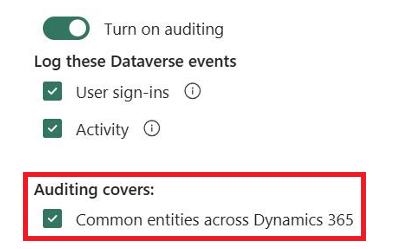
Dynamics 365 앱 전반에 걸쳐 공통 엔터티 옵션을 선택하면 다음 표에 대한 감사를 사용하도록 설정합니다.
| 범주 | 테이블 |
|---|---|
| 공통 객체 | systemuser |
| 공통 객체 | role |
| 공통 객체 | 보고서 |
| 공통 객체 | 골롤업쿼리 |
| 공통 객체 | metric |
| 공통 객체 | 목표 |
| 공통 객체 | 대량 작업 |
| 공통 객체 | 목록 개 |
| 공통 객체 | 세일즈 자료 |
| 공통 객체 | 제품 |
| 공통 객체 | 리드 |
| 공통 객체 | 연락처 |
| 공통 객체 | account |
| 공통 객체 | 활동포인터 |
| 영업 | opportunitysalesprocess |
| 영업 | leadtoopportunitysalesprocess |
| 영업 | 청구서 |
| 영업 | 세일즈오더 |
| 영업 | 인용문 |
| 영업 | 경쟁 업체 |
| 영업 | 기회 |
| 마케팅 | 캠페인 |
| 고객 서비스 | 번역 프로세스 |
| 고객 서비스 | 만료된 프로세스 |
| 고객 서비스 | 새로운 프로세스 |
| 고객 서비스 | 폰 투 케이스 프로세스 |
| 고객 서비스 | 서비스 |
| 고객 서비스 | 계약 |
| 고객 서비스 | kbarticle |
| 고객 서비스 | 지식 문서 |
| 고객 서비스 | 큐 아이템 |
| 고객 서비스 | 사건 |
| 고객 서비스 | 소셜 프로필 |
| 보안 | 솔루션 |
| 보안 | entity |
| 보안 | team |
| 보안 | 포지션 |
| 보안 | 조직 |
| 보안 | 필드보안프로필 |
| 보안 | businessunit |
메모
감사 보존 기간을 Forever로 설정하면 시스템에서 로그를 삭제하지 않습니다. 감사 보존 기간을 다른 값으로 설정하면 시스템은 감사 레코드가 보존 정책에 정의된 시간을 초과하는 시점부터 로그를 지속적으로 삭제합니다.
예를 들어 보존 정책이 30일로 설정되어 있다고 가정합니다. 시스템에서 30일 및 1초 전에 만든 감사 레코드를 삭제하기 시작합니다.
각 감사 로그에는 현재 활성 보존 기간이 표시됩니다. 여기서 보존 기간을 변경해도 이미 존재하는 레코드의 보존 기간은 변경되지 않습니다. 새 보존 기간은 보존 정책이 변경된 후에 만든 모든 새 레코드에 적용됩니다. 예를 들어 보존 기간이 30일에서 90일로 변경되었다고 가정합니다. 시스템은 30일 후에 백그라운드에서 변경되기 전에 만든 감사 레코드를 삭제합니다. 시스템은 90일 후에 백그라운드에서 변경된 후 생성된 감사 레코드를 삭제합니다.
다음 표에서는 환경에 대한 감사를 켤 때 사용할 수 있는 보존 정책 설정을 설명합니다.
| 설정 | 설명 |
|---|---|
| 이 로그에 대한 보존 정책을 설정합니다 | 기본값: 영구 |
| 사용자 지정 보관 정책 설정 | 최대: 24,855일. 이전 설정에서 사용자 지정 을 선택하면 표시됩니다. |
중요합니다
Dynamics 365 Customer Engagement(온-프레미스)에서는 감사 보존 기간이 제공되지 않습니다.
환경에 대한 감사 시작 또는 중지
다음 표에서는 환경 감사에 사용할 수 있는 설정을 설명합니다.
| 설정 | 설명 |
|---|---|
| 감사 절차 시작 | 감사를 시작 또는 중지합니다. |
| 로그 액세스 | 일반적으로 로그인하여 시스템에 액세스할 때마다 기록합니다. |
| 로그 읽기 | 로그는 Microsoft Purview 규정 준수 포털로 전송됩니다. |
시스템 관리자 또는 시스템 사용자 지정자 또는 동일한 권한이 있는 사용자는 다음 단계를 수행합니다.
- Power Platform 관리 센터에 로그인합니다.
- 탐색 창에서 관리를 선택합니다.
- 관리 창에서 환경을 선택한 다음, 환경을 선택합니다.
- 설정을 선택합니다.
- 감사 및 로그를 확장한 다음, 감사 설정을 선택합니다.
- 감사 로그가 환경에 유지되는 기간에 대한 보존 기간을 설정합니다. 이러한 로그 보존에서 로그를 보존할 기간을 선택합니다.
- 글로벌 감사 설정을 선택하여 Microsoft Dynamics 365 시스템 설정을 엽니다. 이곳에서 감사 시작을 활성화하고 감사할 엔터티를 선택합니다. 확인을 선택합니다.
- 감사 설정 페이지에서 저장을 선택합니다.
메모
보안 페이지 감사 옵션을 사용하여 보존 정책을 설정합니다. 이 옵션은 기존 로그에 보존 정책을 유연하게 적용할 수 있도록 합니다.
조직 설정 구성에서 자세히 알아보세요.
웹앱에서 특정 앱에 대한 감사 켜기
이 작업을 완료하려면 시스템 관리자 또는 시스템 사용자 지정자 역할 또는 이와 동등한 권한이 필요합니다.
이 기능을 사용하면 동시에 여러 테이블(엔터티)에 대한 감사를 신속하게 켤 수 있습니다. 테이블 그룹화는 Dynamics 365 애플리케이션에 해당합니다. 예를 들어 Sales 테이블은 Sales Hub 앱에 해당합니다.
웹앱에서 설정>고급 설정으로 이동합니다.
시스템>관리를 선택합니다.
감사 탭 을 선택합니다.
추적하려는 테이블(엔터티)을 선택합니다. 특정 테이블에 대한 감사를 시작하거나 중지하려면 다음 확인란을 선택하거나 선택 취소합니다.
- 일반 엔터티. 거래처, 연락처, 목표, 제품 및 사용자와 같은 일반적인 엔터티를 추적합니다.
- 영업 개체. 경쟁자, 영업 기회, 송장, 주문, 견적 등의 영업과 관련된 엔터티를 추적합니다.
- 마케팅 엔티티. 캠페인 테이블 활동을 추적합니다.
- 고객 서비스 조직. 사례, 계약, 큐 및 서비스 테이블 활동을 추적합니다.
확인을 선택합니다.
Power Apps에서 하나 이상의 테이블 및 열에 대한 감사를 구성하세요.
이 작업을 완료하려면 시스템 관리자 또는 시스템 사용자 지정자 역할 또는 이와 동등한 권한이 필요합니다.
시스템 관리자 또는 시스템 사용자 지정자 자격 증명을 사용하여 Power Apps 로그인합니다.
감사를 구성할 환경을 선택합니다.
메모
솔루션의 일부로 감사 구성을 관리합니다. 이 방법을 사용하면 사용자 지정을 쉽게 찾고, 게시된 고유한 솔루션 접두사를 적용하고, 배포할 솔루션을 다른 환경으로 내보낼 수 있습니다. 솔루션에 대한 자세한 내용은 솔루션을 사용하여 사용자 지정을 참조하세요. 솔루션을 사용하는 경우 솔루션에 감사를 위해 구성하려는 모든 테이블을 추가한 다음 솔루션을 저장하고 게시하기 전에 3-8단계를 수행합니다.
Dataverse>테이블을 선택합니다.
테이블 선택.
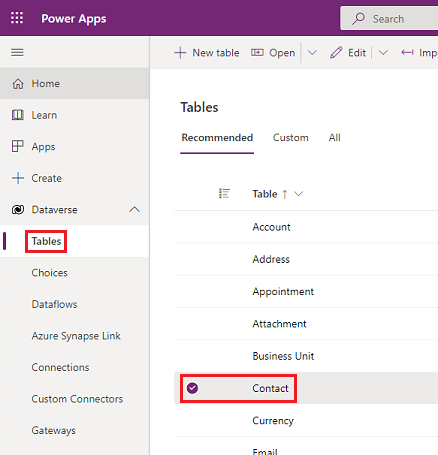
명령 모음에서 편집을 선택합니다.
명령 표시줄에서 테이블 속성 편집을 선택합니다.
고급 옵션을 확장합니다.
데이터 변경 사항을 감사하도록 선택합니다.
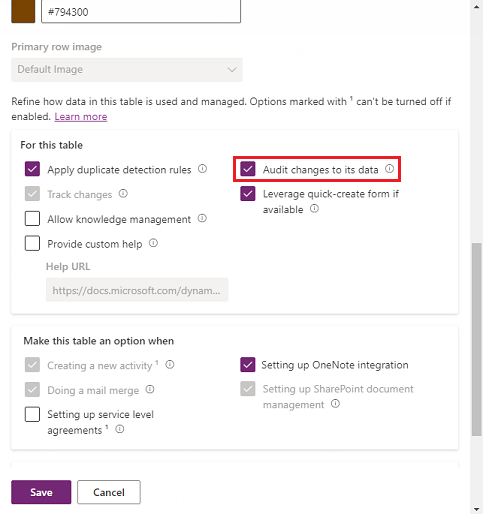
저장을 선택합니다.
명령 모음에서 <- 뒤로를 선택합니다.
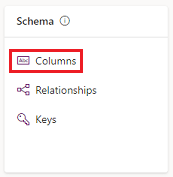
스키마에서 열을 선택합니다.
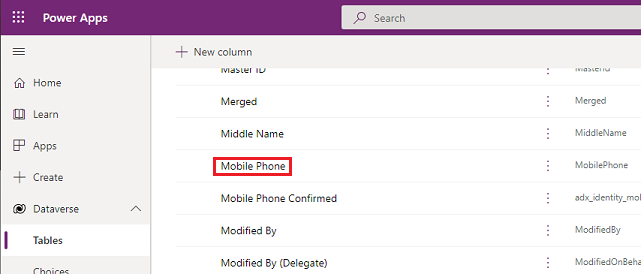
감사를 활성화하려는 열을 선택한 다음 고급 옵션을 확장합니다.
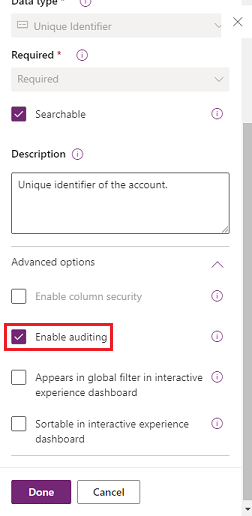
감사 사용 확인란을 선택합니다.
저장을 선택합니다.
편집하려는 모든 테이블과 열에 대해 3~10단계를 반복합니다.
테이블 및 열에 대한 감사 켜기 또는 끄기
시스템 관리자 또는 사용자 지정자는 테이블 및 테이블의 특정 열에 대한 기본 감사 설정을 변경할 수 있습니다.
테이블에 대한 감사 켜기 또는 끄기
시스템 관리자 또는 시스템 사용자 지정자 자격 증명을 사용하여 Power Apps 로그인합니다.
감사를 구성할 환경을 선택합니다.
메모
솔루션의 일부로 감사 구성을 관리합니다. 이 방법을 사용하면 사용자 지정을 쉽게 찾고, 게시된 고유한 솔루션 접두사를 적용하고, 배포할 솔루션을 다른 환경으로 내보낼 수 있습니다. 자세한 내용은 솔루션을 사용하여 사용자 지정을 참조하세요. 솔루션을 사용하는 경우 솔루션에 감사를 위해 구성하려는 모든 테이블을 추가한 다음, 솔루션을 저장하고 게시하기 전에 3~8단계를 수행합니다.
Dataverse>테이블을 선택합니다.
테이블 선택.
명령 모음에서 편집을 선택합니다.
명령 표시줄에서 테이블 속성 편집을 선택합니다.
고급 옵션을 확장합니다.
데이터의 변경 사항 감사 확인란을 선택하여 테이블에 대한 감사를 켭니다.
또는
데이터 변경 감사 확인란의 선택을 해제하여 테이블에 대한 감사를 끕니다.
저장을 선택합니다.
환경의 감사 설정에서 읽기 로그 를 켜면 단일 레코드 감사를 켜야 합니다. 열 때 레코드를 기록하고여러 레코드 감사를 기록합니다. 열린 페이지 감사 설정에 표시된 모든 레코드를 기록 하여 이 테이블의 읽기 감사 로그를 확인합니다.
사용자 지정 항목을 게시합니다. 하나의 테이블을 게시하려면 거래처와 같은 테이블을 선택한 후 도구 모음에서 게시를 선택합니다.
테이블의 특정 열에 대한 감사 켜기 또는 끄기
- 특정 열에 대한 감사를 켜려는 테이블에서 열을 선택합니다.
- 단일 열에 대한 감사를 켜거나 끄려면 열을 열고 일반 섹션에서 고급 옵션을 확장한 다음 감사 사용 옵션을 선택하거나 선택 취소합니다.
- 저장을 선택합니다.
- 사용자 지정 항목을 게시합니다. 하나의 테이블을 게시하려면 거래처와 같은 테이블을 선택한 후 도구 모음에서 게시를 선택합니다.
자세한 내용은 Dataverse 개발자 가이드: 감사 구성 > 테이블 및 열 구성에서 확인하세요.
메모
열에 대한 감사를 해제하면 이전 값과 이후 값이 "*"로 Microsoft Purview로 전송됩니다. 액세스를 제어하는 열 수준 보안에 대해 자세히 알아봅니다.
Choice 데이터 형식의 기본 레이블에 대한 감사 활성화 또는 비활성화
기본적으로 Choice 데이터 형식에 대한 현재 레이블 설명이 감사 로그에 표시됩니다. 예를 들어, 색상 에 대한 선택 열이 있고 레이블 설명이 빨간색, 흰색, 파란색일 수 있다고 가정해 보겠습니다. 사용자가 빨간색 을 선택하고 레코드를 업데이트하면 감사 레코드는 빨간색 이 선택되었음을 보여줍니다. 나중에 선택한 데이터 형식에서 레이블 설명을 분홍색 으로 변경하면 감사 레코드에 분홍색이 표시됩니다.
사용자가 감사 로그에서 선택한 원래 레이블을 표시하려면 auditsetting를 true로 설정합니다. "enable auditsetting 방법을 배워보세요."
메모
true로 설정 StoreLabelNameforPicklistAudits 하면 감사 레코드 보기에 대한 새 감사 사용자 환경이 감사 요약 보기에서 찾을 수 있습니다. 모델 기반 앱의 감사 내역은 기본적으로 다음과 같은 동작을 계속 보여줍니다. ...
모델 기반 앱에서 감사 기록 사용
감사 기록은 사용자가 단일 레코드의 업데이트 기록을 이해하는 데 도움이 됩니다. "이 레코드는 언제 누구에 의해 만들어졌는가?", "누가 특정 필드를 변경했는지, 이전 값은 무엇이었습니까?", "누가 다른 사용자와 레코드를 공유했습니까?"와 같은 질문에 대답합니다.
사용자는 레코드의 감사 기록을 보려면 감사 기록 보기 권한이 필요합니다.
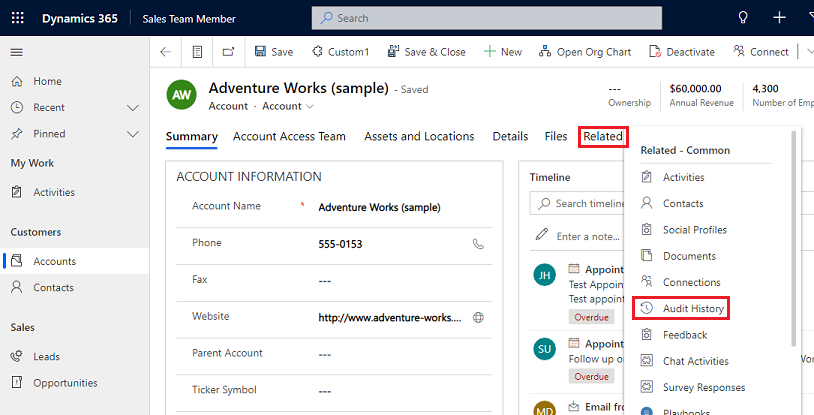
모델 기반 앱에서 레코드를 선택합니다.
관련 탭을 선택하고 감사 기록을 선택합니다.
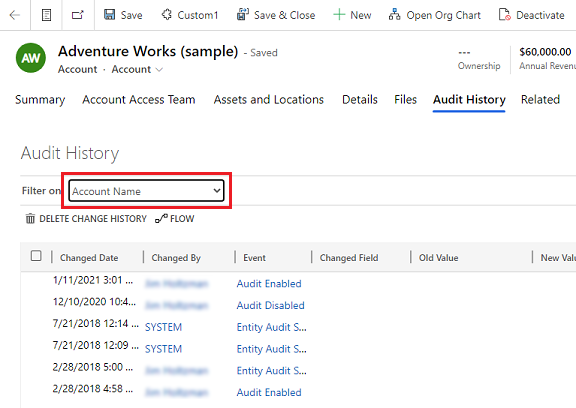
필터에서 필드를 선택하여 변경 기록을 보려는 필드를 기준으로 결과를 필터링합니다.
감사 요약 보기 사용
감사 요약 보기는 환경에 있는 모든 감사 로그의 포괄적인 목록입니다. 다양한 열을 필터링하여 감사 요약 보기의 사용자는 시간이 지남에 따라 환경에서 발생한 일을 이해할 수 있습니다. "사용자가 수행한 작업 및 시기", "특정 레코드를 삭제한 사람", "사용자 역할을 변경한 사람"과 같은 질문에 대답하는 데 도움이 됩니다.
감사 요약 보기를 보려면 View Audit Summary 권한이 필요합니다.
감사 요약 페이지로 가는 길은 두 가지입니다.
환경의 앱 메뉴에서 Power Platform 환경 설정 앱을 선택하세요.
앱에서 배너의 설정 아이콘을 선택하고 고급 설정을 선택한 다음 시스템>감사>요약 보기를 선택합니다.
메모
레코드 열 필터가 작동하지 않으며 나중에 제거될 예정입니다. 엔터티 열 필터의 Equals 및 Does not equal 필터 옵션은 테이블 값을 전혀 표시하지 않습니다. 엔터티별로 필터링하려면 Contains 옵션을 사용하고 테이블 이름을 입력합니다.
감사 로그 삭제
감사 카드에서 로그 삭제를 선택합니다.
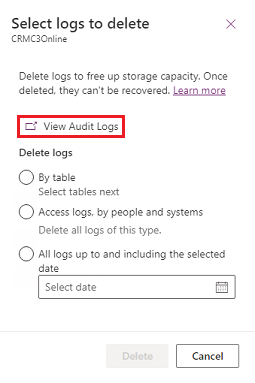
감사 로그 보기를 선택합니다.
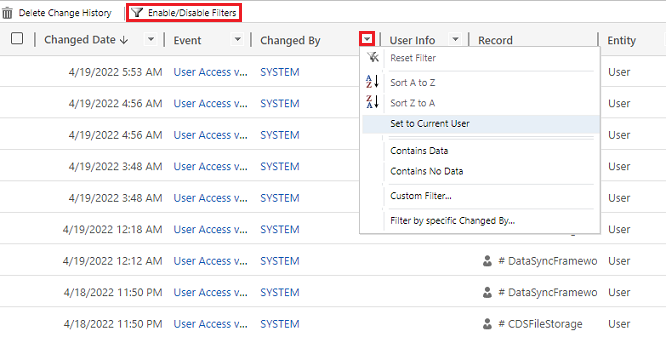
필터 사용/사용 안 함 옵션을 사용하여 감사 레코드 목록의 범위를 좁힐 수 있습니다. 한 번에 여러 필터를 적용할 수 있습니다.
메모
변경된 날짜 열로만 정렬할 수 있습니다.
감사 로그 내보내는 것은 현재 지원되지 않습니다. Web API 또는 .NET용 SDK를 사용하여 환경에서 감사 데이터를 검색합니다. 자세한 내용은 감사된 데이터 변경 기록 검색 및 삭제를 참조하세요.
Email.description 또는 Annotation과 같은 큰 특성 값은 5KB 또는 약 5,000자로 제한됩니다. 제한 속성 값은 텍스트 끝에 있는 세 개의 점(예: "lorem ipsum, lorem ip…")으로 인식됩니다. ".
자세한 내용은 Dataverse 개발자 가이드: 감사된 데이터 변경 기록 검색을 참조하세요.
레코드 변경 기록 삭제
Dataverse 감사는 단일 레코드 전체 감사 기록 삭제를 지원합니다. 이 기능은 고객의 데이터 삭제 요청에 응답할 때 유용합니다.
이 작업을 수행하려면 사용자에게 감사 레코드 변경 기록 삭제 권한이 있어야 합니다.
모델 기반 애플리케이션의 감사 기록 및 환경의 감사 요약 보기에서 레코드의 감사 내역을 삭제할 수 있습니다.
레코드의 감사 기록 탭에서 레코드에 대한 변경 기록 삭제
모델 기반 앱에서 레코드를 선택합니다.
관련 탭을 선택한 다음 감사 기록을 선택합니다.
필터 켜기에서 모든 필드를 선택한 다음 변경 기록 삭제를 선택하여 선택한 레코드에 대한 모든 로그를 삭제합니다.
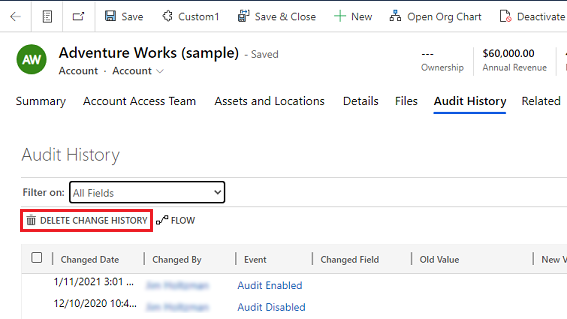
삭제를 선택하여 삭제합니다.
감사 요약 보기에서 레코드의 변경 내역 삭제
감사 카드에서 로그 삭제를 선택합니다.
감사 로그 보기를 선택합니다.
감사 기록에서 행을 선택한 다음 변경 기록 삭제 를 선택하여 선택한 레코드에 대한 모든 로그를 삭제합니다.
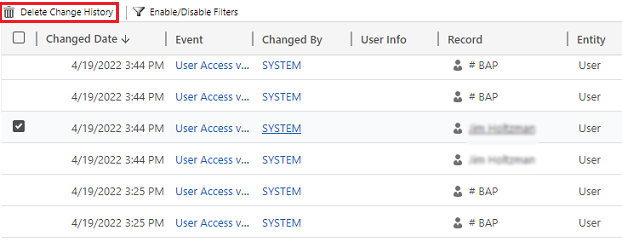
삭제를 선택하여 삭제합니다.
로그 스토리지 줄이기: 감사 로그 삭제 – 레거시 프로세스
Dataverse 감사를 켜면 앱이 감사 로그를 생성하여 레코드 및 사용자 액세스에 대한 변경 사항을 저장합니다. 로그 용량 공간을 확보하는 데 더 이상 필요하지 않은 경우 감사 로그를 삭제할 수 있습니다.
경고
감사 로그를 삭제하면 해당 감사 로그에서 다루는 기간에 대한 감사 기록을 볼 수 없습니다.
- 앱의 오른쪽 상단에서 설정>고급 설정>설정>감사를 선택하세요.
- 감사 로그 관리를 선택한 다음 감사 로그 보기를 선택합니다.
- 가장 오래된 감사 로그를 선택한 다음 로그 삭제를 선택합니다.
- 확인을 선택하여 확인합니다.
메모
시스템에서 가장 오래된 감사 로그만 삭제할 수 있습니다. 둘 이상의 감사 로그를 삭제하려면 충분한 로그를 삭제할 때까지 사용 가능한 가장 오래된 감사 로그 삭제를 반복합니다.
로그 스토리지 줄이기: 감사 로그 삭제 – 새 프로세스
Dataverse 감사를 켜면 앱이 감사 로그를 생성하여 레코드 및 사용자 액세스에 대한 변경 사항을 저장합니다. 로그 용량 공간을 확보하는 데 더 이상 필요하지 않은 경우 감사 로그를 삭제할 수 있습니다.
다음 표에서는 감사 로그를 삭제하는 데 사용할 수 있는 옵션을 설명합니다.
| 로그 삭제 | 설명 | 시스템 작업 이름 |
|---|---|---|
| 테이블별 | 감사 로그를 삭제할 하나 이상의 테이블을 선택합니다. 기본적으로 환경의 모든 테이블은 감사 데이터가 포함되는지 여부에 관계없이 표시됩니다. | [number of] 테이블에 대한 로그 삭제. |
| 사람 및 시스템 별 접근 로그 | 모든 액세스 로그를 삭제합니다. 이 작업은 모든 사용자 및 시스템에 대한 모든 로그를 삭제합니다. | 액세스 로그 삭제. |
| 선택한 날짜까지의 모든 로그 | 선택한 날짜까지의 로그를 삭제합니다. | [timestamp]를 포함하여 그 이전의 모든 로그 삭제. |
경고
감사 로그를 삭제하면 해당 감사 로그에서 다루는 테이블, 사용자 액세스 또는 기간에 대한 감사 기록을 더 이상 볼 수 없습니다.
통합 인터페이스의 경우 오른쪽 상단 모서리에서 설정>고급 설정>설정을 선택하세요.
- Power Platform 관리 센터 에 로그인한 다음 환경을 선택하세요.
- 탐색 창에서 관리를 선택합니다.
- 관리 창에서 환경을 선택합니다. 그럼 다음 환경을 선택합니다.
- 감사에서 감사 로그 삭제를 선택합니다.
- 삭제할 로그를 선택하는 방법을 선택합니다.
- 삭제를 선택한 다음 확인합니다.
메모
감사 로그는 비동기 백그라운드 시스템 작업에서 삭제됩니다. 삭제 기간은 삭제할 감사 레코드의 수에 따라 달라집니다. 현재 속도는 하루에 약 1억 개의 레코드 또는 시간당 약 400만 개의 레코드입니다.
감사 삭제 작업의 상태를 모니터링하려면 다음 섹션을 참조하세요.
시스템 작업 모니터링
시스템 작업을 모니터링하는 방법에 대한 자세한 내용은 시스템 작업 모니터링을 참조하세요.
감사 삭제 작업 상태 모니터링
감사 삭제 작업의 상태를 모니터링하려면 Power Platform 관리 센터에서 대량 삭제 보기를 사용합니다.
- Power Platform 관리 센터에 로그인합니다.
- 탐색 창에서 관리를 선택합니다.
- 관리 창에서 환경을 선택합니다. 그럼 다음 환경을 선택합니다.
- 설정>데이터 관리>대량 삭제를 선택합니다.
- 시스템 작업 이름을 선택하여 삭제 작업에 대한 세부 정보를 엽니다.
Dataverse용 Azure Synapse Link를 사용하여 감사 데이터에 액세스
Azure Synapse Link for Dataverse를 사용하여 감사 테이블을 연결하고 Power BI 사용하여 외부 및 내부 감사, 규정 준수 및 거버넌스 요구 사항을 충족하여 보고서를 만듭니다. 자세한 내용은 Azure Synapse Link를 사용하여 Dataverse 및 Power BI에서 감사 데이터 액세스하기를 참조하세요.
Microsoft Purview Power Platform 활동 로그 데이터에 액세스
Microsoft Purview Power Platform 활동 로그 데이터에 액세스하여 Power Platform 환경 내에서 사용자 및 시스템 활동을 분석하고 보고합니다. 이 통합을 통해 Purview의 데이터 거버넌스 및 규정 준수 기능을 활용하여 조직의 감사 요구 사항을 충족할 수 있습니다. 자세한 내용은