메모
이 커넥터는 Databricks에서 소유하고 제공합니다.
요약
| Property | Value |
|---|---|
| Connector |
 Databricks
 |
| 제품 | Power BI(의미 체계 모델) 파워 쿼리 Online |
| 릴리스 상태 | 일반 공급 |
| Category | Database |
| 인증 종류 | Databricks 클라이언트 자격 증명 OAuth(OIDC) 개인용 액세스 토큰 |
| 데이터 원본 종류 | DatabricksMultiCloud |
| 함수 참조 설명서 | DatabricksMultiCloud.CatalogsDatabricksMultiCloud.Query |
메모
일부 기능은 한 제품에 있을 수 있지만 배포 일정 및 호스트별 기능으로 인해 다른 기능은 없을 수 있습니다.
Important
Power BI Databricks 커넥터에 대한 ADBC(Arrow Database Connectivity) 드라이버는 일반적으로 2026년 10월 15일부터 사용할 수 있습니다. 이 커넥터는 포함된 Simba Spark ODBC 드라이버에서 Databricks ADBC 드라이버로 전환됩니다. 마이그레이션 지침, 주요 날짜 및 관리자 컨트롤은 Power BI 및 Fabric에서 ODBC 드라이버에서 ADBC 드라이버로 전환을 참조하세요.
필수 구성 요소
이 커넥터는 AWS에서 실행되고 OAuth를 사용하는 Databricks SQL Warehouse에서만 사용됩니다. Azure Databricks 사용하는 경우 Azure Databricks 커넥터를 사용합니다. DATAbricks SQL Warehouse(AWS 또는 GCP)에서 OAuth를 사용하지 않는 경우 Azure Databricks 커넥터도 사용합니다. Databricks Community Edition은 지원되지 않습니다.
지원되는 기능
- 수입
- DirectQuery(Power BI 의미 체계 모델)
Parameters
진입점:DatabricksMultiCloud.Catalogs
필수 매개 변수 수: 2
| Parameter | 표시 이름 | Required | Type | Group | 설명 | 샘플 값 | Nullable |
|---|---|---|---|---|---|---|---|
| host | 서버 호스트 이름 | 예 | 문자 메시지 | Databricks 서버의 호스트 이름입니다. | "example.azuredatabricks.net" | false | |
| httpPath | HTTP 경로 | 예 | 문자 메시지 | 클러스터의 HTTP 경로. | "/sql/1.0/warehouses/abcdef1234567890" | false | |
| options | 고급 옵션 | 아니요 | nullable 가능한 레코드 | 고급 옵션 | true |
options의 필드
| Field | 표시 이름 | Required | Type | Group | 설명 | 선언된 기본값 | 허용되는 값 | 샘플 값 | Nullable | Optional | 허용되는 값 메타데이터 | 선언된 허용 값 |
|---|---|---|---|---|---|---|---|---|---|---|---|---|
| options.Catalog | 기본 카탈로그 | 아니요 | 문자 메시지 | 고급 옵션 | 연결에 사용할 기본 카탈로그를 선택하세요. | false | true | |||||
| options.Database | Database | 아니요 | 문자 메시지 | 고급 옵션 | 선택한 데이터베이스에 대한 연결을 제한합니다. 이렇게 하면 테이블 나열이 더 빨라질 수 있지만 여러 서로 다른 데이터베이스를 대상으로 하는 쿼리에 대한 쿼리 폴딩을 방지할 수 있습니다. | false | true | |||||
| options.QueryTags | 쿼리 태그 | 아니요 | 문자 메시지 | 고급 옵션 | system.query.history 테이블에서 쿼리를 추적하기 위한 키-값 태그입니다. | "tag1:value1,tag2:value2" | false | true | ||||
| options.EnableAutomaticProxyDiscovery | 자동 프록시 검색 | 아니요 | 문자 메시지 | 고급 옵션 | 이렇게 하면 Windows 시스템 전체에 대한 자동 프록시 검색이 가능합니다. | "enabled"(사용); "disabled"(사용 안 함(기본값)) | false | true | [{"Metadata": {"Documentation.Caption": "사용", "Documentation.Name": "AutomaticProxyDiscoveryFlag.Enabled"}, "Value": "enabled"}, {"Metadata": {"Documentation.Caption": "사용 안 함(기본값)", "Documentation.Name": "AutomaticProxyDiscoveryFlag.Disabled"}, "Value": "disabled"}] | ["사용", "사용 안 함"] | ||
| 옵션.구현 | Implementation | 아니요 | 문자 메시지 | 고급 옵션 | '2.0(베타)'을 사용하여 ADBC를 지정합니다. 'default' 값은 환경 구성을 사용하여 사용할 드라이버를 결정합니다. | "2.0" | "2.0"(2.0 - ADBC); null(시스템 기본값) | false | true | ["2.0", null] | ||
| options.Protocol | Protocol | 아니요 | 문자 메시지 | 고급 옵션 | ADBC 드라이버에서 사용하는 프로토콜을 지정합니다. 'REST(SEA)'를 선택하여 명령문 실행 API를 사용합니다. 설정하지 않으면 드라이버 기본값(Thrift)이 사용됩니다. | 없음 | null(기본값); "rest"(REST(SEA)) | false | true | [null, "rest"] |
파워 쿼리 Desktop에서 연결
파워 쿼리 Desktop에서 Databricks에 연결하려면 다음 단계를 수행합니다.
데이터 가져오기 환경에서 Databricks을 검색하여 Databricks 커넥터를 목록에 추가합니다. 여기서는 인증용으로 OAuth를 사용하는 경우, AWS에서 실행되는 Databricks SQL Warehouse 데이터에 대해 Databricks 커넥터만 사용해야 합니다.

Databricks SQL Warehouse에 대한 서버 호스트 이름과 HTTP 경로를 제공하십시오. "서버 호스트 이름" 및 "HTTP 경로"를 조회하는 지침은 Databricks ODBC 및 JDBC 드라이버 구성을 참조하세요. 이에 따라 이 정보를 입력합니다. 필요에 따라 고급 옵션기본 카탈로그 및/또는 데이터베이스를 제공할 수 있습니다. 확인 선택하여 계속합니다.

Databricks SQL Warehouse로 인증할 자격 증명을 제공합니다. 자격 증명에 대한 세 가지 옵션이 있습니다.
Databricks 클라이언트 자격 증명. Databricks OAuth M2M 클라이언트 자격 증명 생성에 대한 지침은 Databricks OAuth M2M을 참조하세요.
개인용 액세스 토큰입니다. PAT(개인 액세스 토큰) 생성에 대한 지침은
개인 액세스 토큰을 참조하세요. OAuth(OIDC). 브라우저 팝업을 사용하여 조직 계정에 로그인합니다.
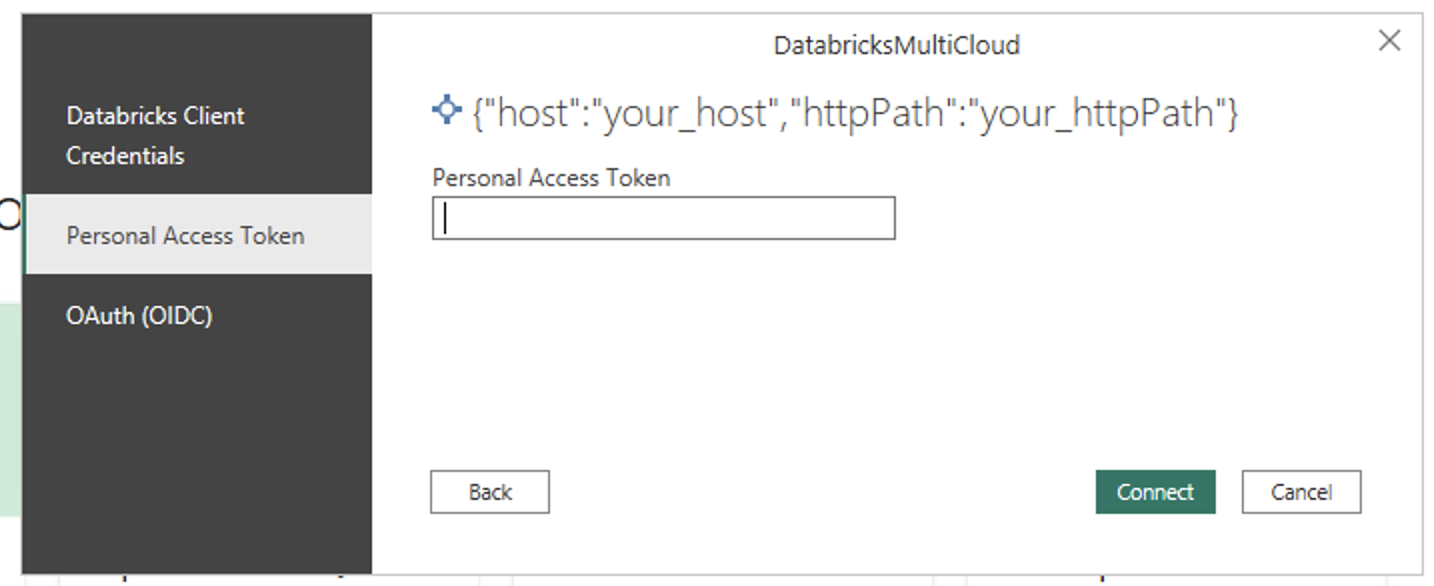
메모
특정 Databricks SQL Warehouse에 대한 자격 증명을 입력하면 Power BI Desktop은 후속 연결 시도에서 동일한 자격 증명을 캐시하고 다시 사용합니다. 파일 > 옵션 및 설정 > 데이터 원본 설정에서 이러한 자격 증명을 수정할 수 있습니다. 추가 정보: 인증 방법 변경
성공적으로 연결되면 탐색기 클러스터에서 사용 가능한 데이터를 표시합니다. Transform Data 중 하나를 선택하여 파워 쿼리 사용하거나 Load 사용하여 데이터를 변환하여 파워 쿼리 Desktop에서 데이터를 로드할 수 있습니다.
파워 쿼리 네비게이터가 Databricks Cloud 데이터를 데스크톱 앱으로 로드하는 이미지입니다.
파워 쿼리 Online에서 연결
파워 쿼리 Online에서 Databricks에 연결하려면 다음 단계를 수행합니다.
데이터 가져오기 환경에서 Databricks 옵션을 선택합니다. 앱에 따라 파워 쿼리 Online 데이터 가져오기 환경에 액세스하는 다양한 방법이 있습니다. 앱에서 파워 쿼리 Online 가져오기 데이터 환경에 대한 자세한 내용을 보려면 데이터 가져오기 위치를 참조하세요.
검색 상자를 사용하여 사용 가능한 Databricks 커넥터를 선정합니다. Databricks SQL Warehouse용 Databricks 커넥터를 선택합니다.
파워 쿼리의 Databricks 커넥터 옵션 스크린샷. 서버 호스트 이름과 Databricks SQL Warehouse에 대한 HTTP 경로 을 입력하세요. "서버 호스트 이름" 및 "HTTP 경로"를 조회하는 지침은 Databricks ODBC 및 JDBC 드라이버 구성을 참조하세요. 필요에 따라 고급 옵션기본 카탈로그 및/또는 데이터베이스를 제공할 수 있습니다.
Databricks 온라인 서비스의 연결 설정 및 자격 증명에 대한 스크린샷. Databricks SQL Warehouse로 인증할 자격 증명을 제공합니다. 자격 증명에는 다음 세 가지 옵션이 있습니다.
- 기본 사용자 이름 및 암호를 사용하여 인증할 때 이 옵션을 사용합니다. 조직/계정에서 2FA/MFA를 사용하는 경우에는 이 옵션을 사용할 수 없습니다.
- 계정 키입니다. 개인용 액세스 토큰을 사용하여 인증할 때 이 옵션을 사용합니다. PAT(개인 액세스 토큰) 생성에 대한 지침은
개인 액세스 토큰을 참조하세요. - 조직 계정. OAuth를 사용하여 인증할 때 이 옵션을 사용합니다. 브라우저 팝업을 사용하여 조직 계정에 로그인합니다.
성공적으로 연결되면 탐색기 나타나고 서버에서 사용할 수 있는 데이터가 표시됩니다. 탐색기에서 데이터를 선택합니다. 그런 다음 Next를 선택하여 파워 쿼리 데이터를 변환합니다.

추가 정보
Arrow Database Connectivity 드라이버 커넥터 구현
Power BI Databricks 커넥터에 대한 ADBC(Arrow Database Connectivity) 드라이버는 일반적으로 2026년 10월 15일부터 사용할 수 있습니다. Power BI Desktop에서 사용하려면 최신 릴리스로 업데이트하세요. Databricks에 제품 피드백을 제출할 수도 있습니다.
ADBC 드라이버로 전환하려면:
Power BI 원하는 대시보드를 엽니다.
데이터 변환을 선택합니다.
고급 편집기Query 옵션 섹션에서 선택합니다.
ADBC를
Implementation="2.0"으로 지정하세요.let Source = DatabricksMultiCloud.Catalogs("<instance-name>.cloud.databricks.net", "/sql/1.0/warehouses/<sql-warehouse-id>", [Catalog=null, Database=null, EnableAutomaticProxyDiscovery=null, Implementation="2.0"]), powerbi_Database = Source{[Name="powerbi",Kind="Database"]}[Data], default_Schema = powerbi_Database{[Name="default",Kind="Schema"]}[Data], dashboard_data_Table = default_Schema{[Name="dashboard_data",Kind="Table"]}[Data] in dashboard_data_Table