이 문서에서는 데이터 흐름을 만들 때 발생할 수 있는 가장 일반적인 오류 및 문제 중 일부와 이를 해결하는 방법을 설명합니다.
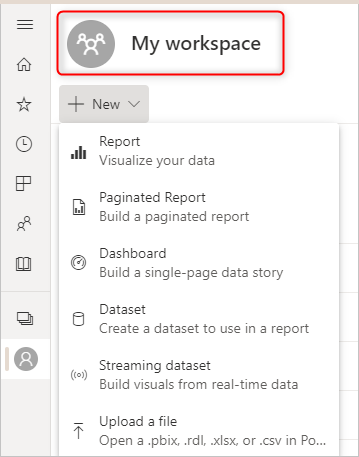
내 작업 영역에서 데이터 흐름을 만들 수 없습니다.
이 문제는 Power BI에서 내 작업 영역 데이터 흐름을 만들려고 할 때 발생합니다.
이유:
내 작업 영역에서는 데이터 흐름을 만드는 것은 지원되지 않습니다.
해결 방법:
조직의 작업 공간에서데이터 흐름을 만드세요. 조직 작업 영역을 만드는 방법을 알아보려면 Power BI새 작업 영역 만들기로 이동합니다.
읽기 전용 권한이 있는 조직 작업 영역에서 데이터 흐름을 만들 수 없습니다.
조직 작업 영역의 구성원이고 데이터 흐름을 만들 수 없는 경우 해당 작업 영역의 액세스 권한 때문일 수 있습니다.
이유:
작업 영역에 편집 권한이 없습니다.
해결 방법:
작업 영역 관리자 또는 구성원에게 관리자, 구성원, 또는 기여자 역할을 주도록 요청합니다.
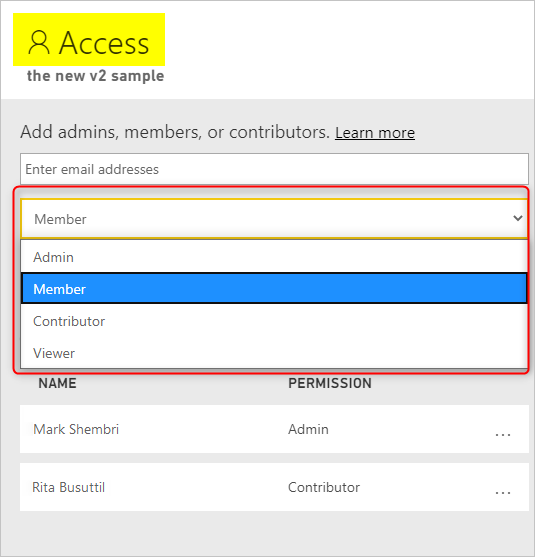
편집 권한이 있는 작업 영역에서 데이터 흐름을 만들 수 없습니다.
이 문제는 사용자가 만든 조직 작업 영역이나 다른 사용자가 만든 조직 작업 영역에 있고 관리자, 구성원 또는 참가자 액세스 권한이 있는 경우에 발생합니다. 이 시나리오에서는 데이터 흐름을 만들려고 하지만 만들 수는 없습니다.
이유:
Power BI 관리자가 데이터 흐름 만들기에 대한 액세스를 사용하지 않도록 설정했습니다.
해결 방법:
다음 단계를 수행하여 Power BI 테넌트 관리자에게 액세스를 사용하도록 요청합니다.
Power BI 서비스의 설정 메뉴에서 관리 포털선택합니다.

왼쪽 창에서 테넌트 설정을 선택하고 데이터플로우 설정 섹션에서 사용토글을 켜야 합니다. 그런 다음 을 적용하려면을 선택합니다.

데이터 흐름을 만들 때만 제한된 옵션이 표시됩니다.
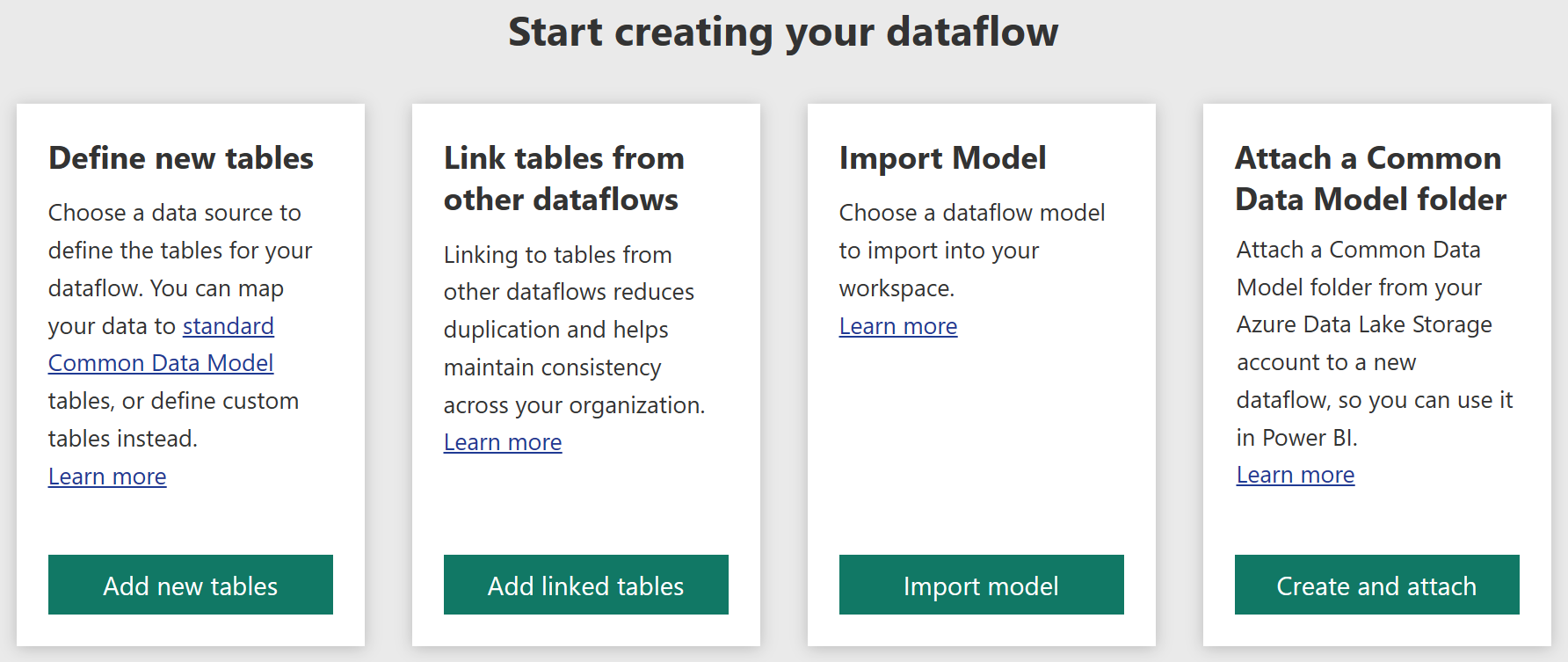
데이터 흐름을 만들 때 사용 가능한 모든 옵션이 표시되지 않는 경우가 있습니다. 예를 들어 다음 이미지에 표시된 옵션만 표시될 수 있습니다.

그러나 다음 이미지와 같이 더 많은 옵션을 실제로 사용할 수 있습니다.
이유:
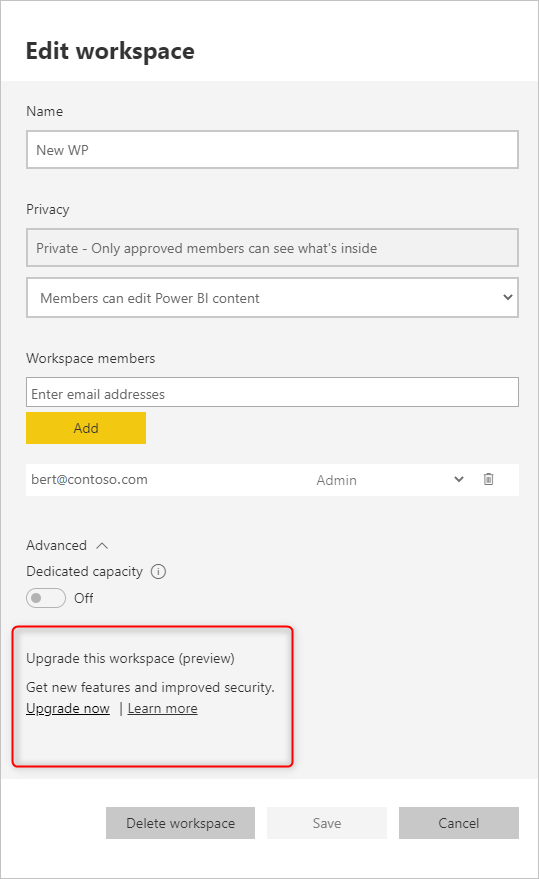
V1이라는 이전 버전의 Power BI 작업 영역에서 데이터 흐름을 만들고 있습니다.
해결 방법:
Power BI 작업 영역을 새 버전(v2)으로 업그레이드합니다. 자세한 내용은 클래식 작업 영역을 Power BI의 새 작업 영역으로 업그레이드하세요.
데이터 흐름 이름이 이미 있지만 이전 이름을 삭제했습니다.
이 문제는 이미 존재하는 이름으로 데이터 흐름을 만들거나 최근에 삭제된 데이터 흐름의 이름을 사용하려고 할 때 발생합니다.

이유:
백 엔드 시스템에서 삭제된 데이터 흐름에 대한 모든 파일과 참조를 삭제하는 데 최대 48시간이 걸릴 수 있습니다.
해결 방법:
데이터 흐름을 게시하기 전에 48시간을 기다리거나 다른 이름으로 만들고 나중에 이름을 바꿀 수 있습니다.
Private Link를 사용하는 경우 데이터 흐름을 게시할 수 없습니다.
이 문제는 커넥터가 Private Link를 사용하도록 설정하고 공용 액세스가 차단된 가상 네트워크 데이터 게이트웨이와 동일한 지역에 없는 용량이 할당된 작업 영역에 데이터 흐름을 게시하려고 할 때 발생합니다.
이유:
데이터 흐름은 데이터 원본에 연결할 수 없으므로 게시 프로세스를 완료할 수 없습니다.
해결 방법:
가상 네트워크 데이터 게이트웨이와 동일한 지역의 용량에 할당된 작업 영역에서 데이터 흐름을 만들거나 게시하려는 지역에 새 가상 네트워크 데이터 게이트웨이를 만듭니 다.