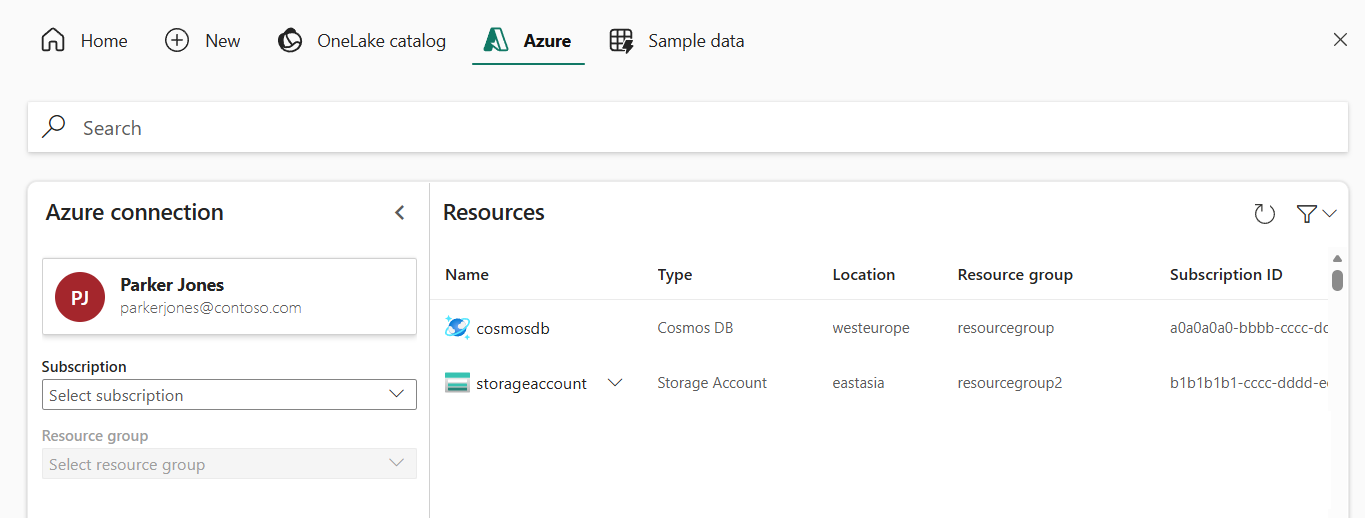
표시되는 Azure 브라우저와 일치하는 탭을 선택합니다. 미리 보기 환경에서는 플랫 리소스 목록 및 상황별 필드를 사용합니다. 레거시 환경은 구독 및 리소스 그룹 선택기를 사용합니다.
Azure 모듈을 사용하면 먼저 연결 주소를 찾을 필요 없이 Azure 리소스를 찾아보고 필요한 데이터로 이동할 수 있습니다. 플랫 리소스 목록으로 시작한 다음 리소스를 열어 사용 가능한 연결 옵션 또는 콘텐츠를 탐색합니다.
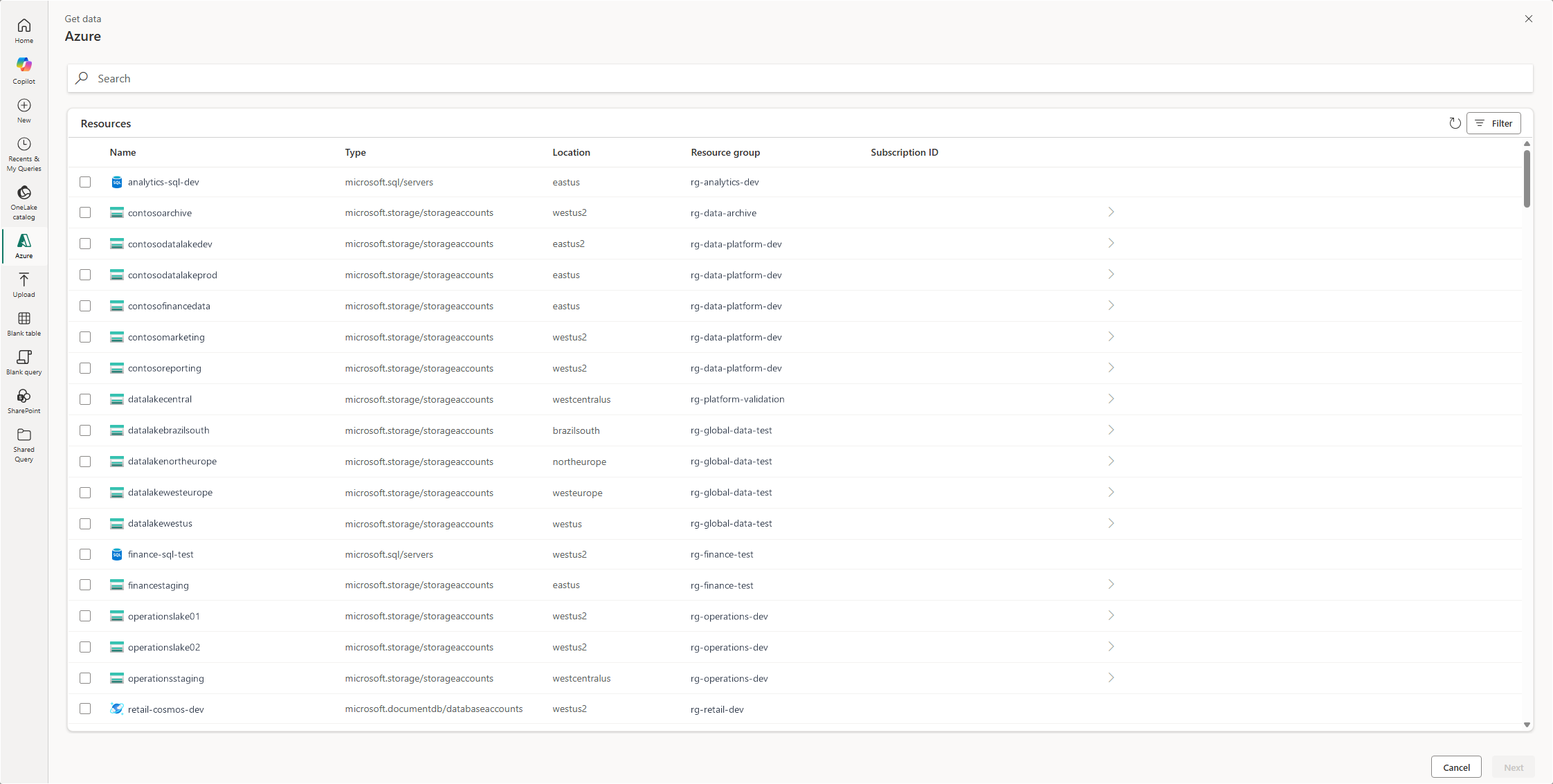
리소스 그룹은 먼저 구독-리소스 그룹 계층 구조를 따라야 하는 대신 플랫 목록의 다른 항목과 함께 표시됩니다. 컨텍스트 열을 사용하여 원하는 리소스를 식별합니다. 리소스 수준에서 설명된 열은 이름, 유형, 위치, 리소스 그룹 및 구독 ID입니다.
필터를 사용하여 리소스 수준의 구독 ID를 포함하여 현재 위치에서 사용할 수 있는 필드로 목록 범위를 좁힐 수 있습니다. 검색을 사용하여 현재 수준에서 항목을 찾고 새로 고침 아이콘을 사용하여 해당 위치의 항목을 다시 로드합니다. 검색은 모든 리소스의 콘텐츠를 재귀적으로 탐색하지 않습니다.
행의 탐색 화살표를 사용하거나 탐색 가능한 항목을 두 번 클릭하여 자세히 탐색합니다. 탐색할 때 이동 경로가 업데이트됩니다. 이전 이동 경로 위치를 선택하여 해당 위치로 돌아갑니다. 열 및 필터 필드는 현재 컨텍스트에 따라 변경됩니다. 예를 들어 스토리지 계정을 열면 리소스 수준 구독 열이 아닌 이름 및 형식 열이 있는 연결 옵션이 표시됩니다.
항목의 확인란을 선택하면 해당 항목이 다음 단계용으로 선택됩니다. 탐색 화살표로 항목을 열거나 두 번 클릭하면 탐색 위치가 변경됩니다. 리소스를 찾는 것은 해당 데이터를 읽을 수 있는 권한을 부여하지 않습니다. 해당 리소스의 유형은 이후의 연결 단계와 필요한 인증 또는 네트워크 액세스를 결정합니다.
Azure 찾아보는 경우
리소스 이름, 구독 또는 리소스 그룹을 알고 있지만 서버 주소 또는 스토리지 URL을 입력하여 시작하지 않으려는 경우 브라우저를 사용합니다. 예를 들어 분석 리소스 그룹으로 필터링하여 스토리지 계정을 찾거나 데이터베이스 서버를 열어 데이터베이스를 선택합니다.
Azure 리소스에 액세스하고 선택한 데이터를 읽을 수 있는 권한이 필요합니다. 브라우저는 커넥터 인증 또는 네트워크 요구 사항을 대체하지 않습니다.
검색 및 필터를 사용하여 리소스 찾기
- 데이터 가져오기를 열고 Azure 선택합니다.
- 리소스에서 해당 이름 및 관련 열을 기준으로 항목을 식별합니다. 구독 ID 및 리소스 그룹을 사용하여 비슷한 이름의 리소스를 구분합니다.
- 필터를 열고 필터링하려는 필드를 펼칩니다. 이 수준에서 이름, 유형, 위치, 리소스 그룹 또는 구독 ID로 필터링할 수 있습니다.
- 필요한 필터 값을 선택합니다. 모두 지우기를 사용하여 적용된 필터를 제거합니다.
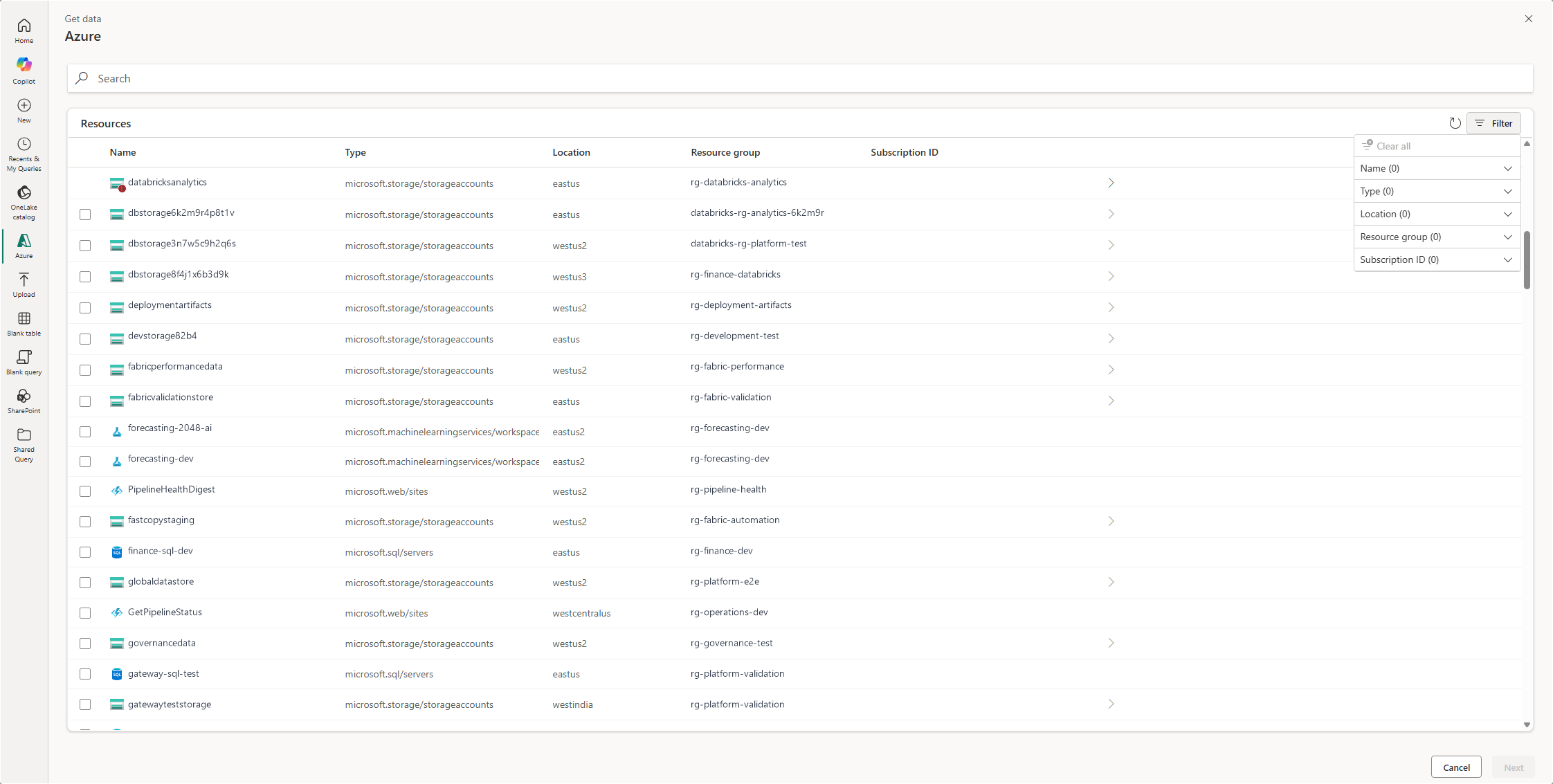
예를 들어 리소스 그룹을 확장하고, 해당 값을 analytics검색하고, rg-analytics-test를 선택하여 목록을 해당 그룹으로 좁힐 수 있습니다.
또는 기본 검색 상자를 사용하여 현재 위치에서 항목을 찾습니다. 예를 들어 Resources에서 contoso을 검색하여 일치하는 리소스 이름을 찾습니다.
필터의 값 목록 내에서 검색하면 필터 값을 찾을 수 있습니다. 기본 검색 상자와 동일하지 않습니다. 두 검색 모두 모든 리소스의 콘텐츠를 재귀적으로 검색하지 않습니다.
탐색하고 연결할 대상 선택
- 탐색할 리소스를 엽니다. 탐색 화살표를 사용하거나 탐색 가능한 항목을 두 번 클릭합니다.
- 사용 가능한 연결 옵션 또는 항목을 따릅니다. 목록 위의 이동 경로가 업데이트되어 현재 위치가 표시됩니다.
- 연결하려는 항목의 확인란을 선택한 다음, 사용 가능한 경우 다음 을 선택합니다.
- 커넥터의 연결 및 인증 단계를 완료한 다음, 커넥터가 노출하는 데이터를 선택하고 미리 봅니다.
초기 목록에서 리소스를 선택한 다음, 사용 가능한 경우 다음을 선택하여 연결 워크플로를 계속 진행할 수도 있습니다. 대신 리소스로 들어가면 콘텐츠를 검사하거나 먼저 연결 옵션 중에서 선택할 수 있습니다.
스토리지 연결 옵션을 선택
스토리지 계정을 열면 다른 커넥터 옵션이 표시 될 수 있습니다. 다음 예제에서는 Resources datalakecentral 아래의 AzureDataLakeStorage 및 >가 표시되며, AzureBlobs가 선택되어 있습니다.
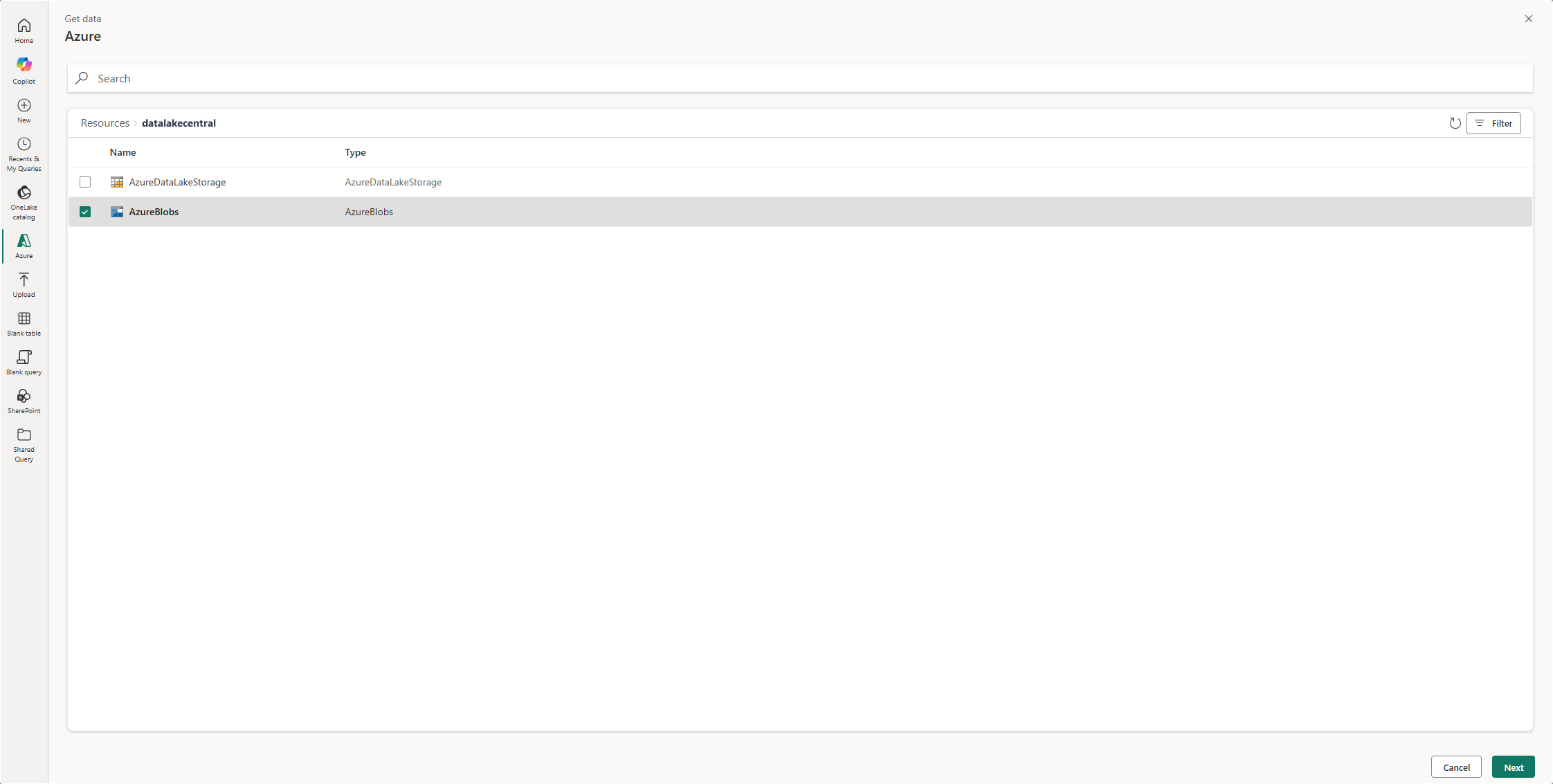
모든 리소스에 모든 옵션을 사용할 수 있는 것은 아닙니다. 예를 들어 스토리지 계정에 계층 구조 네임스페이스를 사용할 수 없으므로 AzureDataLakeStorage 를 사용하지 않도록 설정할 수 있습니다. 비활성화된 옵션의 설명을 검사하고 필요한 데이터에 적합한 사용 가능한 커넥터를 선택합니다.
데이터베이스를 선택
콘텐츠는 리소스 종류에 따라 달라집니다. 예를 들어 PostgreSQL 서버를 열면 스토리지 커넥터 선택 항목이 아닌 데이터베이스가 표시됩니다. 필요한 데이터베이스를 선택한 다음, 다음을 선택합니다.
이제 상황별 목록에 이름 및 형식이 표시됩니다. 구독 ID와 같은 리소스 수준 필드는 모든 검색 수준에서 반복되지 않습니다.
파일 및 폴더 작업
선택한 커넥터에서 파일 또는 폴더 검색을 제공하는 경우 탐색과 선택 간에 동일한 구분을 사용합니다. 폴더를 열어 위치를 변경하거나 해당 확인란을 선택하여 해당 폴더에 연결합니다.
항목 선택 없이 Next 를 사용할 수 있는 파일 또는 폴더 위치에서 현재 이동 경로 위치에 연결하려면 항목을 선택하지 않은 상태로 둡니다. 파일 목록 쿼리의 경우 편집기에서 파일 결합을 사용하기 전에 반환된 파일을 검토하고 필터링합니다.
Azure 브라우저는 하위 폴더 제외를 제공하지 않습니다. 해당 확인란은 SharePoint 브라우저의 확인란입니다. Azure 폴더 쿼리가 하위 폴더를 제외한다고 가정하지 마세요. 선택한 커넥터의 문서에 설명된 동작을 따르고, 결과 파일 목록을 필요한 범위에 맞게 필터링하세요.
선택한 파일 미리 보기
파일을 선택하고 계속하면 다음 환경은 선택한 항목의 유형에 따라 달라집니다. 예를 들어 JSON 파일은 테이블 미리 보기를 열 수 있고, Excel 통합 문서는 연결할 시트, 테이블 또는 기타 통합 문서 항목을 선택하는 Navigator를 열 수 있습니다.
계속하기 전에 미리 보기를 검토하거나 필요한 통합 문서 항목을 선택합니다. 통합 문서 파일을 선택한다고 해서 반드시 해당 통합 문서의 모든 항목에 연결하는 것은 아닙니다.
새로 고치거나 다른 위치로 돌아가기
목록의 오른쪽 위에 있는 새로 고침 아이콘을 선택하여 현재 위치를 다시 로드합니다. 이동 경로를 사용하여 이전 수준으로 돌아간 다음 해당 위치에서 사용할 수 있는 필드를 검색하거나 필터링합니다.
예상 항목이 표시되지 않으면 검색 텍스트, 활성 필터 및 액세스를 확인합니다. 옵션이 비활성화된 경우 선택 가능한 연결로 처리하는 대신 해당 설명을 확인합니다.
파워 쿼리 연결 완료
원본 설정 및 지원되는 인증 방법에 대해서는 커넥터 설명서를 참조하세요. 데이터베이스 커넥터와 스토리지 커넥터는 서로 대체 가능한 연결 필드를 사용하지 않습니다. 연결한 후 대상을 구성하기 전에 파워 쿼리 편집기에서 선택한 데이터를 검토합니다.
원본 주소를 알고 커넥터를 직접 구성하려면 새 데이터 원본을 사용합니다. Azure 리소스가 아닌 Fabric 데이터 항목을 찾는 경우 OneLake 카탈로그를 사용합니다.