PowerShell 7은 Windows PowerShell 5.1을 대체하지 않습니다. 새 디렉터리에 설치되고 Windows PowerShell 5.1과 함께 실행됩니다. PowerShell 7 Windows 호환성 기능을 사용하여 실행할 수 있는 몇 가지 Windows PowerShell 모듈이 있습니다. 다른 모듈에서는 Windows PowerShell 5.1에서 실행해야 합니다. 자세한 내용은 PowerShell 7 모듈 호환성을 참조하세요.
설치할 수 있는 PowerShell 7의 여러 패키지 버전이 있습니다. 이 문서에서는 안정적인 최신 릴리스 패키지를 설치하는 데 중점을 둡니다. 패키지 버전에 대한 자세한 내용은 PowerShell 지원 수명 주기 문서를 참조하세요.
설치 방법 선택
Windows PowerShell을 설치하는 방법에는 여러 가지가 있습니다. 각 설치 방법은 다양한 시나리오와 워크플로를 지원하도록 설계되었습니다. 요구 사항에 가장 적합한 방법을 선택합니다.
- WinGet - Windows 클라이언트에 PowerShell을 설치하는 권장 방법
- MSI 패키지 - Windows 서버 및 엔터프라이즈 배포 시나리오에 가장 적합한 선택
- MSIX 패키지 - PowerShell의 일반 사용자를 위해 쉽게 설치할 수 있지만 제한 사항이 있습니다.
- ZIP 패키지 - 여러 버전을 사이드 로딩하거나 설치하거나 또는 Windows Server Core, Windows IoT 및 ARM 기반 시스템에 설치하는 가장 쉬운 방법
- .NET 전역 도구 - 다른 전역 도구를 설치하고 사용하는 .NET 개발자에게 적합합니다.
WinGet을 사용하여 PowerShell 설치
Windows 패키지 관리자 WinGet은 Windows 클라이언트 컴퓨터에서 애플리케이션을 검색, 설치, 업그레이드, 제거 및 구성할 수 있는 명령줄 도구입니다. 이 도구는 Windows 패키지 관리자 서비스에 대한 클라이언트 인터페이스입니다.
winget 명령줄 도구는 Windows 11 및 Windows Server 2025에 App Installer 일부로 포함되어 있습니다. 이 winget 명령은 Windows 명령 셸(), Windows PowerShell() 또는 PowerShellcmd.exe(powershell.exepwsh.exe)을 비롯한 모든 명령 셸에서 실행할 수 있습니다.
비고
시스템 요구 사항 및 설치 지침 목록은 winget 설명서를 참조하세요.
winget Windows Server 2022 이전 버전에서는 사용할 수 없습니다. Windows Server 2025에는 데스크톱 환경이 있는 Windows Server용 winget만 포함됩니다.
다음 winget 명령을 사용하여 PowerShell을 설치합니다.
최신 버전의 PowerShell 검색
winget search --id Microsoft.PowerShell --exact
Name               Id                           Version   Source
-----------------------------------------------------------------
PowerShell         Microsoft.PowerShell         7.6.5.0   winget
PowerShell 7.6.0용 winget 패키지부터 winget은 기본적으로 MSIX 패키지를 설치합니다.
PowerShell 7 MSIX 패키지를 설치합니다.
winget install --id Microsoft.PowerShell --source winget
다음 명령을 사용하여 PowerShell 7 MSI 패키지를 설치합니다.
winget install --id Microsoft.PowerShell --source winget --installer-type wix
또는 MSI 패키지를 수동으로 다운로드하여 설치할 수 있습니다.
다음 명령을 사용하여 PowerShell 7.7 미리 보기 패키지를 설치합니다.
winget install --id Microsoft.PowerShell.Preview --source winget
PowerShell 7.7.0 릴리스부터 사용할 수 있는 MSI 패키지가 없습니다. WinGet은 MSIX 패키지만 설치합니다.
MSI 패키지 설치
Windows PowerShell을 설치하려면 다음 링크를 사용하여 GitHub 설치 패키지를 다운로드합니다.
안정적인 최신 릴리스:
다운로드한 후 설치 관리자 파일을 두 번 클릭하고 프롬프트를 따릅니다.
명령줄 옵션을 사용하여 MSI 패키지 설치
관리자가 사용자 상호 작용 없이 패키지를 배포할 수 있도록 명령줄에서 MSI 패키지를 설치할 수 있습니다. MSI 패키지에는 설치 옵션을 제어하기 위한 다음 속성이 포함되어 있습니다.
USE_MU- 이 속성에는 다음 두 가지 가능한 값이 있습니다.-
1(기본값) - Microsoft 업데이트, WSUS 또는 구성 관리자 통해 업데이트 옵트인 -
0- Microsoft 업데이트, WSUS 또는 구성 관리자 통해 업데이트를 옵트인하지 마세요.
-
ENABLE_MU1(기본값) - 자동 업데이트에 대한 Microsoft 업데이트 사용 옵트인0- Microsoft 업데이트 사용을 옵트인하지 않습니다.비고
업데이트를 사용하도록 설정하는 것은 이전 설치 또는 수동 구성에서 설정되었을 수 있습니다.
ENABLE_MU=0을 사용하면 기존 설정이 제거되지 않습니다. 또한 이 설정은 관리자가 제어하는 그룹 정책 설정에 의해 재정의될 수 있습니다.
ADD_EXPLORER_CONTEXT_MENU_OPENPOWERSHELL- 이 속성은 Windows 탐색기의 상황에 맞는 메뉴에Open PowerShell항목을 추가하는 옵션을 제어합니다.ADD_FILE_CONTEXT_MENU_RUNPOWERSHELL- 이 속성은 Windows 탐색기의 상황에 맞는 메뉴에Run with PowerShell항목을 추가하는 옵션을 제어합니다.ENABLE_PSREMOTING- 이 속성은 설치 중에 PowerShell 원격을 사용하도록 설정하는 옵션을 제어합니다.REGISTER_MANIFEST- 이 속성은 Windows 이벤트 로깅 매니페스트를 등록하는 옵션을 제어합니다.ADD_PATH- 이 속성은 Windows PATH 환경 변수에 PowerShell을 추가하는 옵션을 제어합니다.DISABLE_TELEMETRY- 이 속성은 환경 변수를 설정하여 PowerShell의 원격 분석을 사용하지 않도록 설정하는POWERSHELL_TELEMETRY_OPTOUT옵션을 제어합니다.INSTALLFOLDER- 이 속성은 설치 디렉터리를 제어합니다. 기본값은$Env:ProgramFiles\PowerShell\입니다. 설치 관리자가 버전이 지정된 하위 폴더를 만드는 위치입니다. 버전이 지정된 하위 폴더의 이름은 변경할 수 없습니다.- 현재 릴리스의 경우 버전이 지정된 하위 폴더는
7 - 미리 보기 릴리스의 경우 버전이 지정된 하위 폴더는
7-preview
- 현재 릴리스의 경우 버전이 지정된 하위 폴더는
다음 예제에서는 모든 설치 옵션을 사용하도록 설정하여 PowerShell을 자동으로 설치하는 방법을 보여 줍니다.
$msiParams = @(
    '/package'
    'PowerShell-7.6.5-win-x64.msi'
    '/quiet'
    'ADD_EXPLORER_CONTEXT_MENU_OPENPOWERSHELL=1'
    'ADD_FILE_CONTEXT_MENU_RUNPOWERSHELL=1'
    'ENABLE_PSREMOTING=1'
    'REGISTER_MANIFEST=1'
    'USE_MU=1'
    'ENABLE_MU=1'
    'ADD_PATH=1'
)
msiexec.exe @msiParams
명령줄 옵션 Msiexec.exe의 전체 목록은 명령줄 옵션을 참조 하세요.
ZIP 패키지 설치
고급 배포 시나리오를 사용하도록 설정하기 위해 PowerShell 이진 ZIP 보관 파일이 제공됩니다. 현재 릴리스 페이지에서 다음 ZIP 압축 파일 중 하나를 다운로드합니다.
파일을 다운로드하는 방법에 따라 cmdlet을 사용하여 파일 차단을 Unblock-File 해제해야 할 수 있습니다. 콘텐츠를 원하는 위치에 압축 해제한 후 그곳에서 pwsh.exe을 실행하세요. MSI 패키지를 설치하는 것과 달리 ZIP 보관 파일을 설치해도 필수 구성 요소가 확인되지 않습니다. WSMan을 통해 원격 연결이 제대로 작동하려면 필요한 사전 준비 사항을 충족했는지 확인하십시오.
이 방법을 사용하여 Microsoft Surface Pro X와 같은 컴퓨터에 ARM 기반 버전의 PowerShell을 설치합니다. 최상의 결과를 위해 $Env:ProgramFiles\PowerShell\7 폴더에 PowerShell을 설치합니다.
기존 버전의 PowerShell 7과 함께 PowerShell 7의 추가 버전을 설치하는 경우 다른 폴더에 추가 버전을 설치합니다. 시작 메뉴에 바로 가기를 수동으로 추가하고 PATH 환경 변수에 위치를 추가해야 합니다.
.NET 전역 도구로 설치
.NET Core SDK 이미 설치된 경우 PowerShell을 .NET 전역 도구 설치할 수 있습니다.
dotnet tool install --global PowerShell
dotnet 도구 설치 관리자가 환경 변수에 $HOME\.dotnet\tools 추가합니다$Env:PATH.
그러나 현재 실행 중인 셸에는 업데이트 $Env:PATH된 셸이 없습니다. 새 셸에서 pwsh를 입력하여 PowerShell을 시작할 수 있습니다.
MSIX 패키지 설치
PowerShell은 Microsoft Store에서 설치하거나 MSIX 패키지를 수동으로 다운로드하여 설치할 수 있습니다.
Microsoft Store 패키지의 이점:
- Windows 바로 기본 제공되는 자동 업데이트
- Intune 및 구성 관리자 같은 다른 소프트웨어 배포 메커니즘과 통합
- x64 또는 Arm64 프로세서를 사용하여 Windows 시스템에 설치할 수 있습니다.
MSIX 패키지를 수동으로 설치하려면 GitHub 릴리스 페이지에서 다음 패키지 중 하나를 다운로드하고 파일을 두 번 클릭하여 설치합니다.
- 차기 LTS - PowerShell-7.6.5.msixbundle
- 안정적인 최신 - PowerShell-7.5.10.msixbundle
- 현재 LTS 버전 - PowerShell-7.4.19.msixbundle
- 현재 미리 보기 - PowerShellPreview-7.7.0-preview.4.msixbundle
또는 다음 명령을 사용하여 명령줄에서 MSIX 패키지를 설치할 수 있습니다.
Add-AppxPackage -Path ".\PowerShell-7.6.5.msixbundle"
MSIX 기반 설치의 제한 사항
저장소 기반 설치는 단일 사용자에 대해 설치됩니다. 모든 사용자에 대해 설치할 수 있는 옵션은 없습니다. Microsoft Store 패키지는 일부 파일 시스템 및 레지스트리 위치에 대한 액세스를 가상화하는 애플리케이션 샌드박스에서 실행됩니다. 가상화된 파일 및 레지스트리 위치에 대한 변경 내용은 애플리케이션 샌드박스 외부에서 유지되지 않습니다.
스토어 기반 설치는 PowerShell 원격을 지원하지 않습니다. 애플리케이션 샌드박스는 애플리케이션의 루트 폴더에 대한 모든 변경 내용을 차단합니다.
$PSHOME에 저장된 시스템 수준 구성 설정은 수정할 수 없습니다. 여기에는 WSMAN 구성이 포함됩니다. 그러므로 원격 세션에서 PowerShell의 저장소 기반 설치에 연결할 수 없습니다. 아웃바운드 연결에 대한 사용자 수준 구성 및 SSH 원격이 지원됩니다.
다음 명령은 PowerShell의 Microsoft Store 인스턴스에서 지원되지 않습니다. 이러한 명령은 $PSHOME에 대한 쓰기 액세스 권한이 필요합니다.
Register-PSSessionConfigurationUpdate-Help -Scope AllUsersEnable-ExperimentalFeature -Scope AllUsersSet-ExecutionPolicy -Scope LocalMachine
MSIX 기반 설치의 경우 모든 사용자 프로필 스크립트 $PROFILE.AllUsersAllHosts$PROFILE.AllUsersCurrentHost 를 만들거나 수정할 수 없으며 해당 프로필을 저장 $PSHOME해야 하기 때문입니다. 현재 사용자 프로필은 여전히 지원됩니다.
PowerShell 패키지는 파일 및 레지스트리 가상화에서 제외됩니다. 이제 가상화된 파일 및 레지스트리 위치에 대한 변경 내용이 애플리케이션 샌드박스 외부에서 유지됩니다. 그러나 애플리케이션의 루트 폴더에 대한 변경 내용은 계속 차단됩니다.
자세한 내용은
중요합니다
이 예외가 작동하려면 Windows 빌드 1903 이상에서 실행해야 합니다.
PowerShell 7 시작
PowerShell 7을 설치한 후 명령을 실행 pwsh 하여 시작하거나 시작 메뉴에서 열 수 있습니다. 설치 관리자는 Windows 시작 메뉴에 바로 가기 항목을 만듭니다.
기본적으로 설치 관리자는 $Env:ProgramFiles\PowerShell\7에 패키지를 설치합니다. PowerShell 7의 프리뷰 릴리스는 $Env:ProgramFiles\PowerShell\7-preview에 설치됩니다. 설치된 위치가 환경 변수에 $Env:PATH 추가됩니다.
비고
PowerShell 7.5를 다른 버전의 PowerShell 7과 나란히 실행하려면 ZIP 설치 방법을 사용하여 다른 버전을 다른 폴더에 설치합니다. ZIP 메서드를 사용하여 설치하는 경우 시작 메뉴에 바로 가기를 수동으로 추가하고 PATH 환경 변수에 위치를 추가해야 합니다.
다음 스크린샷은 시작 메뉴에 있는 여러 버전의 PowerShell을 보여줍니다. PowerShell 7 레이블이 지정된 항목을 선택합니다.
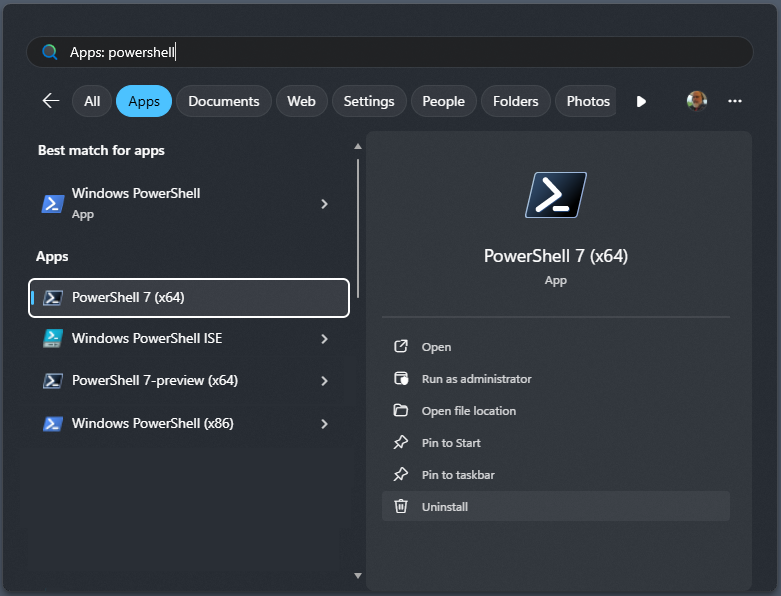
선택한 항목은 PowerShell 7용입니다. PowerShell 7의 미리 보기 버전은 안정적인 버전과 함께 설치합니다. PowerShell 7-preview 레이블이 지정된 항목을 선택하여 미리 보기 버전을 시작합니다.
표시된 첫 번째 및 마지막 항목은 Windows 기본적으로 설치되는 Windows PowerShell 5.1용입니다. Windows PowerShell ISE를 선택하면 Windows PowerShell 5.1에서만 작동하는 다른 애플리케이션인 WINDOWS PowerShell ISE(통합 스크립팅 환경)가 시작됩니다.
PowerShell 7 업그레이드
PowerShell 7은 Microsoft 업데이트를 통한 업데이트를 지원합니다. 이 기능을 사용하도록 설정하면 비즈니스용 Windows 업데이트, WSUS, Microsoft 엔드포인트 Configuration Manager 또는 Settings 대화형 MU 대화 상자와 관계없이 기존의 MU(Microsoft Update) 관리 흐름에서 최신 PowerShell 7 업데이트를 받게 됩니다. 자세한 내용은 PowerShell Microsoft 업데이트 FAQ를 참조 하세요.
Microsoft 업데이트를 통해 사용할 수 있기 전에 최신 버전의 PowerShell 7로 업그레이드하려면 PowerShell을 처음 설치할 때 사용한 것과 동일한 설치 방법을 사용해야 합니다. 최신 버전의 PowerShell 7은 기존 버전의 PowerShell 7을 대체합니다. 미리 보기 버전의 PowerShell은 미리 보기가 아닌 버전의 PowerShell과 함께 설치할 수 있습니다. 최신 미리 보기 버전은 기존 이전 미리 보기 버전을 대체합니다.
PowerShell이 설치된 방법을 잘 모르는 경우 항상 현재 세션이 실행 중인 PowerShell이 포함된 디렉터리를 가리키는 변수 값을 $PSHOME 확인할 수 있습니다.
- 값이
$HOME\.dotnet\tools이면 PowerShell이 .NET 전역 도구로 설치되었습니다. - 값이면
$Env:ProgramFiles\PowerShell\7POWERShell이 MSI 패키지를 사용하여 설치되었을 수 있습니다. 프로그램 및 기능 제어판에서 PowerShell을 찾아 이를 확인할 수 있습니다. - 값이 시작
$Env:ProgramFiles\WindowsApps\되면 MSIX 패키지를 사용하여 PowerShell이 설치되었습니다. - 값이 다른 경우 PowerShell이 ZIP 패키지로 설치되었을 가능성이 높습니다.
WinGet을 사용하여 PowerShell을 업그레이드할 수 있는지 여부를 확인하려면 다음 명령을 실행합니다.
winget list --id Microsoft.PowerShell --upgrade-available
사용 가능한 업그레이드가 있는 경우 출력은 사용 가능한 최신 버전을 나타냅니다. WinGet을 사용하여 PowerShell을 업그레이드하려면 다음 명령을 사용합니다.
winget upgrade --id Microsoft.PowerShell
새 버전에서 사용할 수 있는 경우 WinGet은 현재 버전의 PowerShell을 설치하는 데 사용된 것과 동일한 패키지 형식(MSI 또는 MSIX)을 사용합니다. 또는 원하는 패키지를 수동으로 다운로드하여 설치할 수 있습니다.
PowerShell 7 제거
PowerShell 7을 제거하는 프로세스는 사용한 설치 방법에 따라 달라집니다.
WinGet을 사용하여 PowerShell을 설치한 경우 다음 명령을 실행합니다.
winget uninstall --id Microsoft.PowerShellMSI 패키지를 사용하여 PowerShell을 설치한 경우 프로그램 및 기능 제어판 제거할 수 있습니다.
ZIP 패키지를 사용하여 PowerShell을 설치한 경우 파일의 압축을 푼 폴더를 삭제합니다.
Microsoft Store에서 PowerShell을 설치한 경우 시작 메뉴를 열고 검색합니다
PowerShell 7. 옵션 메뉴에서 제거 를 선택합니다.PowerShell을 .NET 전역 도구로 설치한 경우 다음 명령을 실행합니다.
dotnet tool uninstall --global PowerShell
지원되는 Windows 버전
Microsoft는 PowerShell이 지원 종료 또는 Windows 버전이 지원 종료 도달할 때까지 PowerShell을 지원합니다.
.NET SDK용 Docker 이미지에는 최신 버전의 PowerShell이 포함되어 있습니다. 이러한 이미지는 Microsoft 아티팩트 레지스트리에서 사용할 수 있습니다. 이러한 이미지에는 최신 보안 업데이트가 없을 수 있습니다. 최신 보안 업데이트가 적용되도록 OS 패키지를 최신 버전으로 업데이트하는 것이 좋습니다. 이러한 이미지는 테스트 목적으로 제공됩니다. 프로덕션 워크로드에 Docker 이미지가 필요한 경우 고유한 이미지를 빌드하고 유지 관리해야 합니다.
비고
특정 버전의 Windows 대한 지원은 Microsoft 지원 수명 주기 정책에 따라 결정됩니다. 자세한 내용은 다음을 참조하세요.
를 실행 winver.exe하여 사용 중인 버전을 확인할 수 있습니다.
지원되는 설치 방법
Microsoft는 이 문서의 설치 방법을 지원합니다. 다른 원본에서 사용할 수 있는 다른 타사 설치 방법이 있을 수 있습니다. 관련 도구 및 방법이 유효하더라도 Microsoft에서는 해당 방법을 지원할 수 없습니다.
비고
이 문서의 설치 명령은 안정적인 최신 PowerShell 릴리스용입니다. 다른 버전의 PowerShell을 설치하려면 필요한 버전과 일치하도록 명령을 조정합니다. GitHub에서 릴리스 태그 페이지를 엽니다. 설치하려는 릴리스 버전의 태그를 선택합니다. 모든 패키지에 대한 다운로드 링크는 릴리스의 자산 섹션에서 찾을 수 있습니다 . 자산 섹션이 축소될 수 있으므로 확장하려면 클릭해야 할 수 있습니다.
GitHub에서 Microsoft와 공동 작업
이 콘텐츠의 원본은 GitHub에서 찾을 수 있으며, 여기서 문제와 끌어오기 요청을 만들고 검토할 수도 있습니다. 자세한 내용은 참여자 가이드를 참조하세요.

PowerShell