중요
Microsoft Purview 통합 카탈로그 및 클래식 Microsoft Purview 데이터 거버넌스 기능(이전의 Azure Purview)은 사용 중지됩니다. Microsoft는 Microsoft Fabric에서 데이터 거버넌스 기능을 통합하고 있습니다. 더 이상 새 계정을 만들 수 없으며 기존 기능은 2027년 11월 12일까지 유지 관리 모드로 유지됩니다. 사용 중지 일정, 전환 지침 및 권장되는 다음 단계는 Microsoft Purview 데이터 거버넌스 사용 중지 공지를 참조하세요.
데이터 원본이 Microsoft Purview 데이터 맵에 등록되면 다음 단계는 데이터 원본을 검사하는 것입니다. 검사 프로세스는 데이터 원본에 대한 연결을 설정하고 기술 메타데이터를 캡처하며 지원되는 시스템 분류 또는 사용자 지정 분류에 대한 규칙을 사용하여 데이터를 자동으로 분류할 수 있습니다.
예를 들어, multiple.docx 라는 파일이 있고 해당 콘텐츠에 주민등록번호가 있는 경우 스캔 프로세스 중에 데이터 맵은 파일 자산의 세부 정보 페이지에 EU 국가 식별 번호 분류를 추가합니다.
이러한 분류는 사용자와 사용자의 팀이 데이터 자산 전체에서 보유한 데이터 종류를 식별하는 데 도움이 됩니다. 예: 파일 또는 테이블에 신용 카드 번호 또는 주소가 포함된 경우입니다. 그러면 고객 ID와 같은 특정 종류의 정보를 보다 쉽게 검색하거나 중요한 데이터 유형에 대한 보안을 우선시할 수 있습니다.
스캔하는 동안 파일 및 열 자산에 분류를 자동으로 적용할 수 있습니다.
이 문서에서는 다음에 대해 설명합니다.
분류 자동 적용
참고
분류가 컬럼에 지정되기 때문에 테이블 자산에는 자동으로 분류가 지정되지 않지만 수동으로 테이블 자산에 분류를 적용할 수 있습니다.
데이터 소스가 등록되면 스캔을 실행하여 해당 소스의 데이터 자산에서 데이터를 자동으로 분류할 수 있습니다.
데이터 원본에 대한 원본 문서의 검사 섹션을 확인하여 전제 조건 또는 인증이 설정되고 검사할 준비가 되었는지 확인합니다.
분류할 데이터 자산(파일 및 열)이 있는 등록된 원본인 Microsoft Purview 데이터 맵을 검색합니다.
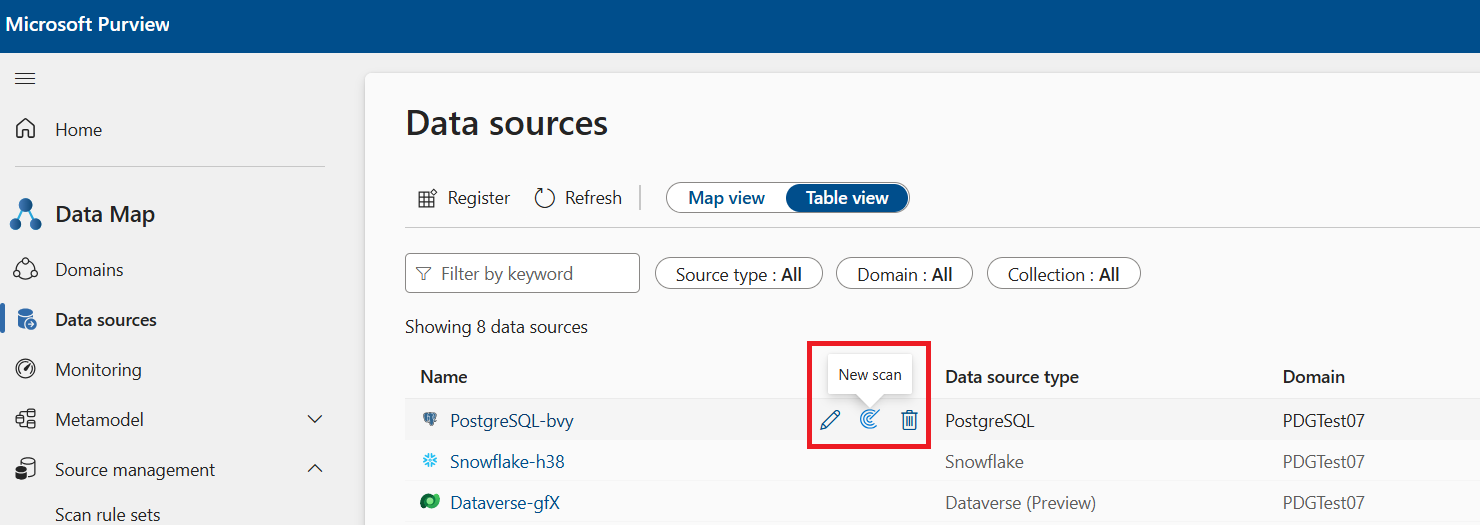
리소스 아래에 있는 새 검사 아이콘을 선택합니다.
팁
새 검사 단추가 표시되지 않으면 올바른 사용 권한이 없을 수 있습니다. 검사를 실행하려면 원본이 등록된 컬렉션에 대한 데이터 원본 관리자 권한이 필요합니다.
자격 증명을 선택하고 원본으로 인증합니다. 원본으로 인증하는 방법에 대한 자세한 내용은 특정 원본 원본 문서의 필수 구성 요소 및 검사 섹션을 참조하세요.) 계속을 선택합니다.
필요한 경우 스캔할 원본에서 자산을 선택합니다. 원본에 따라 모든 자산 또는 폴더, 파일 또는 테이블의 하위 집합을 검색할 수 있습니다.
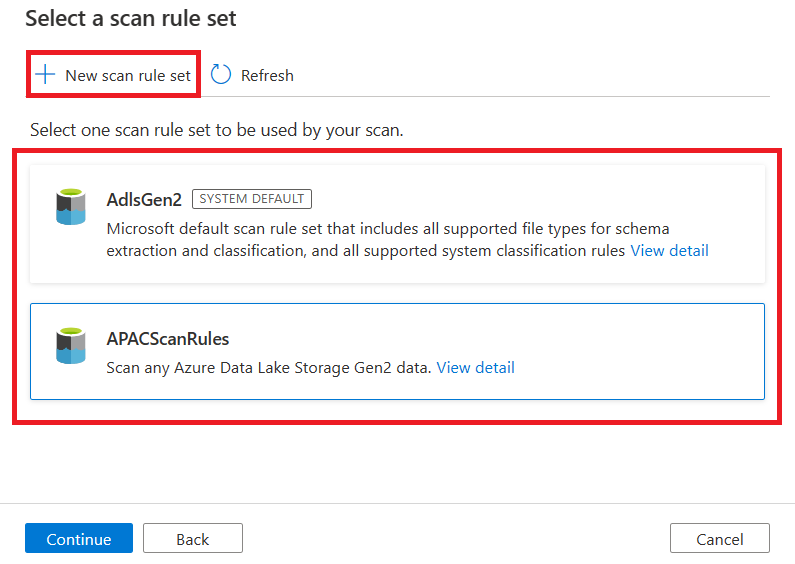
검사 규칙 집합을 선택합니다. 사용 가능한 검사 규칙 집합 목록이 표시되고 하나를 선택하거나 맨 위에 있는 새 검사 규칙 집합 단추를 사용하여 새 검사 규칙 집합을 만들도록 선택할 수 있습니다. 검사 규칙 집합에 따라 비교하고 데이터에 적용할 분류가 결정됩니다. 자세한 내용은 Microsoft Purview에서 자산을 분류하는 방법을 참조하세요.
팁
검사 규칙 집합을 만들 때 사용할 수 있는 옵션에 대한 자세한 내용은 검사 규칙 집합을 만들기 위한 다음 단계의 4단계부터 시작합니다.
검사를 예약합니다.
스캔을 저장하고 실행합니다. 검사 규칙 집합에 적용 가능한 분류가 검사하는 자산에 자동으로 적용됩니다. 검사가 완료되면 해당 항목을 보고 관리할 수 있습니다.
분류 세부 정보 보기
Microsoft Purview는 분류를 적용한 사용자 및 시기와 같은 중요한 세부 정보를 캡처합니다. 세부 정보를 보려면 분류 위로 마우스를 가져가 분류 세부 정보 카드를 표시합니다. 분류 세부 정보 카드에는 다음 정보가 표시됩니다.
- 분류 이름 - 자산 또는 열에 적용되는 분류의 이름입니다.
- 적용자 - 분류를 적용한 사람. 가능한 값은 스캔 및 사용자 이름입니다.
- 적용 시간 - 스캔을 통해 또는 수동으로 분류를 적용한 경우의 로컬 타임스탬프입니다.
- 분류 유형 - 시스템 또는 사용자 지정.
데이터 큐레이터 역할이 있는 사용자는 검사를 통해 자동으로 적용된 분류에 대한 자세한 정보를 볼 수 있습니다. 이러한 세부 정보에는 스캐너가 데이터를 분류하기 위해 읽은 샘플 수와 스캐너가 찾은 샘플의 고유 데이터 수가 포함됩니다.
재검사가 기존 분류에 미치는 영향
분류 태그는 데이터를 샘플링하고 이러한 샘플을 미리 정의된 RegEx 패턴 또는 사전과 일치시키는 것을 기반으로 처음에 자동으로 적용됩니다. 후속 재검사는 다음과 같은 몇 가지 요인에 따라 분류 태그를 유지, 제거 또는 점진적으로 추가할 수 있습니다.
검사 실행은 수동으로 적용된 분류 태그를 제거하지 않습니다.
검사 실행은 수동으로 제거된 분류 태그를 다시 적용하지 않습니다.
동일한 검사 규칙을 계속 사용하는 나중에 검사를 실행하면 분류 태그가 업데이트될 수 있습니다.
검사 실행의 경우 이전 검사의 분류 태그가 다음 표에 나열된 기준에 따라 제거되거나 유지될 수 있습니다.
파일 형식 파일 크기 이전 검사의 분류 태그는 다음과 같습니다. 크기가 없는 파일 형식(예: SQL) 전체 보존됨 .doc, .docm, .docx, .dot, .odp, .ods, .odt, .pdf, .pot, .pps, .ppsx, .ppt, .pptm, .pptx, .txt, .xlc, .xls, .xlsb, .xlsm, .xlsx, .xlt >20MB 보존됨 .doc, .docm, .docx, .dot, .odp, .ods, .odt, .pdf, .pot, .pps, .ppsx, .ppt, .pptm, .pptx, .txt, .xlc, .xls, .xlsb, .xlsm, .xlsx, .xlt <20MB 제거됨 GZ >400KB 보존됨 GZ <400KB 제거됨 확장명이 없거나 구조화된 파일 형식이 있는 Files > 1 메가 바이트 보존됨 확장명이 없거나 구조화된 파일 형식이 있는 Files < 1 메가 바이트 제거됨
Microsoft Purview에서 자산을 분류하는 방법
데이터 원본을 검사할 때 Microsoft Purview는 자산의 데이터를 검사 규칙 집합이라는 가능한 분류 목록과 비교합니다.
해당 데이터 원본에 대해 현재 사용 가능한 모든 시스템 분류를 포함하는 각 데이터 원본에 대해 이미 사용 가능한 시스템 검사 규칙 집합 이 있습니다. 또는 사용자 지정 검사 규칙 집합을 만들어 데이터 집합에 맞는 분류 목록을 만들 수 있습니다.
데이터가 특정 종류의 정보나 지역으로 제한되는 경우 데이터에 대한 사용자 지정 규칙 집합을 만드는 것이 좋습니다. 데이터를 더 적은 수의 분류 유형과 비교하면 검색 프로세스 속도가 빨라집니다. 예를 들어 데이터 세트에 유럽 데이터만 포함된 경우 다른 지역에 대한 식별을 제외하는 사용자 지정 검사 규칙 집합을 만들 수 있습니다.
사용자 지정 분류 및 분류 규칙을 만든 경우 검사하는 동안 사용자 지정 분류를 자동으로 적용할 수 있도록 사용자 지정 규칙 집합을 만들 수도 있습니다.
사용 가능한 시스템 분류 및 데이터 분류 방법에 대한 자세한 내용은 시스템 분류 목록을 참조하십시오.
다음 단계
- 사용자 지정 분류를 만드는 방법을 알아봅니다.
- 분류를 수동으로 적용하는 방법을 알아봅니다.