중요
Microsoft Purview 통합 카탈로그 및 클래식 Microsoft Purview 데이터 거버넌스 기능(이전의 Azure Purview)은 사용 중지됩니다. Microsoft는 Microsoft Fabric에서 데이터 거버넌스 기능을 통합하고 있습니다. 더 이상 새 계정을 만들 수 없으며 기존 기능은 2027년 11월 12일까지 유지 관리 모드로 유지됩니다. 사용 중지 일정, 전환 지침 및 권장되는 다음 단계는 Microsoft Purview 데이터 거버넌스 사용 중지 공지를 참조하세요.
이 문서에서는 Microsoft Purview 데이터 맵에서 자격 증명을 만드는 방법을 설명합니다. 이렇게 저장된 자격 증명을 통해 저장된 인증 정보를 빠르게 재사용하고 데이터 원본 검사에 적용할 수 있습니다.
필수 구성 요소
- Microsoft Azure Key Vault. 만드는 방법을 알아보려면 빠른 시작: Azure Portal을 사용하여 키 자격 증명 모음 만들기를 참조하세요.
소개
자격 증명은 Microsoft Purview에서 등록된 데이터 원본을 인증하는 데 사용할 수 있는 인증 정보입니다. 사용자 이름/암호가 필요한 기본 인증과 같은 다양한 유형의 인증 시나리오에 대해 자격 증명 개체를 만들 수 있습니다. 선택한 인증 방법에 따라 인증에 필요한 자격 증명 캡처 특정 정보입니다. 자격 증명은 자격 증명 만들기 프로세스 중에 중요한 인증 정보를 검색하기 위해 기존 Key Vault 비밀을 사용합니다.
Microsoft Purview에는 다음 옵션과 같이 데이터 원본을 검사하는 인증 방법으로 사용할 수 있는 몇 가지 옵션이 있습니다. 지원되는 인증에 대해 각 데이터 원본 문서 에서 알아봅니다.
- Microsoft Purview 시스템 할당 관리 ID
- 사용자가 할당한 관리 ID (미리 보기)
- 계정 키(Key Vault 사용)
- SQL 인증(Key Vault 사용)
- 서비스 주체(Key Vault 사용)
- 소비자 키(Key Vault 사용)
- 기타
자격 증명을 만들기 전에 데이터 원본 유형 및 네트워킹 요구 사항을 고려하여 시나리오에 필요한 인증 방법을 결정합니다.
Microsoft Purview 시스템 할당 관리 ID를 사용하여 검사 설정
Microsoft Purview SAMI(시스템 할당 관리 ID)를 사용하여 검사를 설정하는 경우 자격 증명을 만들고 키 자격 증명을 Microsoft Purview에 연결하여 저장할 필요가 없습니다. 데이터 원본 검사에 액세스하기 위해 Microsoft Purview SAMI를 추가하는 방법에 대한 자세한 지침은 아래의 데이터 원본별 인증 섹션을 참조하세요.
- Azure Blob 저장소
- Azure Data Lake Storage Gen1
- Azure Data Lake Storage Gen2
- Azure SQL 데이터베이스
- Azure SQL Managed Instance
- Azure Synapse 작업 영역
- Azure Synapse 전용 SQL 풀(이전의 SQL DW)
Azure Key Vault에 대한 Microsoft Purview 액세스 권한 부여
Azure Key Vault에 대한 Microsoft Purview 액세스 권한을 부여하려면 다음 두 가지 사항을 확인해야 합니다.
Azure Key Vault에 대한 방화벽 액세스
Azure Key Vault에서 퍼블릭 네트워크 액세스를 사용하지 않도록 설정한 경우 Microsoft Purview에 대한 액세스를 허용하는 두 가지 옵션이 있습니다.
신뢰할 수 있는 Microsoft 서비스
Microsoft Purview는 Azure Key Vault의 신뢰할 수 있는 서비스 중 하나로 나열되므로 Azure Key Vault에서 공용 네트워크 액세스를 사용하지 않도록 설정한 경우 신뢰할 수 있는 Microsoft 서비스에 대한 액세스만 사용하도록 설정할 수 있으며 Microsoft Purview가 포함됩니다.
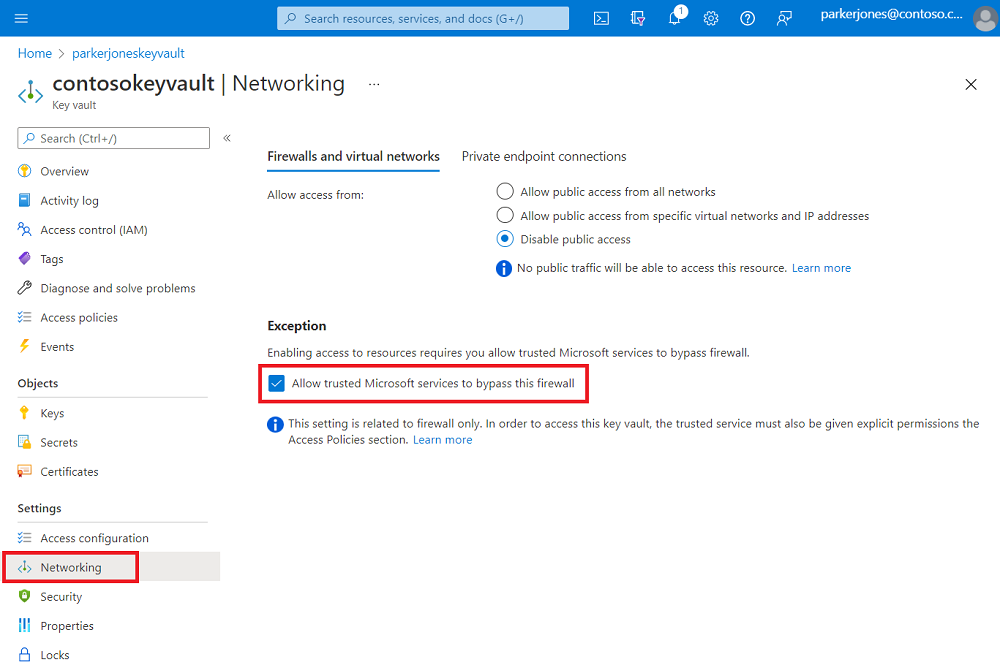
네트워킹 탭의 Azure Key Vault에서 이 설정을 사용하도록 설정할 수 있습니다.
페이지 아래쪽의 예외에서 신뢰할 수 있는 Microsoft 서비스가 이 방화벽을 무시하도록 허용 기능을 사용하도록 설정합니다.
프라이빗 엔드포인트 연결
프라이빗 엔드포인트를 사용하여 Azure Key Vault에 연결하려면 Azure Key Vault의 프라이빗 엔드포인트 설명서를 따르세요.
참고
프라이빗 엔드포인트 연결 옵션은 관리형 가상 네트워크에서 Azure Integration Runtime을 사용하여 데이터 원본을 검사할 때 지원됩니다. 자체 호스팅 통합 런타임의 경우 신뢰할 수 있는 Microsoft 서비스를 사용하도록 설정해야 합니다.
Azure Key Vault에 대한 Microsoft Purview 권한
현재 Azure Key Vault는 두 가지 사용 권한 모델을 지원합니다.
Microsoft Purview SAMI(시스템 할당 관리 ID)에 대한 액세스를 할당하기 전에 먼저 메뉴의 Key Vault 리소스 액세스 정책에서 Azure Key Vault 권한 모델을 식별합니다. 관련 사용 권한 모델에 따라 아래 단계를 수행합니다.
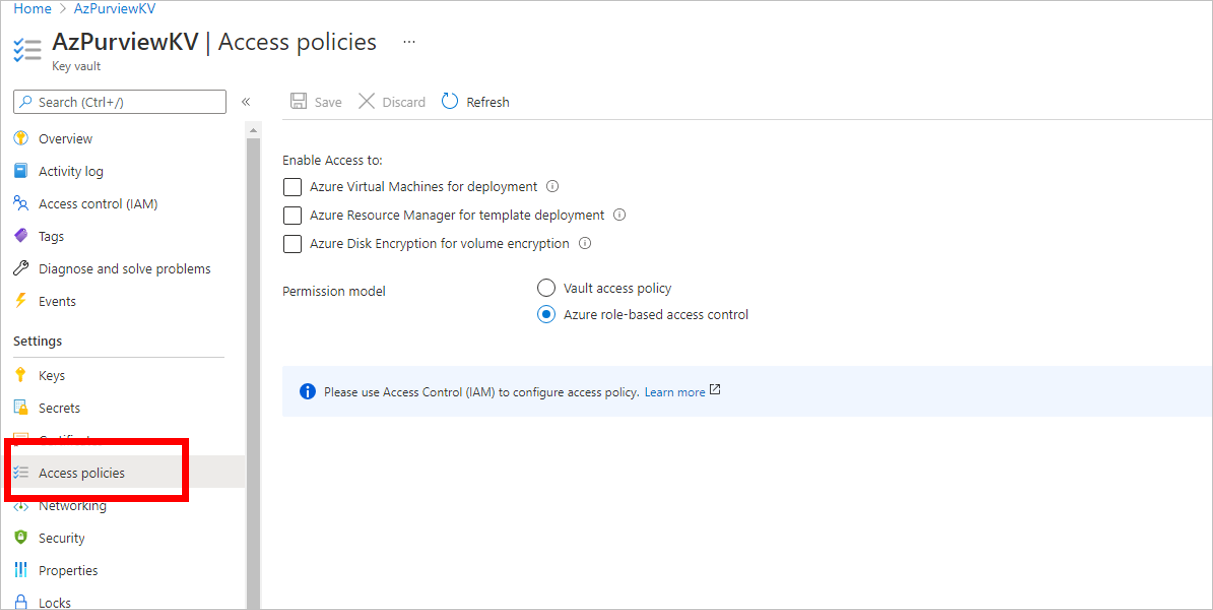
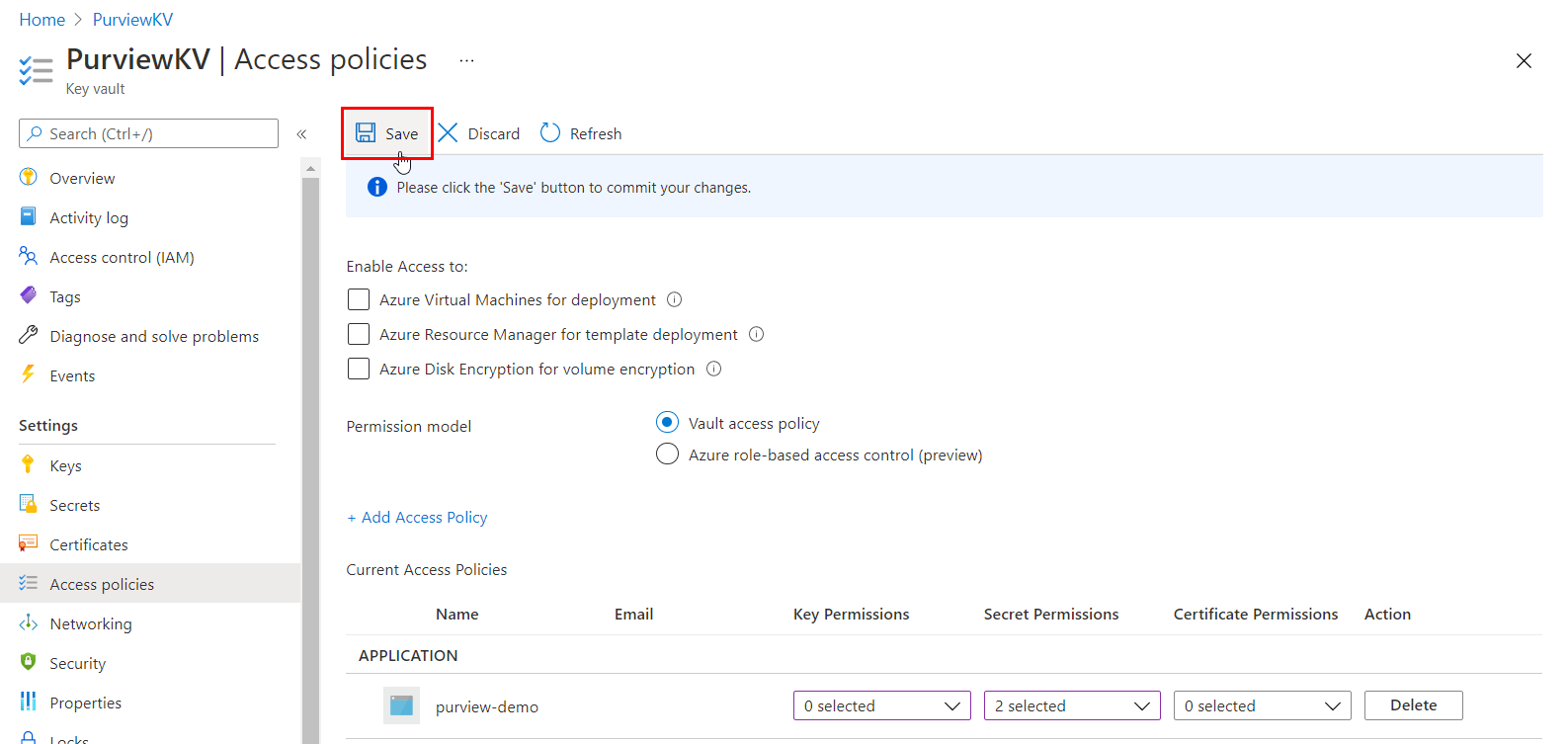
옵션 1 - Key Vault 액세스 정책을 사용하여 액세스 할당
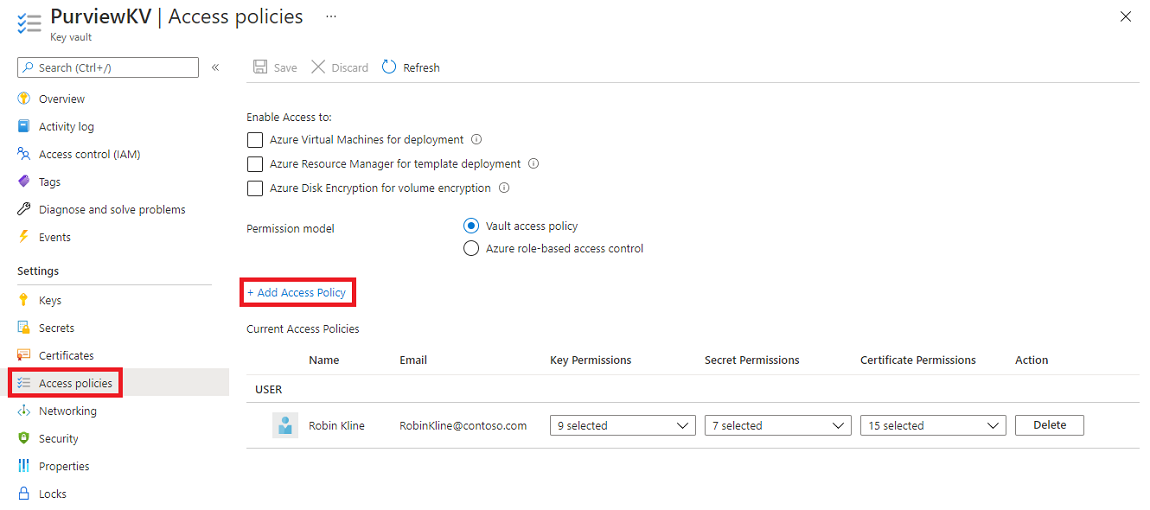
Azure Key Vault 자원의 권한 모델이 자격 증명 모음 액세스 정책으로 설정된 경우에만 다음 단계를 수행하십시오.
Azure Key Vault로 이동합니다.
액세스 정책 페이지를 선택합니다.
액세스 정책 추가를 선택합니다.
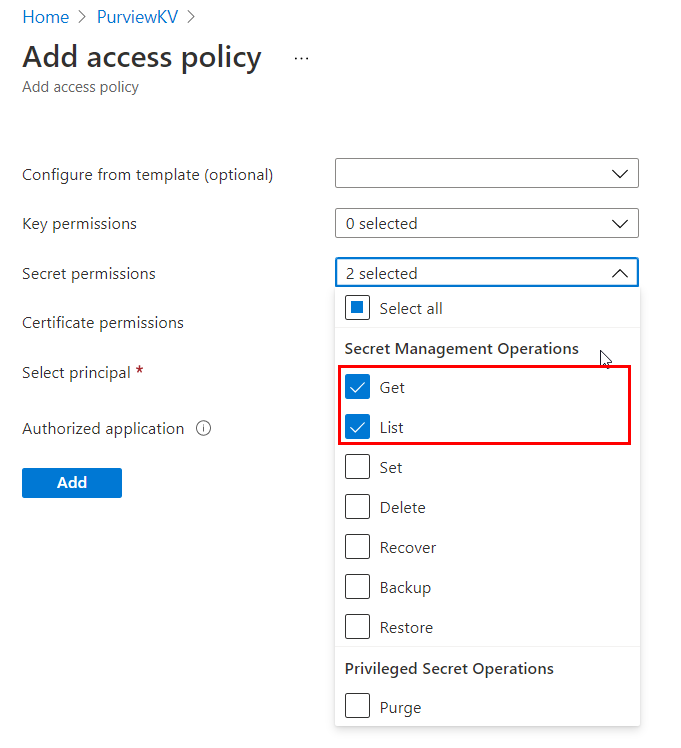
비밀 권한 드롭다운에서 권한 가져오기 및 나열을 선택합니다.
보안 주체 선택에서 Microsoft Purview 시스템 관리 ID를 선택합니다. Microsoft Purview instance 이름 또는 관리 ID 애플리케이션 ID를 사용하여 Microsoft Purview SAMI를 검색할 수 있습니다. 현재는 복합 ID(관리 ID 이름 + 애플리케이션 ID)를 지원하지 않습니다.
추가를 선택합니다.
저장을 선택하여 액세스 정책을 저장합니다.
옵션 2 - Key Vault Azure 역할 기반 액세스 제어를 사용하여 액세스 할당
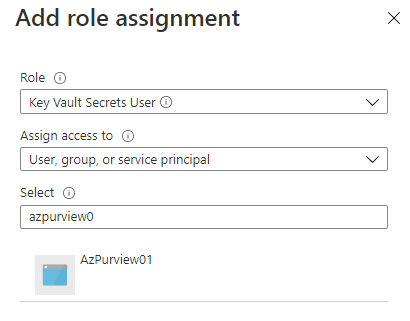
Azure Key Vault 리소스의 권한 모델이 역할 기반 액세스 제어를 Azure하도록 설정된 경우에만 다음 단계를 수행합니다.
Azure Key Vault로 이동합니다.
왼쪽 탐색 메뉴에서 Access Control(IAM)을 선택합니다.
+ 추가를 선택합니다.
역할을Key Vault 비밀 사용자로 설정하고 입력 상자 선택에 Microsoft Purview 계정 이름을 입력합니다. 그런 다음 저장을 선택하여 Microsoft Purview 계정에 이 역할 할당을 부여합니다.
Microsoft Purview 계정에서 Azure Key Vault 연결 만들기
자격 증명을 만들기 전에 먼저 하나 이상의 기존 Azure Key Vault 인스턴스를 Microsoft Purview 계정과 연결합니다.
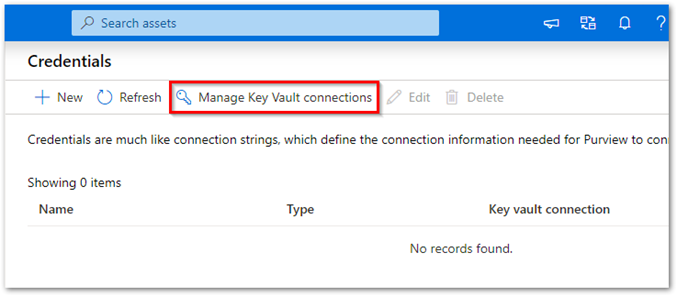
클래식 Microsoft Purview 포털을 사용하는 경우 스튜디오에서 관리 센터로 이동한 다음 자격 증명으로 이동합니다. 새 Microsoft Purview 포털을 사용하는 경우 데이터 맵을 열고 원본 관리를 선택한 다음, 자격 증명을 선택합니다.
자격 증명 페이지에서 Key Vault 연결 관리를 선택합니다.
Key Vault 연결 관리 페이지에서 + 새로 만들기를 선택합니다.
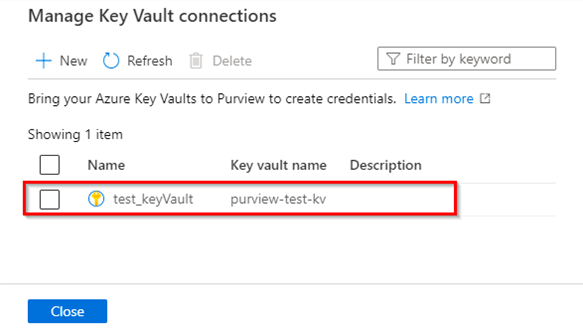
필요한 정보를 입력한 다음 만들기를 선택합니다.
다음 예와 같이 Key Vault가 Microsoft Purview 계정과 성공적으로 연결되었는지 확인합니다.
새 자격 증명 만들기
다음 자격 증명 유형은 Microsoft Purview에서 지원됩니다.
- 기본 인증: 키를 Key Vault에 비밀로 추가합니다.
- 서비스 주체: 서비스 주체 키를 키 자격 증명 모음의 비밀로 추가합니다.
- SQL 인증: 키를 Key Vault에 비밀로 추가합니다.
- Windows 인증: 키를 Key Vault에 비밀로 추가합니다.
- 계정 키: 계정 키를 키 자격 증명 모음에 비밀로 추가합니다.
- 역할 ARN: Amazon S3 데이터 소스의 경우 AWS에서 역할 ARN 을 추가합니다.
- 소비자 키: Salesforce 데이터 원본의 경우 키 자격 증명 모음에 암호 및 소비자 암호를 추가할 수 있습니다.
- 사용자가 할당한 관리 ID(미리 보기): 사용자가 할당한 관리 ID 자격 증명을 추가할 수 있습니다. 자세한 내용은 아래의 사용자 할당 관리 ID 만들기 섹션 을 참조하세요.
자세한 내용은 Key Vault에 비밀 추가 및 Microsoft Purview에 대한 새 AWS 역할 만들기를 참조하세요.
키 자격 증명 모음에 비밀을 저장한 후:
Azure 구독 수준에서 사용자에게 '읽기 권한자 액세스'를 제공합니다.
Microsoft Purview에서 자격 증명 페이지로 이동합니다.
+ 새로 만들기를 선택하여 새 자격 증명을 만듭니다.
필요한 정보를 제공합니다. 비밀을 선택할 인증 방법 및 Key Vault 연결을 선택합니다.
모든 세부 정보를 입력했으면 만들기를 선택합니다.
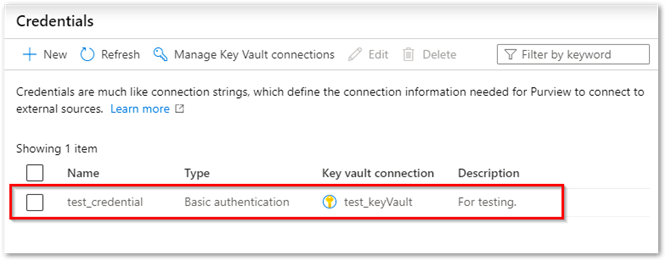
새 자격 증명이 목록 보기에 표시되고 사용할 준비가 되었는지 확인합니다.
키 자격 증명 모음 연결 관리
검색 상자에 이름을 입력하여 Key Vault 연결을 검색합니다.
Key Vault 이름 옆에 있는 확인란을 선택한 다음 삭제를 선택하여 하나 이상의 Key Vault 연결을 삭제합니다.
자격 증명 관리
이름으로 자격 증명을 검색/찾습니다.
기존 자격 증명을 선택하고 업데이트합니다.
자격 증명을 하나 이상 삭제합니다.
사용자 할당 관리 ID 만들기
UAMI(사용자 할당 관리 ID)를 사용하면 Azure 리소스가 자격 증명을 관리할 필요 없이 Microsoft Entra 인증을 사용하여 다른 리소스와 직접 인증할 수 있습니다. 시스템 할당 관리 ID, Microsoft Entra 사용자, Microsoft Entra 그룹 또는 서비스 주체를 사용하는 것처럼 액세스 권한을 인증하고 할당할 수 있습니다. 사용자가 할당한 관리 ID는 기존 리소스에 연결되지 않고 자체 리소스로 만들어집니다. 관리 ID에 대한 자세한 내용은 Azure 리소스용 관리 ID 설명서를 참조하세요.
다음 단계에서는 Microsoft Purview에서 사용할 UAMI를 만드는 방법을 설명합니다.
UAMI에 대해 지원되는 데이터 원본
- Azure 데이터 레이크 Gen 1
- Azure 데이터 레이크 Gen 2
- Azure SQL 데이터베이스
- Azure SQL Managed Instance
- Azure SQL 전용 SQL 풀
- Azure Blob 저장소
사용자 할당 관리 ID 만들기
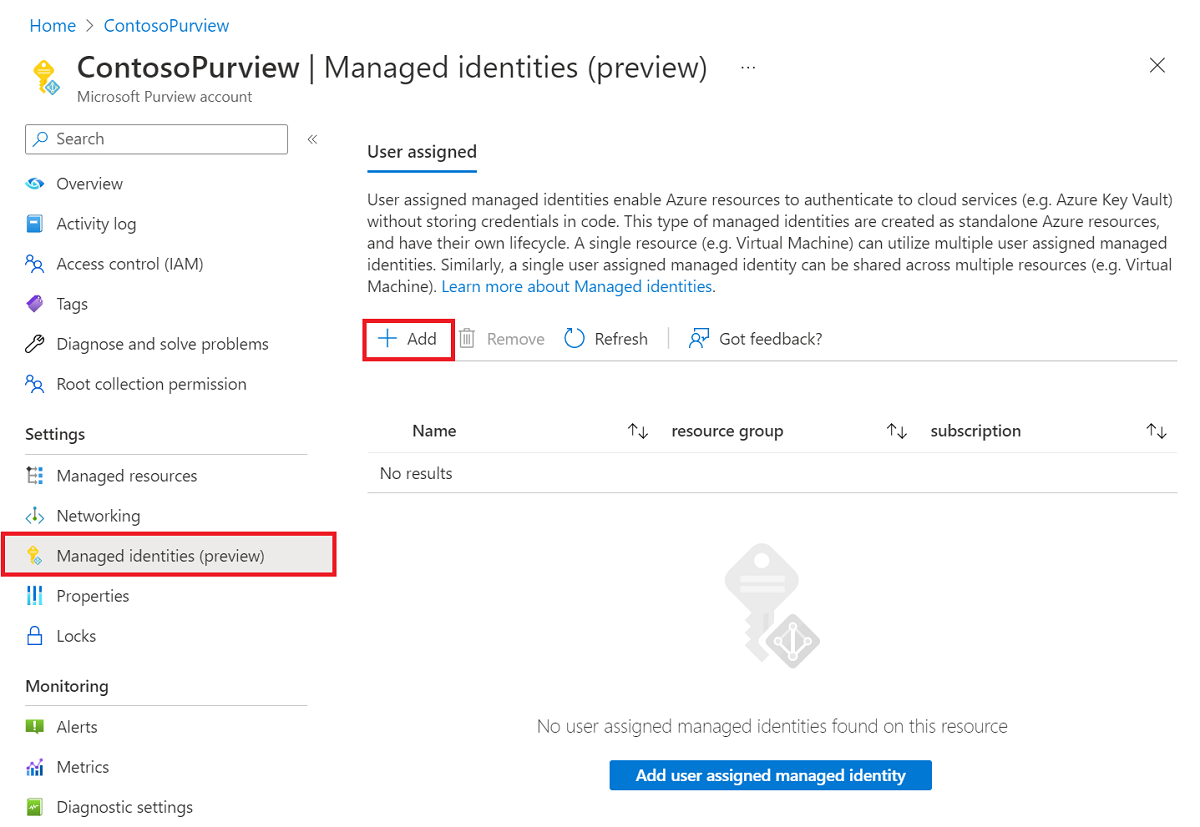
Azure Portal에서 Microsoft Purview 계정으로 이동합니다.
왼쪽 메뉴의 관리 ID 섹션에서 + 추가 단추를 선택하여 사용자가 할당한 관리 ID를 추가합니다.
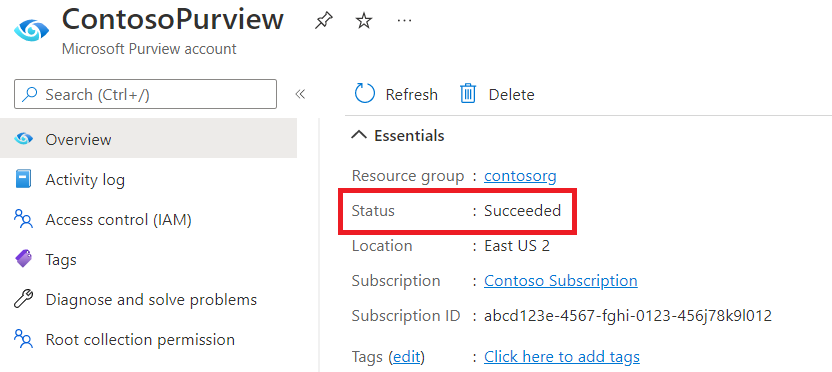
설정을 완료한 후 Azure Portal에서 Microsoft Purview 계정으로 돌아갑니다. 관리 ID가 성공적으로 배포되면 Microsoft Purview 계정의 상태가 성공으로 표시됩니다.
관리 ID가 성공적으로 배포되면 Microsoft Purview 거버넌스 포털 열기를 선택하여 클래식 Microsoft Purview 거버넌스 포털로 이동합니다.
클래식 Microsoft Purview 거버넌스 포털에서 스튜디오의 관리 센터로 이동한 다음 자격 증명 섹션으로 이동합니다.
+새로 만들기를 선택하여 사용자 할당 관리 ID를 만듭니다.
인증 방법 드롭다운 목록에서 관리 ID 인증 방법을 선택하고 사용자가 할당한 관리 ID 드롭다운 목록에서 선택합니다.
참고
사용자가 할당한 관리 ID를 만드는 동안 포털이 열려 있는 경우 Microsoft Purview 포털을 새로 고쳐 Azure Portal에서 완료된 설정을 로드해야 합니다.
모든 정보를 입력했으면 만들기를 선택합니다.
사용자가 할당한 관리 ID 삭제
Azure Portal에서 Microsoft Purview 계정으로 이동합니다.
왼쪽 메뉴의 관리 ID 섹션에서 삭제할 ID를 선택합니다.
제거 단추를 선택합니다.
관리 ID가 성공적으로 제거되면 Microsoft Purview 거버넌스 포털 열기를 선택하여 클래식 Microsoft Purview 거버넌스 포털로 이동합니다.
스튜디오에서 Management Center(관리 센터)로 이동한 다음 Credentials(자격 증명) 섹션으로 이동합니다.
삭제하려는 ID를 선택한 다음 삭제 단추를 선택합니다.
참고
Azure Portal에서 사용자가 할당한 관리 ID를 삭제한 경우 원래 ID를 삭제하고 Microsoft Purview 포털에서 새 ID를 만들어야 합니다.