적용 대상: SQL Server
데이터 검색 및 분류는 데이터베이스의 중요한 데이터를 검색, 분류, 레이블 지정 및 보고하는 기능을 추가합니다. 이 작업은 T-SQL을 통해 수행하거나 SSMS(SQL Server Management Studio) 사용하여 수행할 수 있습니다. 가장 중요한 데이터(비즈니스, 재무, 의료 등)를 검색하고 분류하는 것은 조직의 정보 보호 수준을 높이는 데 중요한 역할을 할 수 있습니다. 다음에 대한 인프라를 제공할 수 있습니다.
- 데이터 개인 정보 보호 표준 충족을 돕습니다.
- 매우 중요한 데이터를 포함한 데이터베이스/열에 대한 접근 모니터링.
참고
데이터 검색 및 분류는 SQL Server 2012 이상에서 지원되며, SSMS 17.5 이상과 함께 사용할 수 있습니다. Azure SQL Database용 Azure SQL Database 데이터 검색 및 분류을 참조하세요.
개요
데이터 검색(&S) 분류는 데이터베이스뿐만 아니라 데이터를 보호하기 위한 SQL Database, SQL Managed Instance 및 Azure Synapse 대한 새로운 정보 보호 패러다임을 형성합니다. 현재는 다음 기능을 지원합니다.
- 검색 및 권장 사항 – 분류 엔진은 데이터베이스를 검사하고 잠재적으로 중요한 데이터가 포함된 열을 식별합니다. 그런 다음, 열을 수동으로 분류할 뿐만 아니라 적절한 분류 권장 사항을 검토하고 적용하는 손쉬운 방법을 제공합니다.
- 레이블 지정 - 민감도 분류 레이블은 열에서 영구적으로 태그를 지정할 수 있습니다.
- 표시 유형 - 데이터베이스 분류 상태는 규정 준수 및 감사 목적으로 사용하는, 인쇄하거나 내보낼 수 있는 세부 보고서에서 확인할 수 있습니다.
중요한 열 검색, 분류 & 레이블 지정
다음 섹션에서는 데이터베이스의 중요한 데이터가 포함된 열을 검색, 분류 및 레이블 지정하고 데이터베이스의 현재 분류 상태를 보고 보고서를 내보내는 단계를 설명합니다.
분류에는 두 개의 메타데이터 특성이 포함됩니다.
- 레이블 - 열에 저장된 데이터의 민감도 수준을 정의하는 데 사용되는 주 분류 특성입니다.
- 정보 형식 – 열에 저장된 데이터의 형식에 추가 세분성을 제공합니다.
SQL Server 데이터베이스를 분류하려면:
SSMS(SQL Server Management Studio)에서 SQL Server 연결합니다.
SSMS 개체 탐색기에서 분류할 데이터베이스를 선택하고 Tasks>데이터 검색 및 분류>를 선택합니다. .
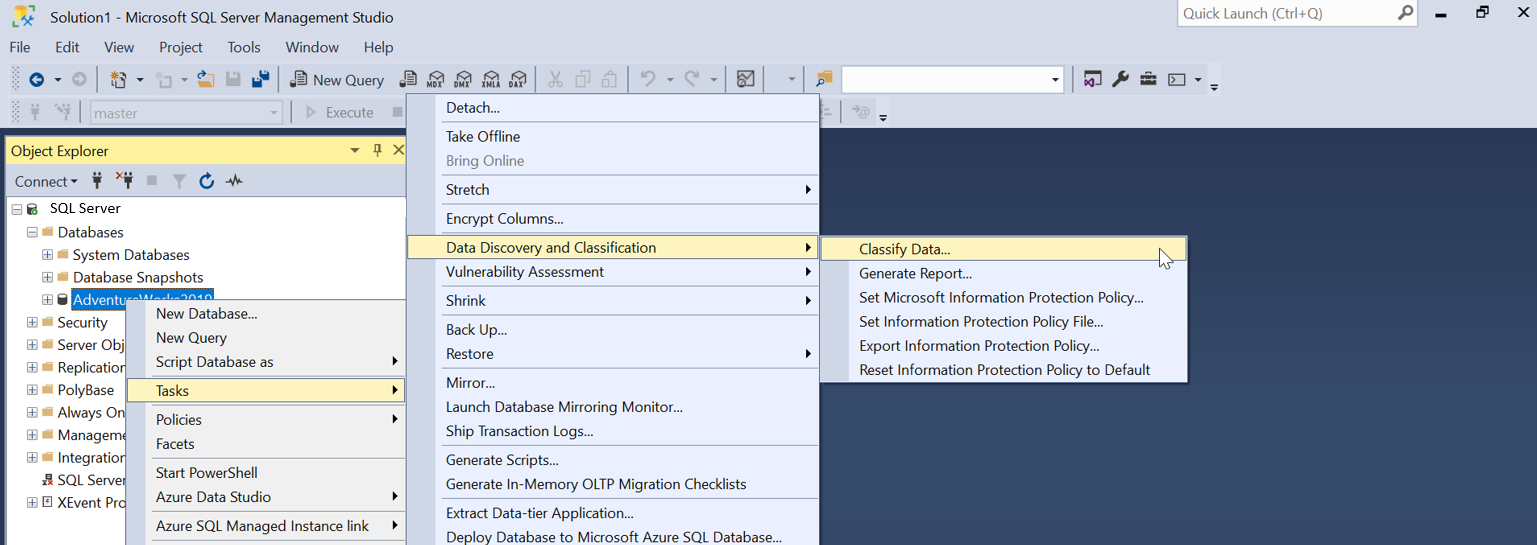
분류 엔진은 데이터베이스에서 잠재적으로 중요한 데이터가 포함된 열을 검색(열 이름 한정 기반)하고 권장되는 열 분류 목록을 제공합니다.
권장 열 분류 목록을 보려면 위쪽에서 권장 사항 알림 상자 또는 창의 아래쪽에서 권장 사항 패널을 선택합니다.


권장 사항 목록을 검토합니다.
특정 열에 대한 권장 사항을 허용하려면 관련 행의 왼쪽 열에서 확인란을 체크합니다. 권장 사항 테이블 헤더에서 확인란을 선택하여 모든 권장 사항을 수락됨으로 표시할 수도 있습니다.
드롭다운 리스트를 통해 권장 정보 유형과 민감도 라벨을 변경할 수도 있습니다.

선택한 권장 사항을 적용하려면 선택한 권장 사항 저장 단추를 선택합니다.

참고
자동 데이터 검색을 수행하고 중요한 열 권장 사항을 제공하는 권장 사항 엔진은 Microsoft Purview Information Protection 정책 모드를 사용할 때 사용하지 않도록 설정됩니다.
분류된 열을 표시하려면 드롭다운 목록에서 적절한 스키마와 해당 테이블을 선택한 후 열을 적재합니다.

대안으로 또는 권장 사항 기반 분류에 추가하여 열을 수동으로 분류할 수도 있습니다.
창의 위쪽 메뉴에서 분류 추가를 선택합니다.

열려 있는 컨텍스트 창에서 분류하려는 열 이름과 정보 형식 및 민감도 레이블을 입력합니다. 기본 페이지의 항목을 바탕으로 스키마와 테이블이 선택됩니다.

특정 테이블의 모든 분류되지 않은 열에 대해 한 번에 분류를 추가하고 싶다면, 분류 추가(Add Classification) 페이지의 열(Column) 드롭다운 목록에서 'All Unclassified'를 선택하세요.

새 분류 메타데이터를 사용하여 분류를 완료하고 영구적으로 데이터베이스 열의 레이블(태그)을 지정하려면 창의 최상위 메뉴에서 저장 단추를 선택합니다.

데이터베이스 분류 상태의 전체 요약을 사용하여 보고서를 생성하려면 창의 최상위 메뉴에서 보고서 보기를 선택합니다. (SSMS를 사용하여 보고서를 생성할 수도 있습니다. 보고서를 생성하려는 데이터베이스를 선택하고 작업>데이터 검색 및 분류>보고서 생성...을 선택합니다.)


Microsoft Purview Information Protection 정책을 사용하여 데이터베이스 분류
참고
Microsoft Information Protection(MIP로 축약됨)는 Microsoft Purview Information Protection로 브랜드가 다시 지정되었습니다. MIP와 Microsoft Purview Information Protection 용어는 이 문서에서 서로 바꿔서 사용되는 경우가 많지만 둘 다 동일한 개념을 참조합니다.
Microsoft Purview Information Protection 레이블은 사용자가 SQL Server 중요한 데이터를 분류하는 간단하고 균일한 방법을 제공합니다. MIP 민감도 레이블은 Microsoft 365 규정 준수 센터 [Microsoft Purview 규정 준수 포털로 브랜드가 조정됨]에서 만들어지고 관리됩니다. Microsoft Purview 준수 포털에서 MIP 중요한 레이블을 만들고 게시하는 방법을 알아보려면 Microsoft Information Protection 민감도 레이블 문서를 참조하세요.
이제 SSMS를 사용하여 Power BI, Office 및 기타 Microsoft 제품에서 사용되는 Microsoft Purview Information Protection 레이블을 사용하여 원본(SQL Server)에서 데이터를 분류할 수 있습니다. 이러한 민감도 레이블은 SQL Information Protection 정책과 동일한 데이터베이스의 열 수준에서 적용됩니다.
지원되는 데이터 원본에 있는 민감도 레이블이 지정된 데이터에 연결하는 Power BI 데이터 세트 또는 보고서는 이러한 레이블을 자동으로 상속하며, 따라서 Power BI로 가져올 때 데이터는 분류된 상태를 유지한 채 다운스트림 애플리케이션으로 내보내집니다. SSMS에서 제공하는 MIP 정책을 사용하면 전사적 엔드투엔드 분류 솔루션을 구현할 수 있습니다.
Microsoft Purview Information Protection 정책을 구성하는 단계
SSMS(SQL Server Management Studio)에서 SQL Server 연결합니다.
SSMS 개체 탐색기 분류하려는 데이터베이스를 선택하고
Tasks 데이터 검색 및 분류 Microsoft Information Protection 정책 설정 SSMS Microsoft Information Protection 정책을 설정하는 Microsoft 365 인증 창이 표시됩니다. 사인을 선택하고 유효한 사용자 자격 증명을 입력하거나 선택하여 Microsoft 365 테넌트에 인증합니다.

인증에 성공하면 팝업 창에 성공 상태가 표시됩니다.
SSMS에서 Microsoft 정보 보호 정책을 성공적으로 설정하는 스크린샷입니다 선택 사항 - Microsoft 주권 클라우드에 로그인하여 Microsoft 365 인증하려면 SSMS
도구 옵션 Azure 서비스 Azure 클라우드 로 이동하여이름 을 관련 Microsoft 주권 클라우드로 변경합니다.
SSMS 개체 탐색기 창에서 분류하려는 데이터베이스를 마우스 오른쪽 단추로 클릭하고 태스크>데이터 검색 및 분류> 데이터 분류를 선택합니다. 이제 Microsoft 365 테넌트에 정의된 MIP 민감도 레이블을 사용하여 새 분류를 추가하고 해당 레이블을 사용하여 SQL Server 열을 분류할 수 있습니다.

자동 데이터 검색 및 권장 사항은 Microsoft Information Protection 정책 모드에서 사용할 수 없습니다. 현재 SQL Information Protection 정책 모드에서만 사용할 수 있습니다.
SSMS 개체 탐색기로 이동하여 데이터베이스를 마우스 오른쪽 단추로 클릭하고 작업>데이터 검색 및 분류>에서 정보 보호 정책을 기본값으로 복구를 선택합니다. 이렇게 하면 기본 또는 SQL Information Protection 정책이 적용되고 MIP 레이블 대신 SQL 민감도 레이블을 사용하여 데이터를 분류할 수 있습니다.
사용자 지정 JSON 파일에서 Information Protection Policy를 사용하도록 설정하려면 SSMS 개체 탐색기로 이동하여 데이터베이스를 마우스 오른쪽 단추로 클릭하고 Tasks>데이터 검색 및 분류>set Information Protection 정책 파일 설정.
참고
경고 아이콘은 열이 이전에 선택한 정책 모드와 다른 Information Protection 정책을 사용하여 분류되었음을 나타냅니다. 예를 들어 현재 Microsoft Information Protection 모드에 있고 이전에 사용자 지정 정책 파일에서 SQL Information Protection Policy 또는 Information Protection Policy를 사용하여 열 중 하나를 분류한 경우 해당 열에 대한 경고 아이콘이 표시됩니다. 열의 분류를 현재 정책 모드에서 사용할 수 있는 민감도 레이블로 변경할지 그대로 둘지를 결정할 수 있습니다.

SSMS를 사용하여 Information Protection 정책 관리
최신 버전의 SQL Server Management Studio 사용하여 Information Protection 정책을 관리할 수 있습니다.
SSMS(SQL Server Management Studio)에서 SQL Server 연결합니다.
SSMS 개체 탐색기 데이터베이스 중 하나를 선택하고 Tasks>데이터 검색 및 분류를 선택합니다.
다음 메뉴 옵션을 사용하면 Information Protection 정책을 관리할 수 있습니다.
Microsoft Information Protection 정책 설정: Information Protection 정책을 Microsoft Purview Information Protection 정책으로 설정합니다.
Information Protection 정책 파일 설정: 선택한 JSON 파일에 정의된 대로 SQL Information Protection 정책을 사용합니다. (기본 Information Protection 정책 파일 참조)
Export Information Protection Policy: Information Protection 정책을 JSON 파일로 내보냅니다.
Information Protection 정책 변경: Information Protection 정책을 기본 SQL Information Protection 정책으로 다시 설정합니다.
Important
Information protection 정책 파일은 SQL Server 저장되지 않습니다. SSMS는 기본 Information Protection 정책을 사용합니다. 사용자 지정된 Information Protection 정책이 실패하면 SSMS는 기본 정책을 사용할 수 없습니다. 데이터 분류에 실패합니다. 해결하려면 Information Protection 정책 설정을 클릭하여 기본 정책을 사용하고 데이터 분류를 다시 사용하도록 설정합니다.
분류 메타데이터 액세스
SQL Server 2019에서는 sys.sensitivity_classifications 시스템 카탈로그 뷰가 도입되었습니다. 이 보기는 정보 유형 및 민감도 레이블을 반환합니다.
SQL Server 2019 인스턴스에서 sys.sensitivity_classifications 쿼리하여 해당 분류로 분류된 모든 열을 검토합니다. 예시:
SELECT
    schema_name(O.schema_id) AS schema_name,
    O.NAME AS table_name,
    C.NAME AS column_name,
    information_type,
    label,
    rank,
    rank_desc
FROM sys.sensitivity_classifications sc
    JOIN sys.objects O
    ON  sc.major_id = O.object_id
    JOIN sys.columns C
    ON  sc.major_id = C.object_id  AND sc.minor_id = C.column_id
2019년 SQL Server 이전에는 정보 유형 및 민감도 레이블에 대한 분류 메타데이터가 다음과 같은 확장 속성에 있습니다.
sys_information_type_namesys_sensitivity_label_name
SQL Server 2017 이전의 경우 다음 예제에서는 해당 분류를 사용하여 분류된 모든 열을 반환합니다.
SELECT
    schema_name(O.schema_id) AS schema_name,
    O.NAME AS table_name,
    C.NAME AS column_name,
    information_type,
    sensitivity_label
FROM
    (
        SELECT
            IT.major_id,
            IT.minor_id,
            IT.information_type,
            L.sensitivity_label
        FROM
        (
            SELECT
                major_id,
                minor_id,
                value AS information_type
            FROM sys.extended_properties
            WHERE NAME = 'sys_information_type_name'
        ) IT
        FULL OUTER JOIN
        (
            SELECT
                major_id,
                minor_id,
                value AS sensitivity_label
            FROM sys.extended_properties
            WHERE NAME = 'sys_sensitivity_label_name'
        ) L
        ON IT.major_id = L.major_id AND IT.minor_id = L.minor_id
    ) EP
    JOIN sys.objects O
    ON  EP.major_id = O.object_id
    JOIN sys.columns C
    ON  EP.major_id = C.object_id AND EP.minor_id = C.column_id
사용 권한
SQL Server 2019 인스턴스에서 분류를 보려면 ANY VIEW권한이 필요합니다SENSITIVITY CLASSIFICATION. 자세한 내용은 Metadata Visibility Configuration을 참조하세요.
2019년 SQL Server 이전에는 확장 속성 카탈로그 뷰 sys.extended_properties 사용하여 메타데이터에 액세스할 수 있습니다.
분류를 관리하려면 ALTER ANY SENSITIVITY CLASSIFICATION 권한이 필요합니다. ALTER ANY SENSITIVITY CLASSIFICATION 는 데이터베이스 권한 ALTER 또는 서버 권한 CONTROL SERVER에 의해 암시됩니다.
분류 관리
T-SQL을 사용하여 열 분류를 추가 또는 제거하거나, 전체 데이터베이스에서 모든 분류를 검색할 수 있습니다.
- 하나 이상의 열 분류를 추가/업데이트합니다. ADD SENSITIVITY CLASSIFICATION
- 하나 이상의 열에서 분류를 제거합니다. DROP SENSITIVITY CLASSIFICATION