Visual Studio Code용 MSSQL 확장은 Azure SQL(Azure SQL Database, Azure SQL Managed Instance 및 Azure Virtual Machines의 SQL Server 포함), Microsoft Fabric의 SQL 데이터베이스 및 SQL Server를 사용하는 애플리케이션을 개발하는 개발자를 지원합니다. 데이터베이스에 연결하고, 스키마를 관리 및 디자인하고, 데이터베이스 개체를 탐색하고, T-SQL(Transact-SQL) 쿼리를 실행하고, Visual Studio Code 내에서 쿼리 실행 계획을 보기 위한 도구를 제공합니다.
확장에는 IntelliSense, T-SQL 스크립트 실행 및 로컬 및 클라우드 기반 데이터베이스에 대한 사용자 지정 가능한 옵션이 포함됩니다.
Visual Studio Code용 MSSQL 확장 프로그램을 설치하세요
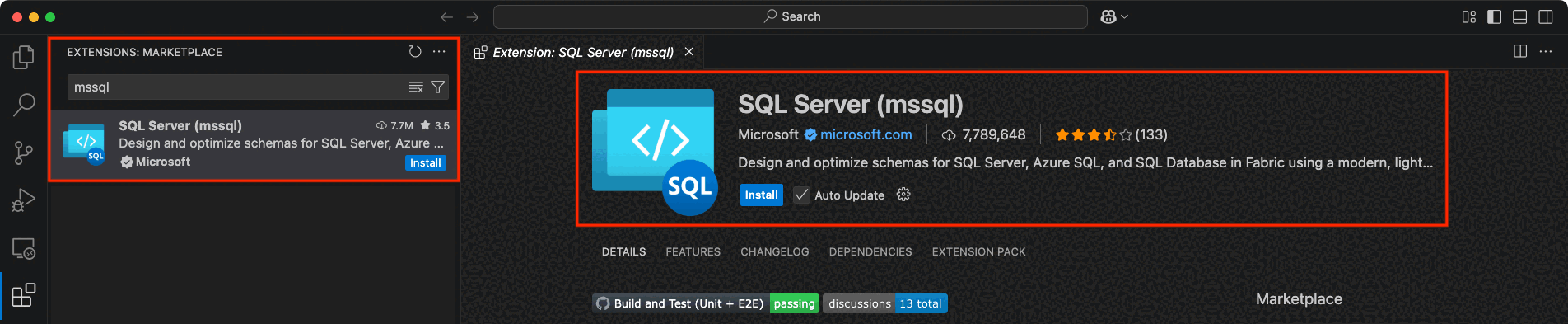
Visual Studio Code에서 SQL 개발을 시작하려면 MSSQL 확장을 설치합니다.
- Visual Studio Code를 엽니다.
- 작업 표시줄에서 확장 아이콘(macOS의 Cmd+Shift+X 또는 Windows 및 Linux의 Ctrl+Shift+X )을 선택합니다.
-
검색 창에 .를 입력합니다
mssql. - 결과에서 SQL Server(mssql) 를 찾아 선택합니다.
- 설치 단추를 선택합니다.
팁
MSSQL 아이콘이 작업 표시줄에 표시되고 연결 보기를 사용할 수 있게 되면 확장이 올바르게 설치되어 있다는 것을 알 수 있습니다.
Features
Visual Studio Code용 MSSQL 확장은 패브릭의 SQL Server, Azure SQL 및 SQL 데이터베이스를 지원합니다.
다음 표에서는 MSSQL 확장에서 사용할 수 있는 기능, 릴리스 상태 및 자세한 설명서에 대한 링크를 간략하게 설명합니다.
| 특징 | 상태 | 설명 |
|---|---|---|
| 연결 대화 상자 | GA | 매개 변수, 연결 문자열 또는 Azure 찾아보기를 사용하여 연결 |
| 개체 탐색기 | GA | 형식 인식 검색을 사용하여 데이터베이스 개체 찾아보기 및 필터링 |
| 쿼리 결과 창 | GA | 쿼리 결과 보기, 정렬, 복사 및 내보내기 |
| 쿼리 계획 시각화 도구 | GA | 대화형 노드 탐색을 사용하여 실행 계획 분석 |
| 테이블 디자이너 | GA | 시각적 인터페이스를 사용하여 테이블 만들기 및 관리 |
| 스키마 디자이너 | GA | 끌어서 놓기 및 자동 레이아웃을 사용한 시각적 스키마 모델링 |
| 스키마 비교 | GA | 데이터베이스 또는 DACPAC 간에 스키마 비교 및 동기화 |
| GitHub Copilot 통합 | GA | 자연어 채팅 및 에이전트 모드를 사용한 AI 지원 SQL 개발 |
| 로컬 SQL Server 컨테이너 | GA | 로컬로 SQL Server 컨테이너 만들기 및 관리 |
| 데이터 보기 및 편집 | GA | DML을 작성하지 않고 인라인으로 테이블 데이터 찾아보기 및 수정 |
| 데이터 계층 애플리케이션(DACPAC 및 BACPAC) | GA | DACPAC 및 BACPAC 파일 배포, 추출, 가져오기 및 내보내기 |
| Fabric 통합 | GA | 패브릭 작업 영역 찾아보기 및 SQL 데이터베이스 프로비전 |
| 데이터베이스 관리 | GA | 개체 탐색기에서 데이터베이스 만들기, 이름 바꾸기 및 삭제 |
| 백업 및 복원 | GA | 디스크 또는 URL에 데이터베이스 백업 및 백업에서 복원 |
| 데이터베이스 객체 검색 | GA | 형식 인식 검색을 사용하여 테이블, 뷰, 함수 및 저장 프로시저 찾기 |
| 플랫 파일 가져오기 | GA | 새 SQL Server 테이블로 .csv 및 .txt 파일을 가져오기 |
| 쿼리 프로파일러 | GA | 확장 이벤트를 사용하여 실시간 데이터베이스 활동 모니터링 |
| 쿼리 성능 대시보드 | 공개 프리뷰 | 쿼리 저장소 데이터를 분석하고, 쿼리 성능을 비교하며, 실행 이력, 대기 시간 및 계획을 검토하세요 |
| GitHub Copilot를 이용한 스키마 디자이너 | GA | 시각적 변경 내용 추적 및 ORM 스크립트 생성을 사용하는 자연어 스키마 디자인 |
| 데이터 API 빌더 | GA | SQL 데이터베이스에 대한 REST, GraphQL 및 MCP 엔드포인트 만들기 |
| SQL 노트북 | GA | 풍부한 결과 및 다중 커널 지원이 있는 Jupyter 기반 SQL Notebook |
| SQL 포매터 | GA | 구성 가능한 서식 옵션을 사용하여 필요할 때 또는 저장 시 T-SQL 서식을 지정할 수 있습니다 |
| Azure 통합 | GA | 무료 계층부터 시작해 Visual Studio Code에서 직접 Azure SQL 데이터베이스를 프로비저닝하세요 |
| 로컬에서 클라우드로 배포 마법사 | 공개 프리뷰 | 로컬 데이터베이스 스키마 또는 스키마와 데이터를 호환성 검사와 함께 무료 계층 Azure SQL Database에 배포하세요 |
| 단축키 구성 | GA | 자주 사용되는 쿼리와 기타 편집기 명령어에 대한 키보드 단축키를 관리하세요 |
연결 대화 상자
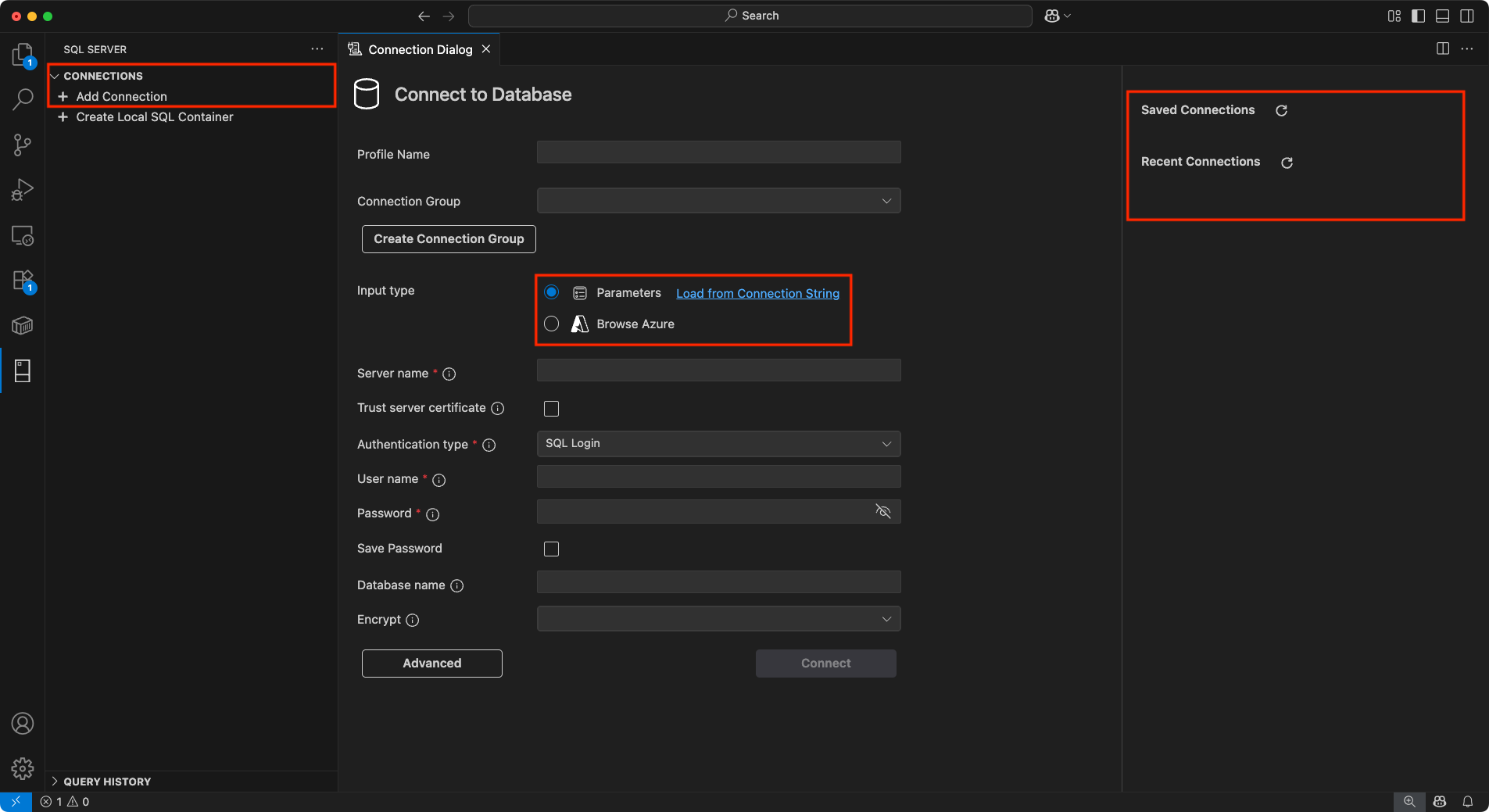
연결 대화 상자는 Azure SQL에서 호스트되는 데이터베이스(Azure SQL Database, Azure SQL Managed Instance 및 Azure VM의 SQL Server 포함), Fabric의 SQL 데이터베이스 또는 SQL Server에 연결하기 위한 직관적인 인터페이스를 제공합니다. 다양한 시나리오에 맞게 다양한 입력 옵션을 제공합니다.
매개변수: 서버 이름, 데이터베이스 이름, 사용자 이름, 비밀번호 등 개별 연결 세부 정보를 입력하세요.
Connection String: 더 고급 구성을 위해 완전한 연결 문자열을 직접 입력하세요.
Azure 탐색하기: 구독, 리소스 그룹, 위치별로 필터링할 수 있는 옵션을 포함하여 Azure 계정에서 사용 가능한 데이터베이스 인스턴스와 데이터베이스를 탐색할 수 있습니다.
연결 그룹: 연결을 폴더에 그룹화하고 색상을 지정하여 환경을 조직하여 빠른 시각적 식별을 할 수 있습니다. 연결을 만들거나 편집할 때 그룹을 쉽게 할당하거나 변경할 수 있습니다.
연결 대화 상자에는 이전에 사용한 서버에 대한 다시 연결을 간소화하기 위해 저장된 연결 및 최근 연결 패널이 포함됩니다. 레이아웃은 연결 세부 정보 편집 및 저장을 지원하며 서버 또는 데이터베이스 간에 쉽게 전환할 수 있습니다.
데이터베이스 작업
MSSQL 확장은 다음을 비롯한 일반적인 데이터베이스 작업을 위한 기본 제공 도구를 제공합니다.
- 데이터베이스 관리: 개체 탐색기에서 데이터베이스를 직접 생성, 이름 변경 및 삭제할 수 있습니다.
- 데이터베이스 객체 검색: 타입 인식 검색과 컨텍스트 작업을 통해 테이블, 뷰, 함수 및 저장 프로시저를 찾습니다.
- 백업 및 복원: 데이터베이스를 디스크나 Azure Blob Storage에 백업하고, 기존 백업, 백업 파일 또는 Azure Blob Storage에서 복원합니다.
-
플랫 파일 가져오기: 가이드 마법사로
.csv및.txt파일을 새 SQL Server 테이블로 가져옵니다.
개체 탐색기(필터링)
개체 탐색기를 사용하면 데이터베이스, 테이블, 뷰 및 프로그래밍 기능 항목과 같은 데이터베이스 개체를 탐색할 수 있습니다. 필터링을 사용하면 큰 데이터베이스 계층 내에서 특정 개체를 찾을 수 있습니다.
필터 적용: 이름, 소유자, 생성 날짜와 같은 속성으로 데이터베이스 객체를 필터링합니다. 데이터베이스, 테이블, 뷰 및 프로그래밍 기능을 포함하여 여러 수준에서 필터를 적용할 수 있습니다.
필터 편집: 기존 필터를 세분화하거나 업데이트하여 객체 목록을 더욱 좁힙니다.
필터 지우기: 적용된 필터를 제거하여 계층 구조 내 모든 객체를 볼 수 있습니다.

테이블 디자이너
이 기능을 사용하려면 개체 탐색기에서 테이블을 우클릭한 후 'Modify Table Structure'를 선택하세요.
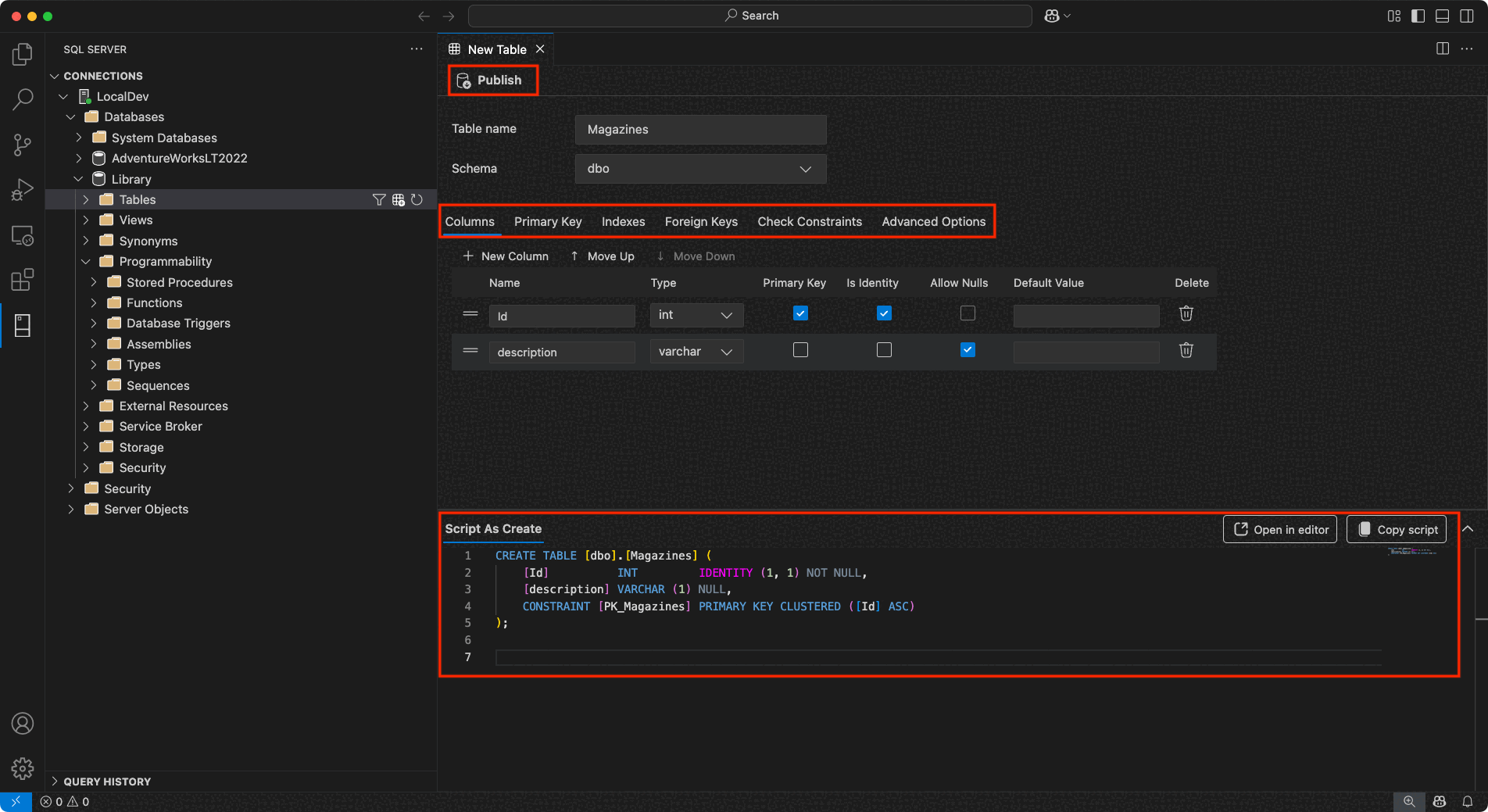
테이블 디자이너는 테이블을 만들고 관리하기 위한 시각적 인터페이스를 제공합니다.
열: 새 열을 추가하고, 데이터 타입을 설정하며, null 허용 여부를 정의하고 기본값을 지정합니다. 인터페이스 내에서 직접 열을 기본 키 또는 ID 열로 지정할 수도 있습니다.
기본 키: 테이블의 기본 키로 하나 이상의 열을 정의하여 각 행이 고유하게 식별되도록 하세요.
인덱스: 더 빠른 데이터 검색을 위해 추가 열을 인덱스로 추가하여 쿼리 성능을 향상시키기 위해 인덱스를 생성하고 관리합니다.
외래 키: 다른 테이블의 기본 키를 참조하는 외래 키를 추가하여 테이블 간 관계를 정의하여 데이터 무결성을 보장합니다.
제약 조건 확인: 입력되는 데이터에 대해 값 범위나 패턴과 같은 특정 조건을 적용하는 규칙을 설정하세요.
고급 옵션: 시스템 버전 관리나 메모리 최적화 테이블과 같은 보다 정교한 속성과 동작을 구성할 수 있습니다.
디자이너 내에서 스크립트 작성 패널은 테이블 디자인을 반영하는 자동으로 생성된 T-SQL 스크립트를 제공합니다. 다음과 같은 옵션이 있습니다.
배포: 배포를 선택하여 변경 사항을 데이터베이스에 직접 적용하세요. 이 작업은 DacFX(데이터 계층 Application Framework)를 사용하여 스키마 업데이트를 배포합니다.
스크립트 복사: 생성된 T-SQL 스크립트를 미리보기 패널에서 복사하여 수동 실행을 하거나, 필요에 따라 추가 조정과 수정을 위해 편집기에서 직접 열어 수정하세요.
데이터 보기 및 편집
이 기능을 사용하려면 개체 탐색기에서 테이블을 더블 클릭하거나, 테이블을 우클릭하여 컨텍스트 메뉴를 열고 Edit Table Data를 선택하세요.
테이블 데이터는 새 편집기 탭 내 데이터 그리드로 열립니다. 내용은 페이지당 설정된 행에 따라 페이지 배치가 가능한 익숙한 스프레드시트 형태의 레이아웃으로 볼 수 있습니다.
주요 기능은 다음과 같습니다.
인라인 편집: 그리드 내에서 셀 값을 직접 업데이트합니다. 편집 내용은 실시간으로 유효성을 검사하고 잘못된 데이터 형식 또는 제약 조건 위반과 같은 잘못된 입력에 대한 오류 메시지를 반환합니다. 눈금은 잘못된 입력이 빨간색으로 표시된 셀을 강조 표시합니다.
행 추가 및 삭제: 새 행을 삽입하거나 기존 행을 삭제하여 개발 및 테스트 중에 데이터를 빠르게 조정할 수 있습니다.
페이지 매김: 내장 페이징 컨트롤을 사용해 대규모 데이터셋을 탐색합니다.
변경 사항 저장: 모든 편집은 변경 사항 저장을 선택할 때까지 대기 상태로 유지되므로, 업데이트가 데이터베이스에 커밋될 시기를 완전히 제어할 수 있습니다.
스크립트 표시: 이 창은 데이터 그리드에서 수행된 모든 작업을 실시간으로 반영하는 읽기 전용 DML 스크립트를 표시합니다. 스크립트를 사용하여 변경 내용을 저장하기 전에 기본 DML 작업을 검토합니다.

쿼리 결과 창
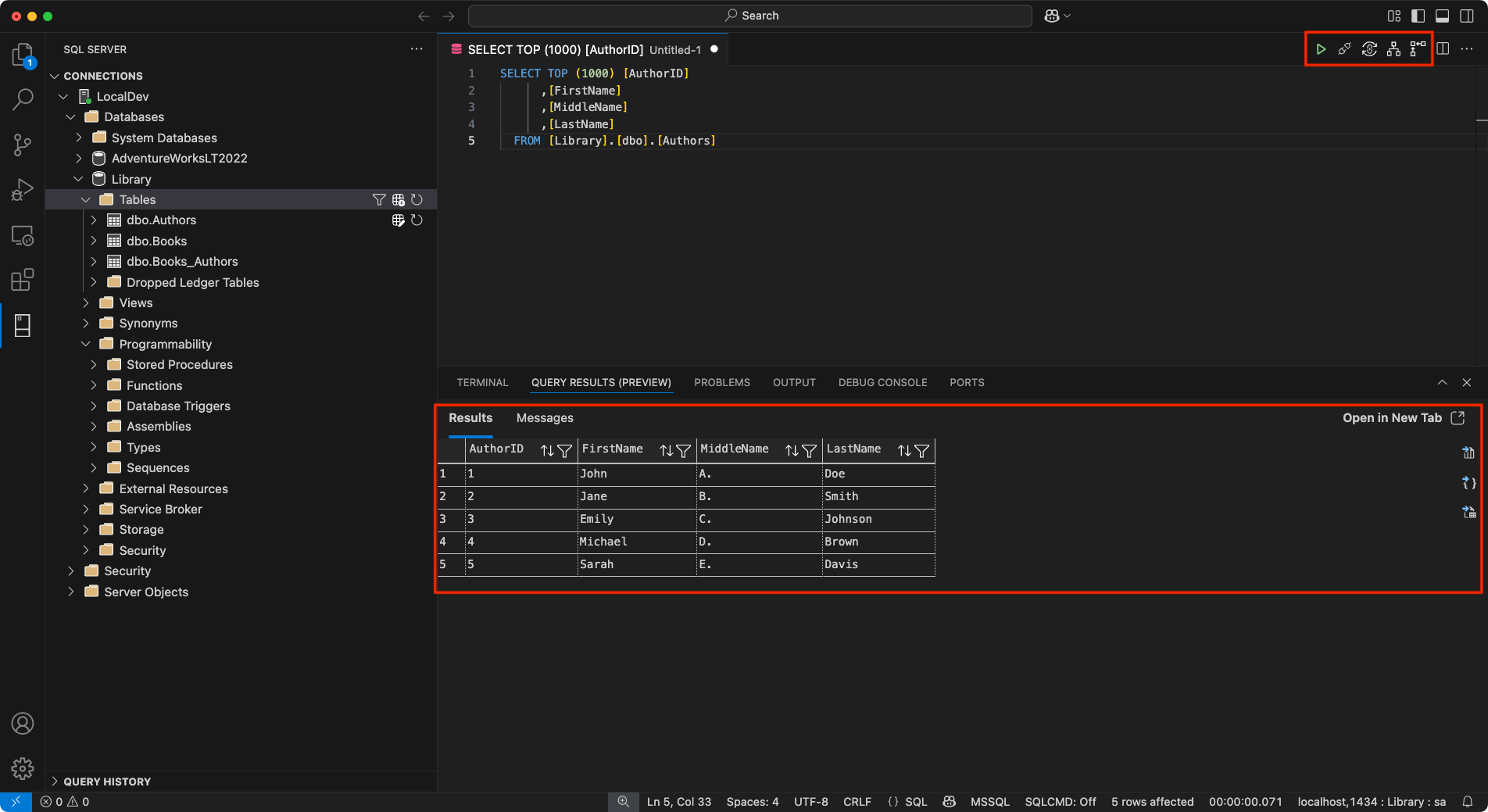
쿼리 결과는 통합 터미널, 출력, 디버그 콘솔 및 기타 도구와 함께 Visual Studio Code의 아래쪽 패널 내에 표시됩니다.
팁
이전 환경과 비슷하게 확장된 보기에 대한 새 탭에서 쿼리 결과를 열 수 있습니다.
쿼리 결과 창의 주요 기능은 다음과 같습니다.
그리드 보기: 익숙한 그리드 형식으로 쿼리 결과를 표시하여 데이터를 쉽게 확인할 수 있습니다. 결과를 새 탭에 표시하여 보다 명확하고 더 체계적으로 볼 수 있습니다.
복사 옵션: 결과 그리드 내에서 마우스 오른쪽 버튼을 클릭하면 모두 선택, 복사, 헤더 포함 복사, 헤더 복사와 같은 옵션을 선택하여 다른 용도로 데이터를 편리하게 전송할 수 있습니다.
쿼리 결과 저장: 쿼리 결과를 JSON, Excel, CSV 등 여러 형식으로 저장할 수 있어 Visual Studio Code 외부에서도 데이터를 다룰 수 있습니다.
인라인 정렬: 쿼리 결과 보기에서 열 헤더를 직접 선택하여 데이터를 정렬할 수 있습니다. 데이터의 특정 하위 집합을 보다 쉽게 분석할 수 있도록 정렬을 오름차순 또는 내림차순으로 수행할 수 있습니다.
예상 계획: 예상 계획 버튼은 쿼리 도구 모음의 쿼리 실행 버튼 옆에 있는 플로우차트 아이콘으로 나타납니다. 쿼리를 실행하지 않고 예상 실행 계획을 생성하므로 쿼리 최적화 프로그램에서 쿼리를 처리하는 방법을 검토할 수 있습니다.
실제 계획 활성화: 추정 계획 버튼 뒤에 위치한 실제 계획 활성화 버튼은 실행된 쿼리에 대한 실제 쿼리 계획을 보여줍니다. 병목 상태 및 비효율성을 식별하려면 이 옵션을 사용합니다.
팁
설정을 사용하여 쿼리 결과 동작을 mssql.openQueryResultsInTabByDefault 사용자 지정할 수 있습니다. 설정 true하면 쿼리 결과가 기본적으로 새 탭에서 열리며 작업 영역을 정리하는 데 도움이 됩니다.
새로운 결과 그리드 환경은 미리 보기로 제공되며, 상태 관리, 성능, 그리고 열 고정, 표시, 숨기기와 같은 열 사용자 지정 기능이 개선되었습니다. 기본적으로 사용하도록 설정됩니다. 이 설정을 변경하려면 Visual Studio Code 설정에서 mssql.preview.betaResultsGrid를 수정하세요.
쿼리 계획 시각화 도우미
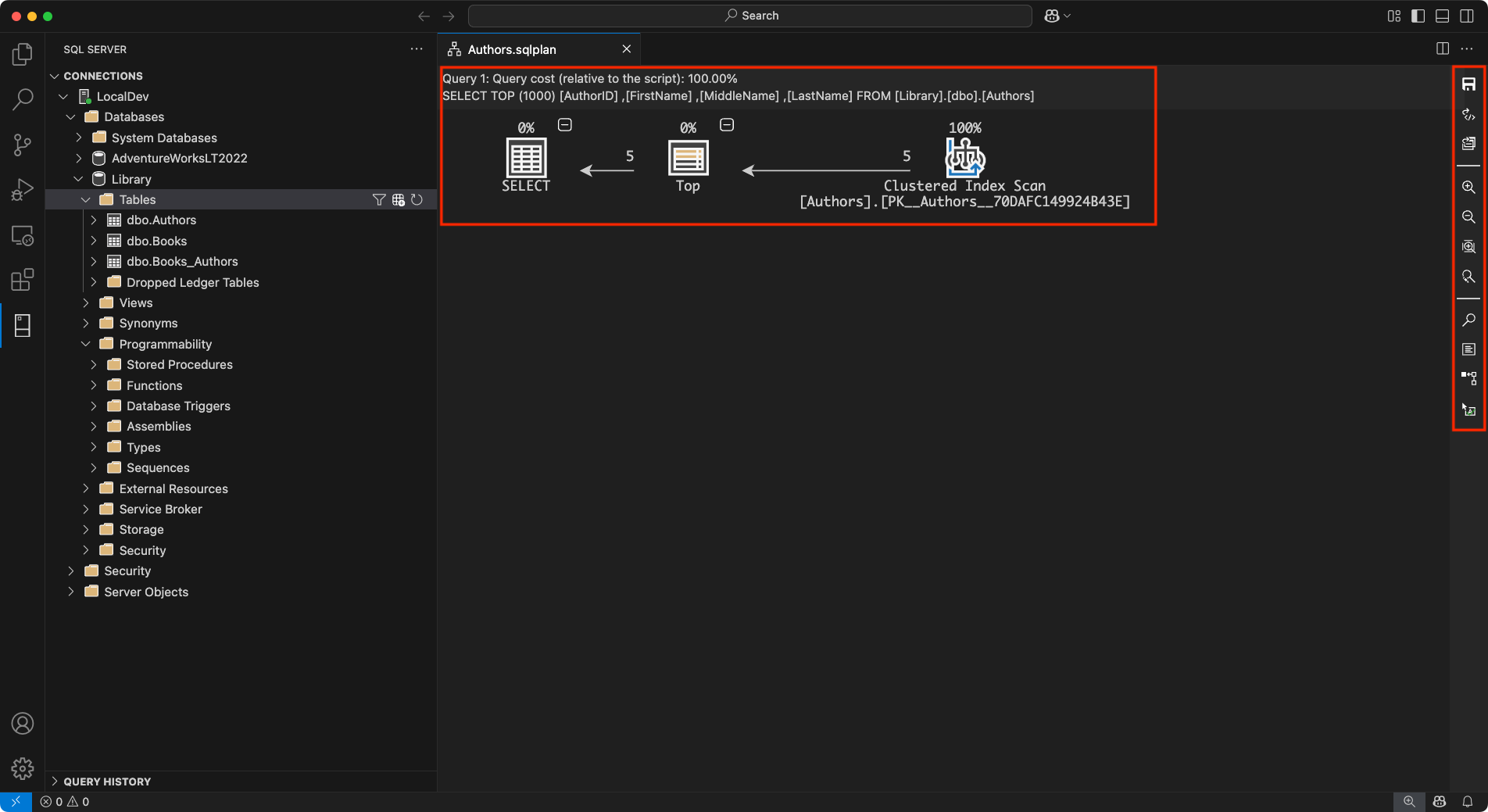
쿼리 계획 시각화 도우미는 SQL 쿼리에 대한 실행 계획을 표시합니다. 쿼리 최적화 프로그램이 각 작업을 처리하는 방법을 보여 주므로 병목 상태를 식별하고 쿼리를 최적화할 수 있습니다.
주요 기능 및 기능은 다음과 같습니다.
- 노드 탐색: 실행 계획의 각 단계는 노드로 표시됩니다. 다양한 방법으로 계획과 상호 작용할 수 있습니다. 도구 설명 또는 특정 작업에 대한 자세한 정보를 보려면 노드를 선택합니다. 노드 트리를 축소하거나 확장하여 보기를 간소화하고 쿼리 계획의 주요 영역에 집중합니다.
- 줌 컨트롤: 시각화 도구는 계획을 자세히 분석할 수 있도록 유연한 줌 옵션을 제공합니다. 확대하거나 축소하여 세부 수준을 조정할 수 있습니다. 확대/축소를 사용하여 보기의 크기를 조정하고 화면의 전체 계획에 맞게 조정합니다. 특정 요소를 정확하게 검사하도록 사용자 지정 확대/축소 수준을 설정합니다.
- 지표 및 하이라이트: 지표 툴바는 핵심 성과 지표를 분석하고 비용이 많이 드는 작업을 강조하는 데 도움을 줍니다. 드롭다운 목록에서 실제 경과 시간, 비용, 하위 트리 비용 또는 행 수 와 같은 메트릭을 선택하여 병목 상태를 식별합니다. 이러한 메트릭을 사용하여 더 심층 분석을 위해 쿼리 계획 내의 특정 노드를 검색합니다.
오른쪽 사이드바에서는 더 많은 작업에 빠르게 액세스할 수 있습니다.
- 계획 저장: 현재 실행 계획을 나중에 참고용으로 저장합니다.
- XML 열기: 쿼리 계획의 XML 표현을 열어 코드 수준에서 세부 정보를 검사합니다.
- 쿼리 열기: 실행 계획을 생성한 쿼리를 도구 모음에서 직접 확인합니다.
- 툴팁 전환: 각 노드에 대한 자세한 정보를 보려면 툴팁을 활성화하거나 비활성화하세요.
- 속성: 실행 계획 내 각 노드의 속성을 볼 수 있으며, 중요도별 또는 알파벳 순으로 정렬할 수 있는 옵션이 있습니다.
단축기 구성
Shortcuts Configuration을 사용해 일반적인 명령어를 관리하고 실행하세요.
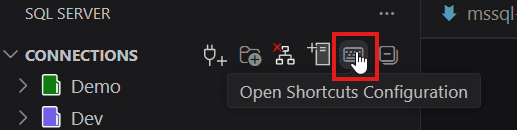
기능을 사용하려면 MSSQL 확장 도구 모음에서 ' Open Shortcuts Configuration' 을 선택하세요.
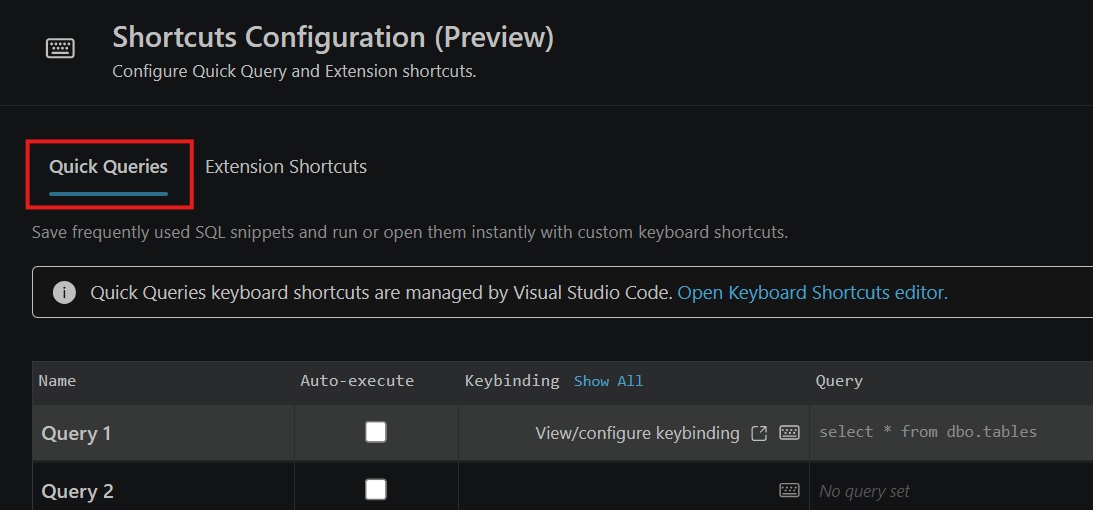
두 개의 탭이 포함되어 있습니다:
- 빠른 쿼리: 키보드 단축키와 함께 SQL 스니펫을 저장하고 실행하세요.
- 확장 단축키: MSSQL 편집기 및 결과 보기 단축키를 구성하세요.
빠른 쿼리 탭에는 다음과 같은 옵션이 있습니다:
- 사용자 지정 가능한 SQL 쿼리: 여러 SQL 쿼리 항목을 구성하고 저장할 수 있습니다.
- 자동 실행 컨트롤: 바로 가기가 쿼리를 즉시 실행할지 아니면 먼저 편집기에서 열지 선택하세요.
- 키 바인딩 통합: Visual Studio Code 키보드 단축키 편집기로 키 바인딩을 사용자 지정하세요.
확장 바로가기 및 고급 바로가기 구성에 대한 자세한 안내는 키보드 단축키 사용자 지정 문서를 참조하세요.
지원되는 운영 체제
현재 이 확장은 다음 운영 체제를 지원합니다.
- Windows 10 및 11(x64, Arm64)
- macOS(Intel 및 Apple Silicon)
- Linux(x64, Arm64) - Ubuntu, Debian, RHEL, Fedora 및 기타 주요 배포판 포함
오프라인 설치
확장은 활성화하는 동안 필요한 SqlToolsService 패키지를 다운로드하고 설치할 수 있습니다. 확장 보기 에서 VSIX에서 설치... 옵션을 선택하고 릴리스 페이지에서 번들 릴리스를 설치하여 인터넷에 액세스할 수 없는 컴퓨터에서 확장을 계속 사용할 수 있습니다. 각 운영 체제에는 .vsix 필요한 서비스가 포함된 파일이 있습니다. OS용 파일을 선택하고 다운로드하여 설치하여 시작합니다. 이러한 버전은 테스트에 사용되는 일일 빌드이므로 전체 릴리스를 선택하고 알파 또는 베타 릴리스를 무시합니다.
피드백 및 지원
아이디어, 피드백이 있거나 커뮤니티에 참여하려는 경우 다음에서 https://aka.ms/vscode-mssql-discussions토론에 참여하세요. 버그를 보고하려면 다음을 방문하세요 https://aka.ms/vscode-mssql-bug. 새 기능을 요청하려면 .으로 이동합니다 https://aka.ms/vscode-mssql-feature-request.
관련 콘텐츠
- Visual Studio Code용 MSSQL 확장을 사용하여 데이터베이스에 연결하세요
- 빠른 시작: Visual Studio Code용 MSSQL 확장을 사용하여 첫 쿼리를 실행하세요
- 키보드 단축키 사용자 지정
- Visual Studio Code용 GitHub Copilot for MSSQL 확장
- 데이터베이스 작업
- 스키마 디자이너
- 스키마 디자이너에서의 GitHub Copilot 통합
- 데이터 API 빌더
- SQL 노트북
- Azure SQL Database 만들기
- 스키마 비교
- Visual Studio Code 문서
- GitHub의 Visual Studio Code용 MSSQL 확장 리포지토리