GitHub Copilot SSMS(SQL Server Management Studio)의 AI 도우미입니다.
GitHub Copilot SSMS 환경에서 직접 쿼리, 편집, 답변 및 관리자 작업을 제안하여 T-SQL(Transact-SQL)을 더 빠르고 정확하게 작성할 수 있도록 도와줍니다.
이 문서에서는 GitHub Copilot 사용하고 SSMS에서 해당 기능을 최대한 활용하는 방법을 알아봅니다.
GitHub Copilot 열기
GitHub Copilot SQL Server Management Studio 22 이상 버전이 필요합니다. 최신 SSMS 버전으로 업데이트하여 최신 업데이트 및 기능에 액세스합니다.
SSMS를 열고 쿼리 편집기 창에서 서버 또는 데이터베이스에 연결합니다.
SSMS의 오른쪽 위 모서리에서 GitHub Copilot 배지를 선택하고 로그인할 채팅 창 열기를 선택합니다.
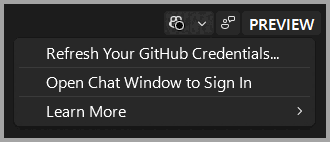
GitHub Copilot 설치되지 않은 경우 GitHub Copilot 배지에서 Copilot 설치를 선택하거나 Visual Studio 설치 관리자를 열고 SSMS 설치를 수정하여 AI 지원 워크로드를 추가합니다. 자세한 내용은 SQL Server Management Studio에서 GitHub Copilot 설치를 참조하세요.
채팅 창에서 기존 GitHub 계정으로 로그인하거나 Copilot 무료 등록을 선택합니다. 브라우저의 프롬프트에 따라 로그인 또는 등록 프로세스를 완료합니다.
프로세스가 완료되면 SSMS로 돌아가 Copilot 사용을 시작합니다.
GitHub Copilot 사용
로그인한 후 채팅 창을 사용하여 자연어를 사용하여 데이터베이스와 상호 작용합니다. SQL에 대한 일반적인 질문, 데이터베이스 관련 질문 또는 T-SQL 작성 또는 편집에 대한 지원을 받을 수 있습니다.
채팅: 채팅 창 또는 인라인 채팅을 사용하여 데이터베이스에 대한 질문을 하고, T-SQL 도움말을 받고, 코드를 생성합니다. 자세한 내용은
SQL Server Management Studio 참조하세요. 코딩 완성: T-SQL을 작성할 때 Copilot 편집기에서 직접 제안을 제공합니다. Copilot 새 코드(회색 텍스트로 표시됨)와 기존 코드 편집을 모두 제안합니다. 자세한 내용은 SQL Server Management Studio에서 완성 기능 사용을 참조하세요.
Next Edit Suggestions: Copilot 최근 변경 내용을 기반으로 다음 편집을 예상하고 컨텍스트에서 수정 사항을 제안합니다. 자세한 내용은
SQL Server Management Studio 참조하세요. 데이타베이스 지침: Copilot 보다 정확한 응답을 생성할 수 있도록 비즈니스 규칙 및 컨텍스트를 데이터베이스에 직접 저장합니다. 자세한 내용은
SQL Server Management Studio 참조하세요.
언제든지 Copilot 기능을 검토하려면 SSMS의 오른쪽 위 모서리에 있는 GitHub Copilot 배지에서 GitHub Copilot 연습을 선택합니다.
Support
GitHub Copilot Chat 대한 지원은 GitHub 제공됩니다.
Copilot 보안, 개인 정보 보호, 규정 준수 및 투명성에 대한 자세한 내용은 GitHub Copilot 보안 센터 FAQ 및 GitHub Copilot 기능의 지원 불가능 사용 참조하세요.
관련 콘텐츠
SQL Server Management Studio SQL Server Management Studio