Windows에서 정책을 편집할 때 오류 발생: Microsoft.Policies.Sensors.WindowsLocationProvided가 이미 정의되어 있습니다.
이 문서는 중앙 저장소에 Windows 10 .admx 파일이 포함되어 있을 때 오류를 트리거하는 문제를 해결하는 데 도움이 됩니다.
적용 대상: Windows 10 - 모든 버전, Windows Server 2012 R2, Windows Server 2016, Windows Server 2019
원본 KB 번호: 3077013
증상
다음 시나리오를 고려하세요.
시나리오 1:
- Windows Server를 실행하는 도메인 컨트롤러가 있습니다.
- 컴퓨터에 그룹 정책 관리 템플릿 파일(.admx 파일)을 위한 중앙 저장소를 만듭니다. 자세한 내용은 Windows Vista에서 그룹 정책 관리 템플릿 파일을 위한 중앙 저장소를 만드는 방법을 참조하세요.
- Windows 10 기반 컴퓨터를 도메인에 가입합니다.
- Windows 10 기반 컴퓨터에서 %systemroot%\PolicyDefinitions 디렉터리 아래에 있는 파일을 복사하여 ADMX 중앙 저장소에 붙여넣고 모든 기존 *.admx 및 *.adml 파일을 덮어씁니다. 그런 다음 그룹 정책 관리 콘솔(GPMC)을 열어 정책을 편집합니다.
- 컴퓨터 구성 또는 사용자 구성에서 정책 노드를 클릭합니다.
시나리오 2:
- WINDOWS 10 RTM(빌드 10240)을 실행하는 컴퓨터가 있습니다.
- 컴퓨터를 나중에 Windows 10 빌드로 업그레이드합니다.
이러한 시나리오에서는 다음과 같은 오류 메시지가 표시됩니다.
관리 템플릿
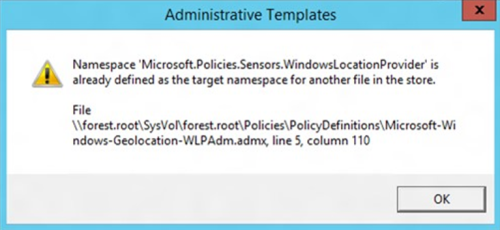
대화 상자 메시지 텍스트 네임스페이스 'Microsoft.Policies.Sensors.WindowsLocationProvider'는 이미 저장소의 다른 파일에 대한 대상 네임스페이스로 정의되어 있습니다.
File
\\<forest.root>\SysVol\<forest.root>\Policies\PolicyDefinitions\Microsoft-Windows-Geolocation-WLPAdm.admx, 줄 5, 열 110
참고
<forest.root> 자리 표시자는 도메인 이름을 나타냅니다.
예를 들어 오류 메시지는 다음 스크린샷의 메시지와 유사합니다.
참고
Windows 7 또는 Windows 8.1 Windows 10 버전 1511(Windows 10 RTM 건너뛰기)으로 업그레이드하는 경우 이 문제를 알 수 없습니다.
원인
이 문제는 LocationProviderADM.admx 파일이 Windows 10 RTM에서 Microsoft-Windows-Geolocation-WLPAdm.admx로 이름이 바뀌었기 때문에 발생합니다.
시나리오 1
이전 Windows 릴리스의 LocationProviderADM.ADMX 파일이 포함된 중앙 저장소에 Windows 10 .admx 파일을 복사한 후 동일한 설정을 포함하지만 이름이 다른 두 개의 .admx 파일이 있습니다. 그러면 "네임스페이스가 이미 정의됨" 오류가 트리거됩니다.
시나리오 2
Windows 10 RTM에서 Windows 10 버전 1511로 업그레이드하면 이전 Microsoft-Windows-Geolocation-WLPAdm.admx 파일을 유지하면서 새 LocationProviderAdm.admx 파일이 폴더에 복사됩니다. 따라서 동일한 정책 네임스페이스를 처리하는 두 개의 ADMX 파일이 있습니다.
해결 방법
방법 1
확인을 클릭하여 오류 메시지를 무시합니다. 오류 메시지는 정보를 제공하고 그룹 정책 설정은 예상대로 작동합니다.
방법 2
LocationProviderADM.admx 및 LocationProviderADM.adml 파일을 삭제하고 Microsoft-Windows-Geolocation-WLPAdm.admx 및 Microsoft-Windows-Geolocation-WLPAdm.adml을 올바른 이름으로 변경합니다.
시나리오 1:
- 중앙 저장소에서 LocationProviderADM.admx 및 LocationProviderADM.adml 파일을 삭제합니다.
- Microsoft-Windows-Geolocation-WLPAdm.admx의 이름을 LocationProviderADM.admx로 바꿉니다.
- Microsoft-Windows-Geolocation-WLPAdm.adml의 이름을 LocationProviderADM.adml로 바꿉니다.
시나리오 2:
- 로컬 저장소에서 Microsoft-Windows-Geolocation-WLPAdm.admx 파일을 삭제합니다. 로컬 정책 저장소의 경로는 C:\Windows\PolicyDefinitions입니다.
DMX 및 ADML 파일은 시스템 보호됩니다. 이러한 파일의 이름을 바꾸거나 삭제하려면 파일에 NTFS 권한을 추가해야 합니다. 이렇게 하려면 다음 명령을 사용합니다.
관리자 권한 명령 프롬프트를 열고 takeown.exe 사용하여 로컬 관리자에게 소유권을 부여합니다.
takeown /F " C:\Windows\PolicyDefinitions\Microsoft-Windows-Geolocation-WLPAdm.admx" /Atakeown /F " C:\Windows\PolicyDefinitions\en-US\Microsoft-Windows-Geolocation-WLPAdm.adml" /A관리자에게 두 파일에 대한 모든 권한을 부여합니다.
확장명 .old를 사용하여 두 파일의 이름을 모두 바꾸면 GPEDIT를 열 때 지리적 위치 팝업이 더 이상 수신되지 않습니다. Msc.
추가 정보
사전 Windows 10 LocationProviderADM.admx 파일의 내용과 Microsoft-Windows-Geolocation-WLPAdm.admx 파일의 Windows 10 단 한 줄의 차이만 있습니다.
미리 Windows 10 LocationProviderADM.admx 파일<에서 supportedOn> 줄은 다음과 같이 표시됩니다.
<supportedOn ref="windows:SUPPORTED_Windows8"/>
Windows 10 LocationProviderADM.admx에서 <supportedOn> 줄은 다음과 같이 표시됩니다.
<supportedOn ref="windows:SUPPORTED_Windows8_Or_Windows_6_3_Only"/>
이 오류는 컴퓨터 구성 또는 사용자 구성에서 정책 노드를 클릭할 때 발생합니다.
데이터 수집
Microsoft 지원의 지원이 필요한 경우 그룹 정책 문제에 대해 TSS를 사용하여 정보 수집에 설명된 단계에 따라 정보를 수집하는 것이 좋습니다.
피드백
출시 예정: 2024년 내내 콘텐츠에 대한 피드백 메커니즘으로 GitHub 문제를 단계적으로 폐지하고 이를 새로운 피드백 시스템으로 바꿀 예정입니다. 자세한 내용은 다음을 참조하세요. https://aka.ms/ContentUserFeedback
다음에 대한 사용자 의견 제출 및 보기