Visual Studio는 호출 스택 및 지역 변수 창에서 Unreal Engine Blueprints에 대한 정보를 표시하여 Unreal Engine 프로젝트 디버깅을 개선합니다. 이 기능을 사용하면 하나의 디버깅 세션에서 C++ 코드와 함께 청사진 코드를 디버그할 수 있습니다. 이 기능을 사용하면 Blueprints와 C++ 코드 간의 상호 작용을 쉽게 추적하여 버그를 더 쉽게 찾고 수정할 수 있습니다.
청사진은 빠른 프로토타입 생성 및 개발에 사용되는 Unreal Engine의 시각적 스크립팅 기술입니다. 블루프린트는 C++ 코드를 호출할 수 있습니다. 대부분의 경우 게임은 원래 청사진으로 설계되었으며 나중에 성능을 향상시키기 위해 C++로 변환됩니다. Blueprints를 C++로 변환하는 데 시간이 걸리는 경우 이 새로운 디버깅 기능을 사용하면 Blueprints 및 C++ 코드를 함께 분석할 수 있습니다. 따라서 Visual Studio와 Unreal Editor 간에 전환할 필요가 줄어들고 컨텍스트 전환이 적은 원활한 디버깅 환경을 제공합니다.
Visual Studio Blueprint 디버거 지원은 다음을 제공합니다.
- 통합 디버깅 환경: 동일한 세션에서 청사진 및 C++ 코드를 디버그합니다.
- 통합 호출 스택: 청사진 프레임은 C++ 프레임과 동일한 호출 스택에 표시됩니다.
- 변수 검사: 지역 변수 창에서 청사진 노드 핀 및 해당 값을 봅니다.
- 중단점 지원: Blueprints에서 호출하는 C++ 코드에서 중단점을 설정합니다. C++ 코드를 호출 가능한 설계도가 여러 개 있을 때, 어떤 설계도가 C++ 코드를 호출하는지와 그 이유를 잘 모르는 경우에 유용합니다.
필수 조건
- 디버그 기호와 함께 설치된 Unreal Engine입니다.
- C++ 워크로드가 설치된 게임 개발이 설치된 Visual Studio 2022 17.14 이상.
- Visual Studio에 설치된 Unreal Engine용 Visual Studio 도구
- Visual Studio에 설치된 Unreal Engine Blueprints용 Visual Studio 디버거 도구입니다.
- Unreal Engine에 설치된 Visual Studio용 Unreal Engine 플러그 인입니다.
필수 구성 요소 설치
Visual Studio 설치 관리자를 실행하여 Unreal Engine Blueprints를 디버그하는 데 필요한 구성 요소를 설치합니다. Visual Studio Tools for Unreal Engine 설치에 대한 자세한 내용은 Visual Studio Tools for Unreal Engine 시작을 참조하세요.
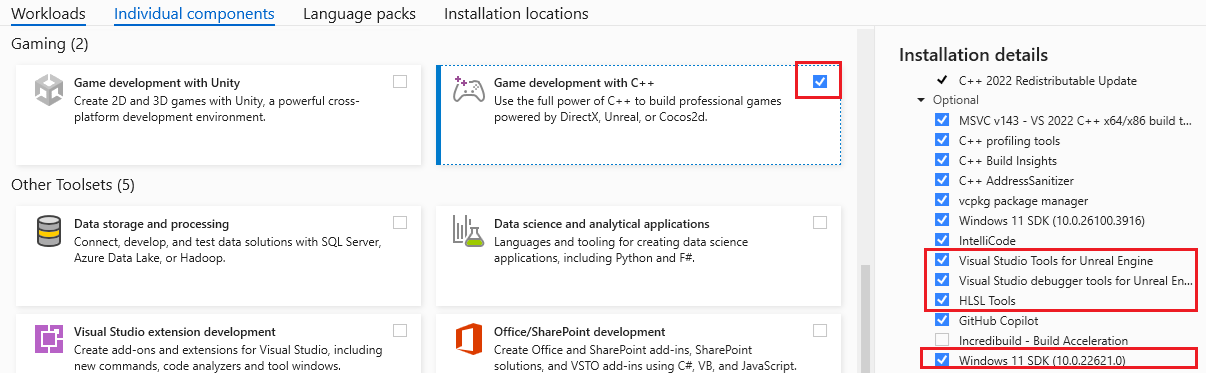
워크로드 창에서 Unreal Engine Blueprints용 Visual Studio 디버거 도구 및 Unreal Engine용 Visual Studio 도구와 함께 C++ 워크로드를 사용한 게임 개발이 설치되어 있는지 확인합니다.
Unreal Engine 디버그 기호 설치
Visual Studio를 사용하여 디버그하는 Unreal Engine의 각 버전에 대한 디버그 기호를 설치합니다.
에픽 게임 시작 관리자를 엽니다.
Unreal Engine 창을 선택한 다음 라이브러리 창을 선택합니다.
엔진 버전에 대한 드롭다운 메뉴를 선택한 다음, 옵션을 선택합니다.

옵션 대화 상자에서 디버깅을 위해 편집기 기호를 선택합니다.

적용을 선택한 다음 다운로드가 완료되기를 기다립니다.
Visual Studio용 Unreal Engine 플러그 인 설치
Visual Studio용 Unreal Engine 플러그 인이 Unreal Engine에 설치됩니다. 설치되면 Visual Studio에서 Unreal Engine 프로젝트를 열면 자동으로 활성화됩니다. 이 플러그 인은 Unreal Engine과 Visual Studio 간의 통합을 제공하여 Visual Studio 디버거 지역 변수 창에서 청사진 노드 핀 값 보기를 지원합니다.
수동 설치 지침은 Visual Studio용 Unreal Engine 플러그 인을 참조하세요.
Visual Studio에서 열 수 있는 Unreal Engine 프로젝트가 있는 경우 플러그 인을 설치하는 또 다른 방법은 Unreal Engine 구성 창을 통해 Visual Studio에 있습니다.
- Visual Studio에서 Unreal Engine 프로젝트를 연 상태에서 프로젝트>Unreal Engine용 도구 구성을 선택하여 Unreal Engine 통합 구성 창을 엽니다.
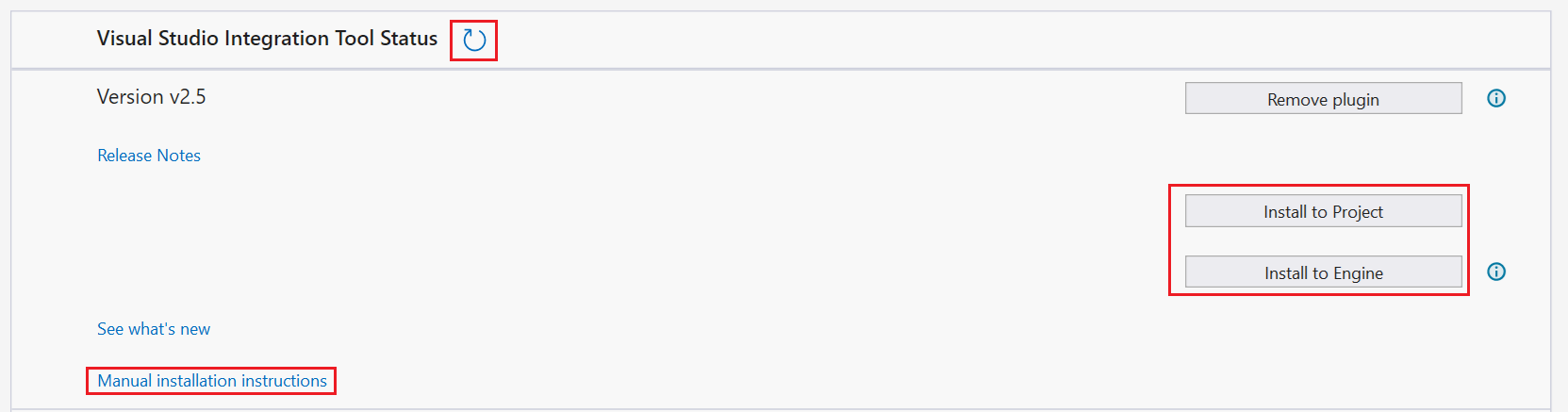
- Visual Studio 통합 도구 상태 섹션에서 필요에 따라 프로젝트에 설치 또는 엔진에 설치를 선택합니다.
설치 단추가 표시되지 않으면 새로 고침 아이콘을 선택하여 상태를 새로 고칩니다. 플러그 인을 수동으로 설치해야 하는 경우 수동 설치 지침 링크를 선택하여 설치 지침 이 포함된 Visual Studio용 Unreal Engine 플러그 인 페이지를 엽니다.
테스트 프로젝트 설정
블루프린트 디버거 기능을 테스트하려면 블루프린트 및 C++ 코드가 포함된 프로젝트를 만듭니다. Unreal Engine 1인칭 템플릿이 잘 작동합니다.
Unreal Engine 편집기를 열고 새 1인칭 프로젝트를 만듭니다.
C++가 선택되어 있는지 확인합니다.

프로젝트를 만든 후 모든 Unreal Editor 인스턴스를 닫습니다.
Visual Studio에서 생성된 Visual Studio 솔루션 파일(.sln)을 엽니다.
청사진 디버그
다음 단계에 따라 중단점을 설정하고, Blueprint 함수를 검사하고, 노드 핀 값을 확인합니다.
Visual Studio에서 무기 구성 요소 클래스의
AttachWeapon메서드를 찾습니다. 예를 들어 프로젝트FirstPerson이름을 지정한 경우 함수는 파일에FirstPersonWeaponComponent.cpp있습니다.메서드의 시작 부분에 중단점을 추가합니다
AttachWeapon. 이 메서드는 플레이어가 게임에서 무기를 선택할 때 호출됩니다.
Visual Studio 솔루션 구성 드롭다운에서 개발 편집기를 선택합니다.

Visual Studio에서 프로젝트를 컴파일하고 실행하여 Unreal 편집기를 엽니다.
Unreal 편집기에서 녹색 재생 단추를 선택하여 게임을 시작합니다.
실행 중인 게임에서 W 키를 눌러 무기와 충돌하고 중단점을 트리거할 때까지 앞으로 이동합니다.
중단점이 적중되면 호출 스택 창을 검사합니다. 청사진 스택 프레임은 C++ 스택 프레임에 표시됩니다.

호출 스택에서 첫 번째 청사진 프레임을 두 번 클릭합니다.
지역 창을 열어 청사진 노드와 연결된 변수를 봅니다. 청사진 노드 핀의 값을 볼 수 있습니다.


요약
Visual Studio Blueprint 디버거는 Unreal Engine 프로젝트의 C++와 청사진 코드 사이의 격차를 해소하는 원활한 디버깅 환경을 제공합니다. 이 통합 접근 방식을 사용하면 다음을 수행할 수 있습니다.
- C++에서 Blueprints로의 실행 흐름을 추적합니다.
- 청사진 노드 핀 값 및 C++ 변수를 검사합니다.
- C++ 코드와 동일한 디버깅 세션에서 청사진 실행 프레임을 단계별로 실행합니다.
이 통합 디버깅 환경은 두 코딩 패러다임에서 문제를 효율적으로 해결하여 서로 다른 디버깅 도구 간에 전환할 필요가 없도록 합니다.