조직 데이터를 Microsoft 365로 가져올 때 응용 프로그램별 및 사용자 지정 데이터를 공유할 특정 Microsoft 365 앱 및 서비스를 선택할 수 있습니다. 가져온 데이터를 앱별 특성에 매핑하고 어떤 앱이 어떤 특성에 액세스할 수 있는지 선택할 수 있습니다.
이렇게 하면 다양한 앱과 서비스가 가져온 데이터를 사용하는 방법을 보다 유연하게 관리하는 동시에 가져온 중요한 조직 데이터를 사용하는 앱의 기능을 제한할 수 있습니다.
조직 데이터 가져오기
이 기능을 사용하려면 커넥터를 설정해야 합니다. 시작하려면 다음 단계를 따릅니다.
Microsoft 365 관리 센터의 왼쪽 탐색 아래에서 설정을 선택합니다.
설정에서 마이그레이션 및 가져오기를 선택합니다.
데이터 마이그레이션 또는 가져오기 도구 테이블에서 Microsoft 365 조직 데이터 서비스를 선택합니다.
아직 프로비저닝되지 않은 경우
Microsoft 365 조직 데이터 서비스를 처음 방문하거나 테넌트가 아직 프로비전되지 않은 경우 시작 을 선택하여 화면을 진행합니다. 완료되면 업로드 시작을 선택합니다.
테넌트가 프로비전을 시작합니다. 이 작업은 최대 15분 정도 걸릴 수 있습니다.
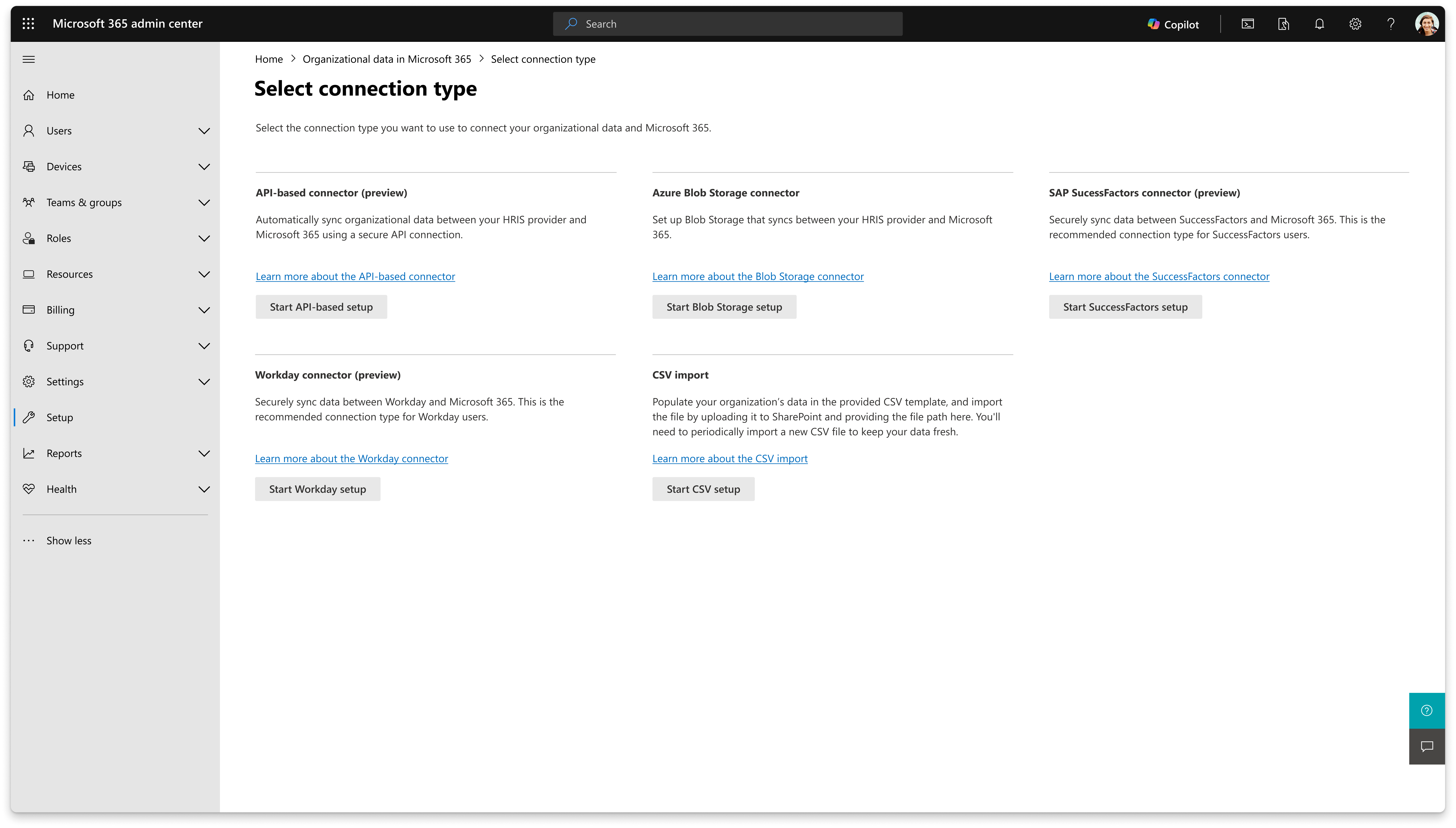
프로비전이 완료되면 연결 유형 선택으로 자동으로 리디렉션됩니다. 사용 가능한 연결 유형 중 하나를 선택합니다.
프로비저닝된 경우
Microsoft 365 조직 데이터 서비스가 이미 프로비전된 경우 다음 단계를 계속 진행합니다.
Microsoft 365 조직 데이터 서비스 페이지에서 데이터 연결을 선택합니다.
데이터 연결에서 새 가져오기를 선택합니다.
연결 유형 선택에서 연결 유형을 선택합니다.
첫 번째 업로드
1. 데이터를 공유할 앱 및 서비스 선택
먼저 커넥터를 설정할 때 저장할 앱을 선택하고 가져온 데이터를 사용합니다. 사용자는 설정 내에서 언제든지 선택 사항을 변경할 수 있습니다. 각 앱에서 앱 별 특성 보기 를 선택하여 해당 앱에서 허용할 수 있는 특성 목록을 확인합니다. 가져오기의 모든 사용자 지정 특성도 업로드됩니다. 나중에 특성별 액세스를 설정합니다.
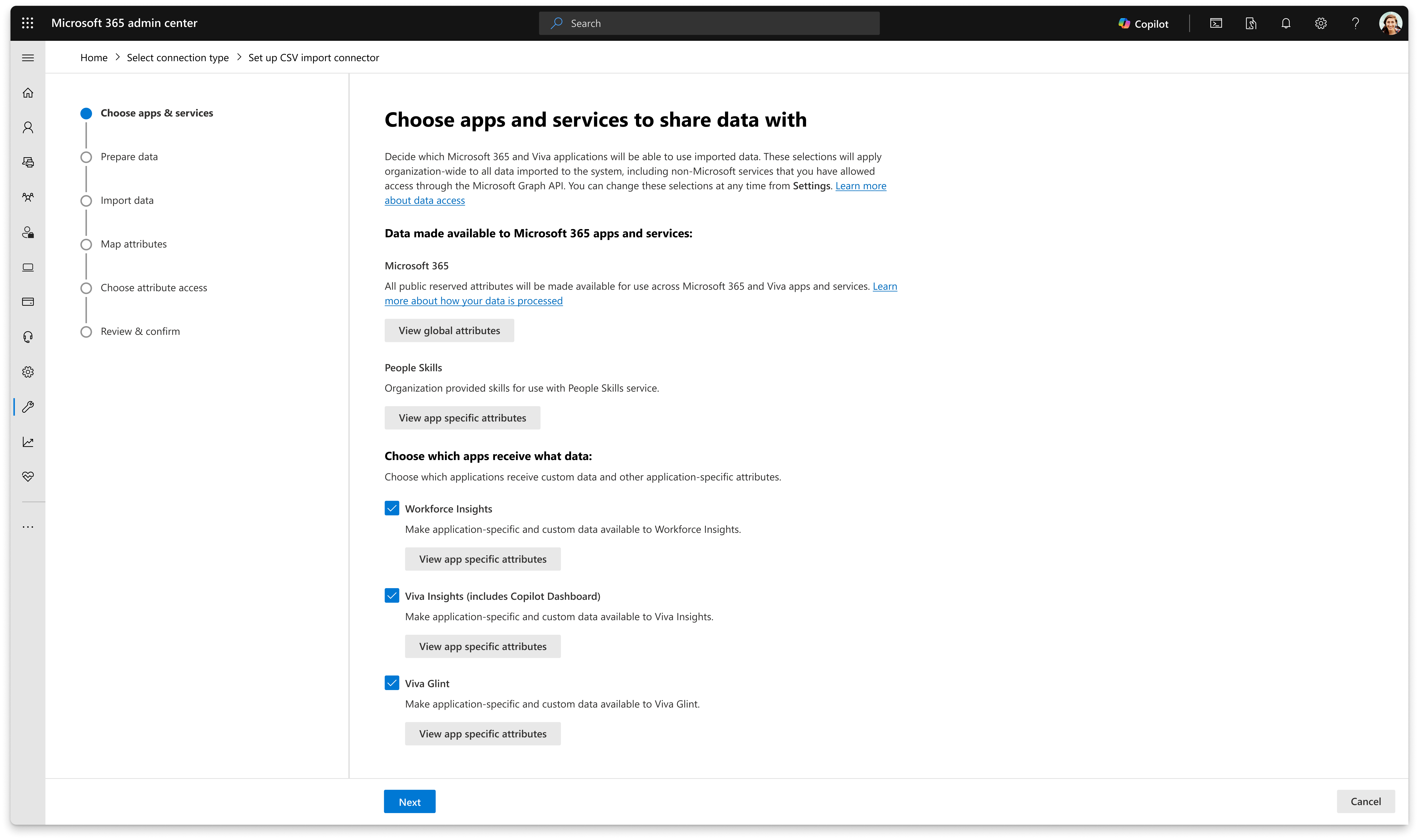
완료되면 페이지 아래쪽에서 다음을 선택합니다. 그런 다음 화면의 프롬프트에 따라 데이터를 준비하고 가져옵니다.
Azure Blob Storage 커넥터를 사용하여 데이터를 가져오는 방법에 대해 자세히 알아보세요.
.csv 커넥터를 사용하여 데이터를 가져오는 방법에 대해 자세히 알아보세요.
SAP SuccessFactors를 사용하여 데이터를 가져오는 방법을 알아보세요.
Workday를 사용하여 데이터를 가져오는 방법을 알아보세요.
2. 가져온 데이터에 예약된 특성 매핑
가져온 데이터를 준비하고 커넥터 세부 정보를 입력한 후 예약된 특성을 가져온 데이터에 매핑할 수 있습니다. 즉, 가져온 파일의 특성을 데이터를 공유하는 앱의 해당 특성과 일치시킵니다. 예약된 특성과 일치 하지 않는 가져온 특성은 사용자 지정 특성으로 사용되며 이름을 바꿀 수 없습니다.
왼쪽의 예약된 특성 아래에는 1단계에서 선택한 앱의 예약된 특성 목록이 있습니다. 오른쪽의 가져온 특성 아래에 가져온 데이터에서 가져온 특성 목록이 있습니다.
참고
Microsoft_를 사용하여 가져온 모든 특성은 해당 예약된 특성에 자동으로 매핑됩니다.
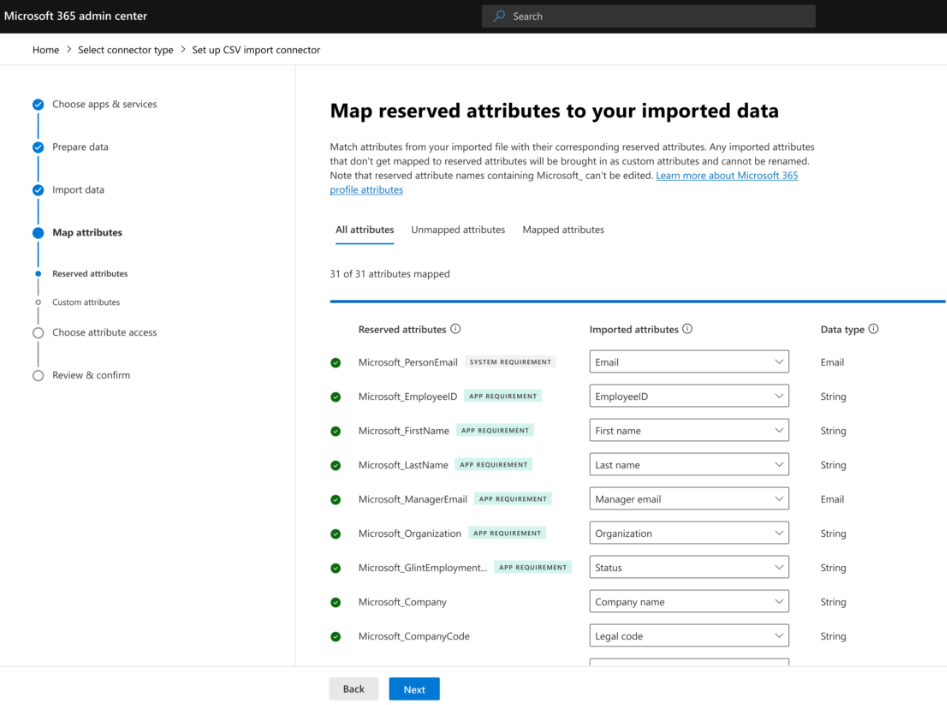
각 예약된 특성에 대해 적절한 일치하는 가져온 특성을 선택합니다. 작업을 마치면 다음을 선택합니다.
3. 사용자 지정 특성 검토(있는 경우)
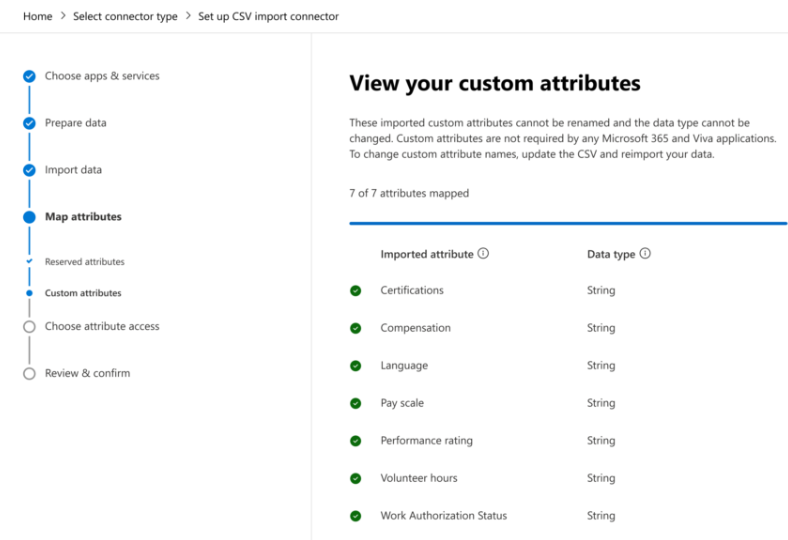
사용자 지정 특성을 가져온 경우 이 페이지에서 검토합니다. 이러한 이름은 변경할 수 없으며 데이터 형식을 변경할 수 없습니다. 이름을 변경하려면 .csv 파일을 업데이트하고 데이터를 다시 가져옵니다.
4. 앱에 대한 특성 액세스 선택
1단계에서 앱별 또는 사용자 지정 데이터를 대상으로 보낸 경우 2단계에서 매핑한 특성에 액세스할 수 있는 앱을 선택합니다.
예를 들어 아래 그림은 Viva Insights(Copilot 대시보드 포함) 및 Viva Glint에서 사용하도록 선택한 Microsoft_EmploymentType, Microsoft_HireDate 및 Microsoft_WeeklyBadgeOnsiteDays의 예약된 특성을 보여 줍니다(People Skills 및 Microsoft 365에서는 사용할 수 없음).
첫 페이지에서 대상을 선택하지 않은 경우 이 페이지를 건너뛸 수 있습니다. 작업을 마치면 다음을 선택합니다.
앱별 예약된 특성에 대한 특성 액세스를 선택한 후 사용자 지정 특성에 대한 특성 액세스를 선택하십시오(가져온 경우).
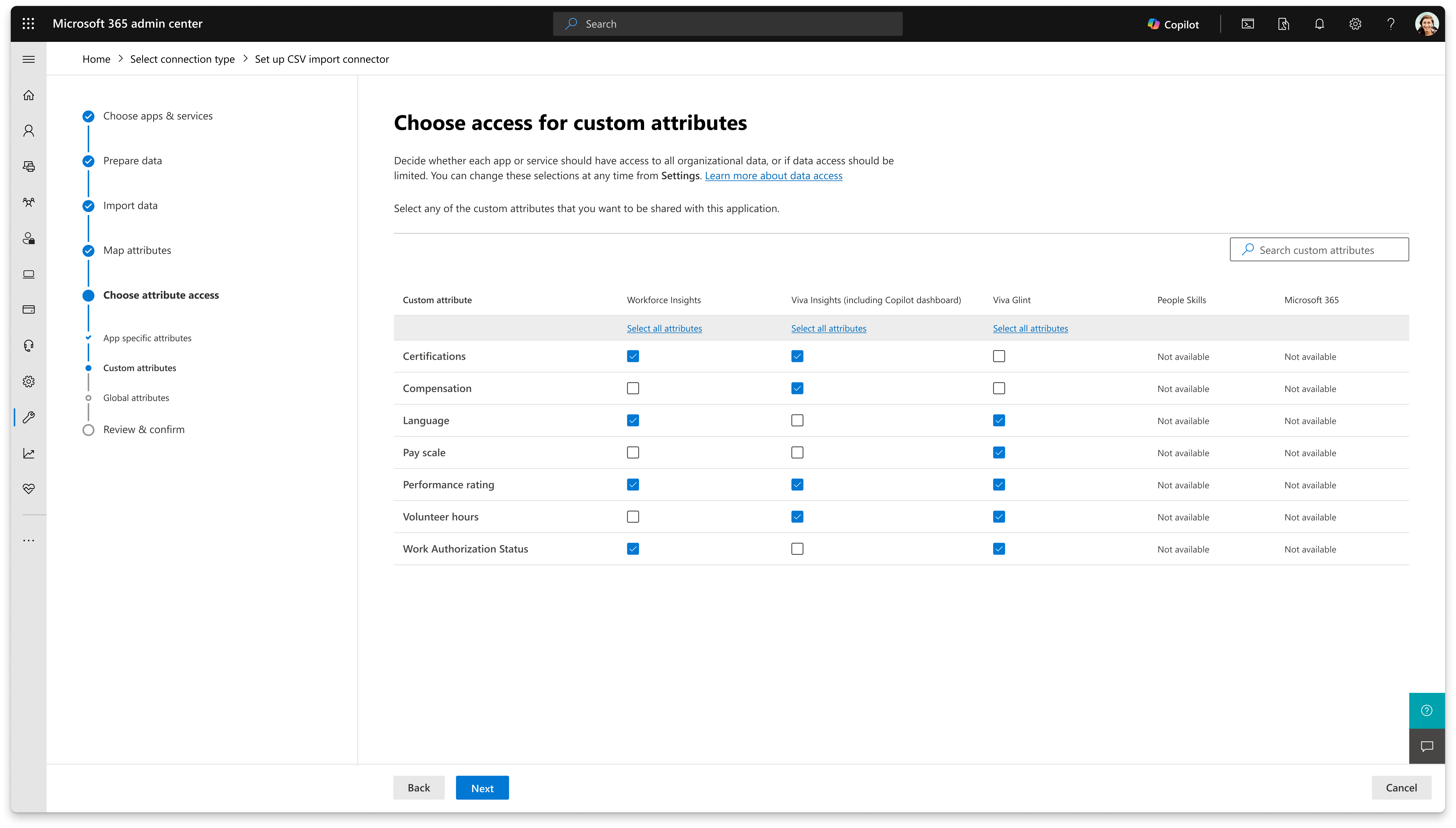
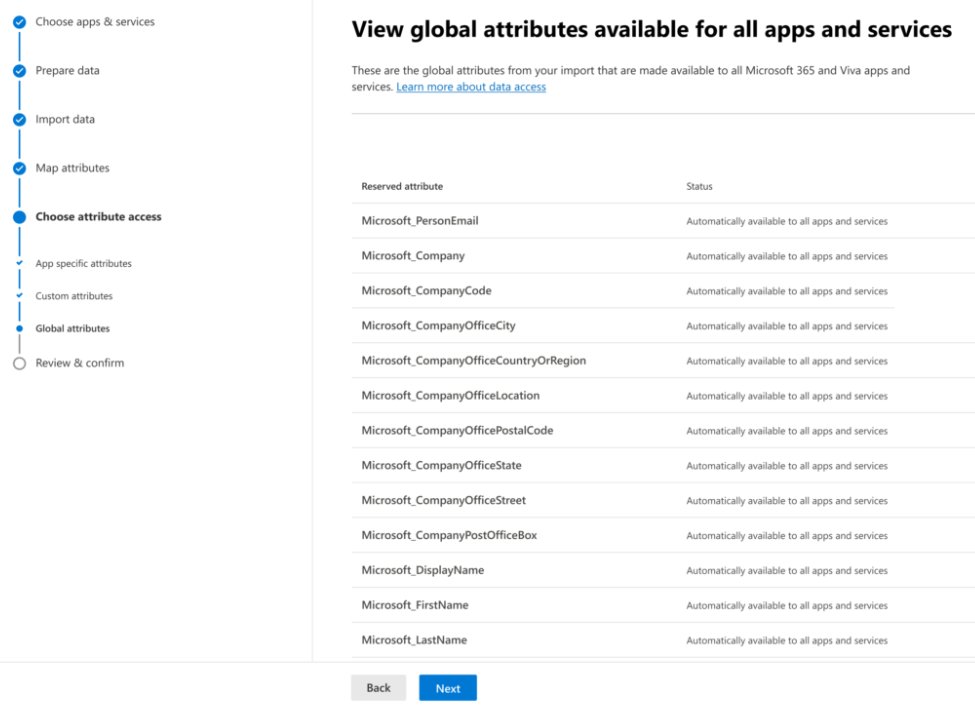
마지막으로 모든 Microsoft 365 앱 및 서비스에 사용되는 전역 특성을 확인합니다. 이러한 특성은 모든 적격 앱에서 자동으로 사용되는 가져온 데이터에서 가져온 특성입니다. 페이지 아래쪽에서 다음을 선택합니다.
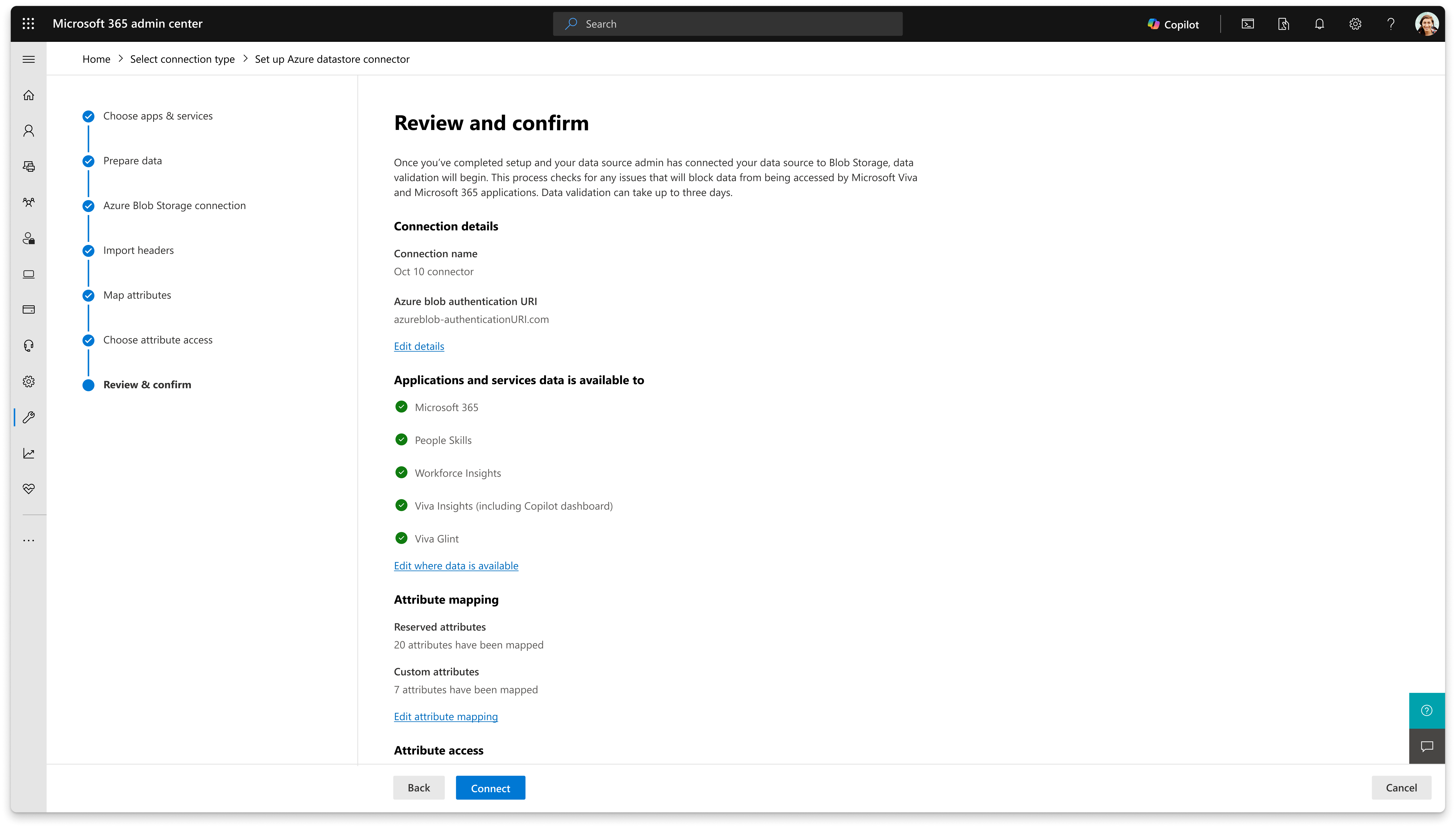
마지막 페이지에서 연결에 대한 모든 세부 정보, 앱 및 특성 매핑을 검토합니다. 모든 것이 올바른 것으로 보이면 유효성 검사 시작을 선택하거나 Azure Blob 커넥터를 설정하는 경우 연결을 선택합니다. 유효성 검사가 완료되면 선택한 앱 및 서비스에서 조직 데이터를 사용할 수 있게 됩니다.
특성 매핑 편집
.csv 연결의 경우
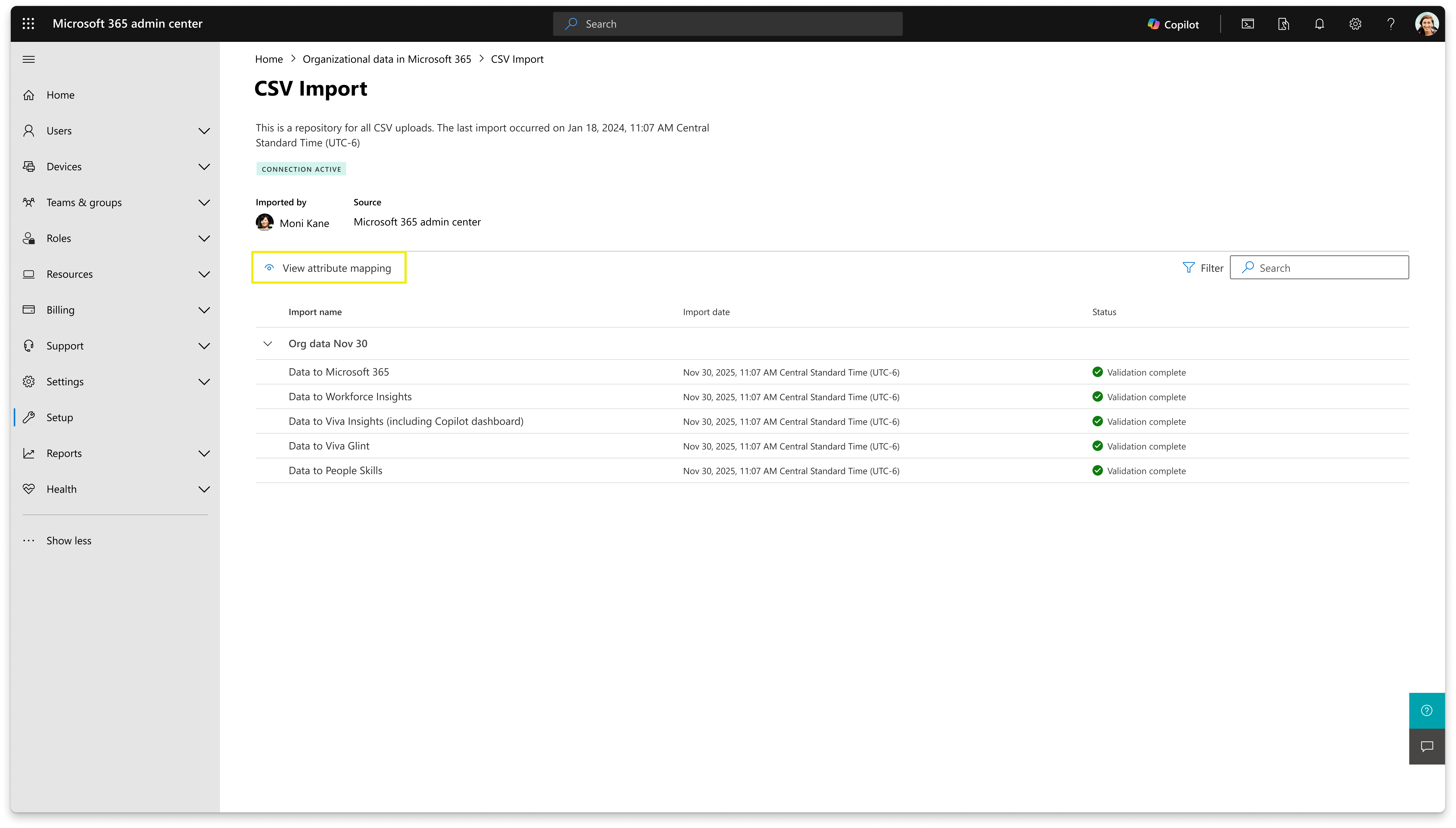
.csv 파일 연결을 설정한 후 커넥터 세부 정보 페이지에서 특성 매핑 선택 항목을 볼 수 있습니다.
참고
.csv 가져오기는 되풀이되지 않으므로 특성 매핑을 일단 수집한 후에는 변경할 수 없습니다. 매핑을 변경하려면 새 .csv 가져오기를 완료해야 합니다.
특성 매핑을 보려면 아래 단계를 수행합니다.
Microsoft 365 관리 센터의 왼쪽 설정에서 설정을 선택합니다.
설정에서 마이그레이션 및 가져오기를 선택합니다.
데이터 마이그레이션 또는 가져오기 도구 테이블에서 Microsoft 365 조직 데이터 서비스를 선택합니다. Microsoft 365 조직 데이터 서비스 페이지에서 데이터 연결을 선택합니다.
연결 유형에서 .csv 연결선을 선택합니다.
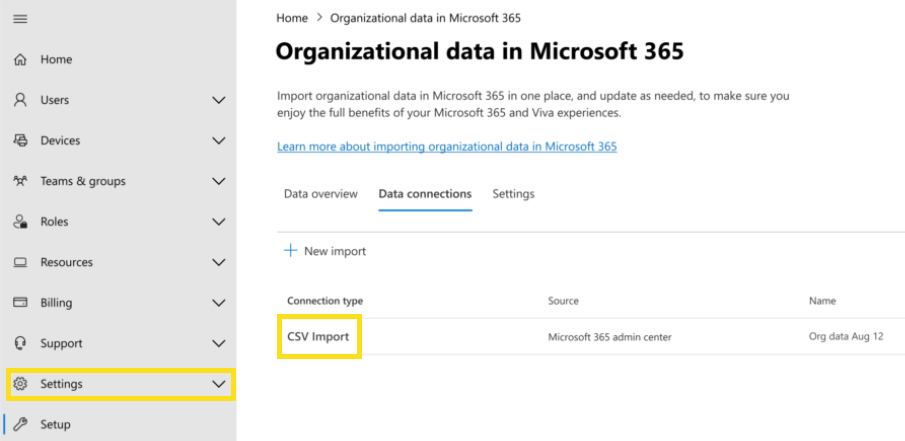
연결 세부 정보 페이지에서 특성 매핑 보기를 선택합니다. 이 커넥터를 통해 수집된 모든 특성에 대한 특성 매핑을 표시합니다. .csv 가져오기가 완료되면 데이터 액세스 선택 항목을 변경할 수 있습니다. 수집된 데이터에는 영향을 미치지 않지만 커넥터를 통해 수집된 향후 데이터는 변경 내용을 채택합니다.
Azure Blob Storage 연결의 경우
Azure Blob Storage 연결을 설정한 후 앱 및 서비스에 대한 특성 액세스 또는 특성 매핑 선택을 변경하려면 아래 단계를 수행합니다.
Microsoft 365 관리 센터의 왼쪽 설정에서 설정을 선택합니다.
설정에서 마이그레이션 및 가져오기를 선택합니다.
데이터 마이그레이션 또는 가져오기 도구 테이블에서 Microsoft 365 조직 데이터 서비스를 선택합니다.
Microsoft 365 조직 데이터 서비스 페이지에서 데이터 연결을 선택합니다.
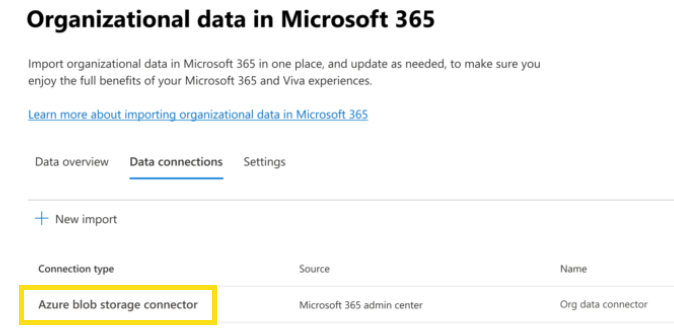
연결 유형에서Azure Blob Storage 커넥터를 선택합니다.
세부 정보 페이지에서 특성 액세스 및 매핑 편집을 선택합니다.
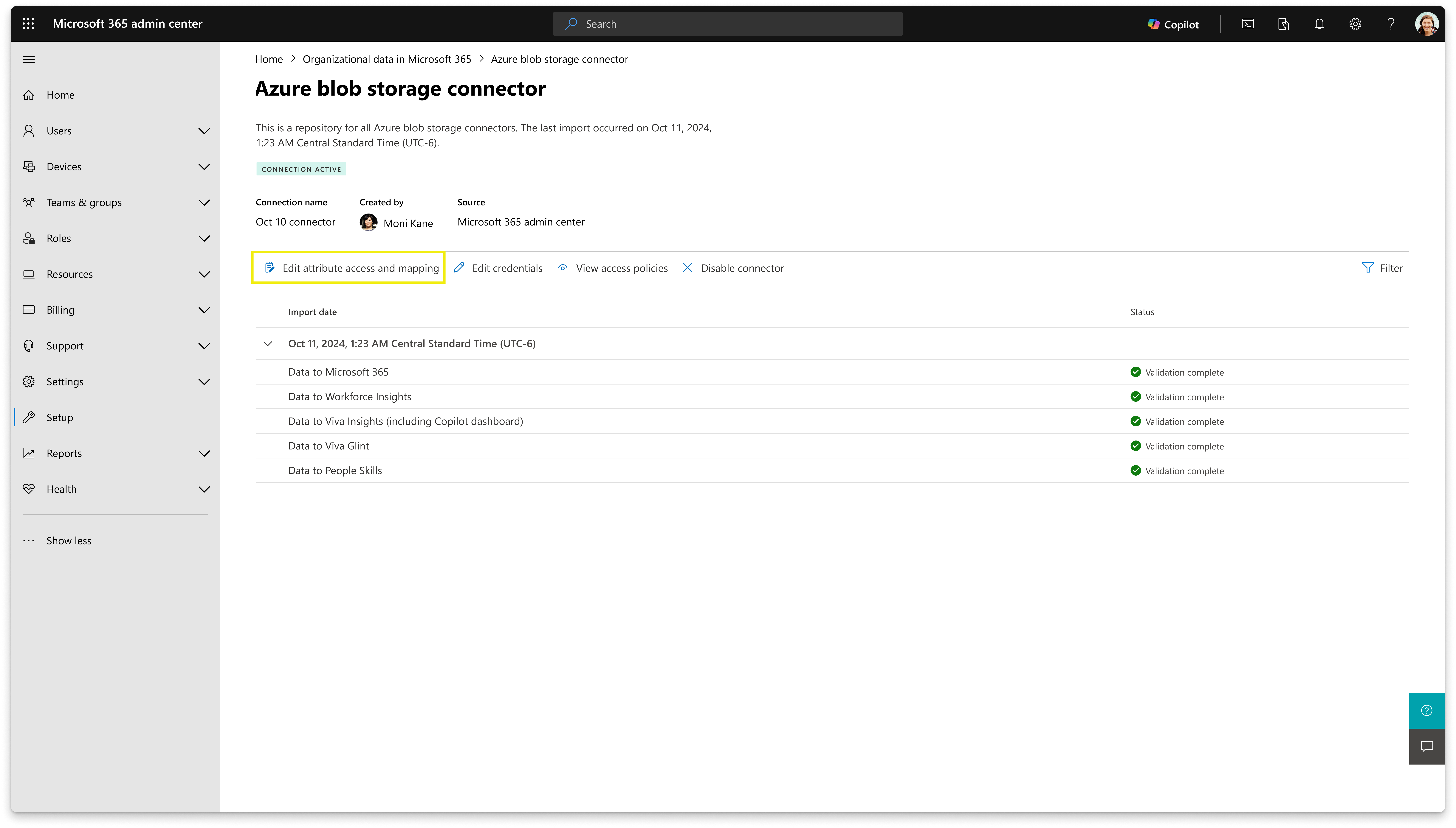
화면의 프롬프트에 따라 위에서 설명한 첫 번째 업로드와 동일한 프로세스를 사용하여 변경합니다.
특성 액세스에 대한 변경 사항은 모든 커넥터에 적용됩니다. 특성 매핑에 대한 변경 사항은 해당 특정 커넥터에만 적용됩니다.
후속 업로드
설정에서 언제든지 organization-wide 데이터 액세스를 변경할 수 있습니다.
데이터를 받는 Microsoft 앱 및 서비스를 변경할 수 있으며 공유 앱별 특성 및 사용자 지정 특성도 변경할 수 있습니다. 데이터 액세스에 대한 모든 변경 사항은 모든 커넥터에 적용됩니다.
특성 액세스 선택을 변경하려면 다음을 수행합니다.
Microsoft 365 관리 센터의 왼쪽 설정에서 설정을 선택합니다.
설정에서 마이그레이션 및 가져오기를 선택합니다.
데이터 마이그레이션 또는 가져오기 도구 테이블에서 Microsoft 365 조직 데이터 서비스를 선택합니다.
Microsoft 365 조직 데이터 서비스 페이지에서 설정을 선택합니다.
조직 전체 데이터 액세스 섹션에서 데이터 액세스 편집을 선택합니다.
앱별 및 사용자 지정 데이터에 액세스하려는 앱과 서비스를 조정합니다. 다음을 선택하고 업데이트를 확인합니다.
앱별 세부 특성 액세스 섹션을 업데이트하고 다음을 선택합니다.
사용자 지정 특성 세부 특성 액세스 섹션을 업데이트하고 다음을 선택합니다.
전역 특성을 검토하고 다음을 선택합니다.
변경 내용을 검토하고 확인을 선택합니다.
완료되면 이러한 설정은 수집된 향후 데이터에 적용됩니다.