경우에 따라 디바이스에서 Windows Insider Preview 빌드를 실행하고 업데이트(플라이팅이라고 함)를 성공적으로 수신하고 있는지 확인하기 어려울 수 있습니다. 디바이스의 Insider Preview 빌드 및 Windows 참가자 설정을 빠르고 쉽게 알 수 있는 몇 가지 방법이 있습니다.
채널의 최신 빌드 번호를 보려면 플라이트 허브를 검사.
워터마크 확인
Insider Preview 빌드를 사용하는 경우 해당 워터마크를 볼 수 있어야 합니다. 작업 표시줄의 시간과 날짜 바로 위에 있는 바탕 화면 오른쪽 아래에 있습니다. 워터마크는 실행 중인 Windows 버전을 정확히 알려줍니다.
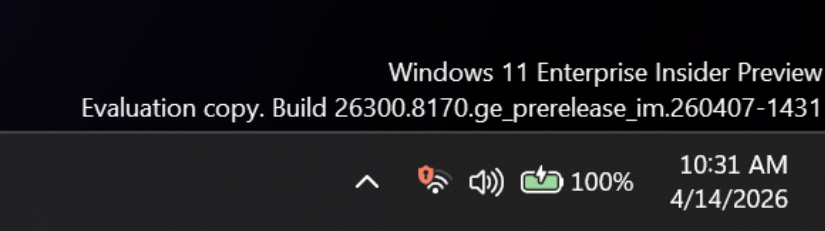
미리 보기 빌드를 실행 중이지만 워터마크가 표시되지 않는 경우 아래의 다른 방법 중 하나를 사용하여 어떤 버전을 사용 중인지 두 번 검사.
설정에서 정보 보기
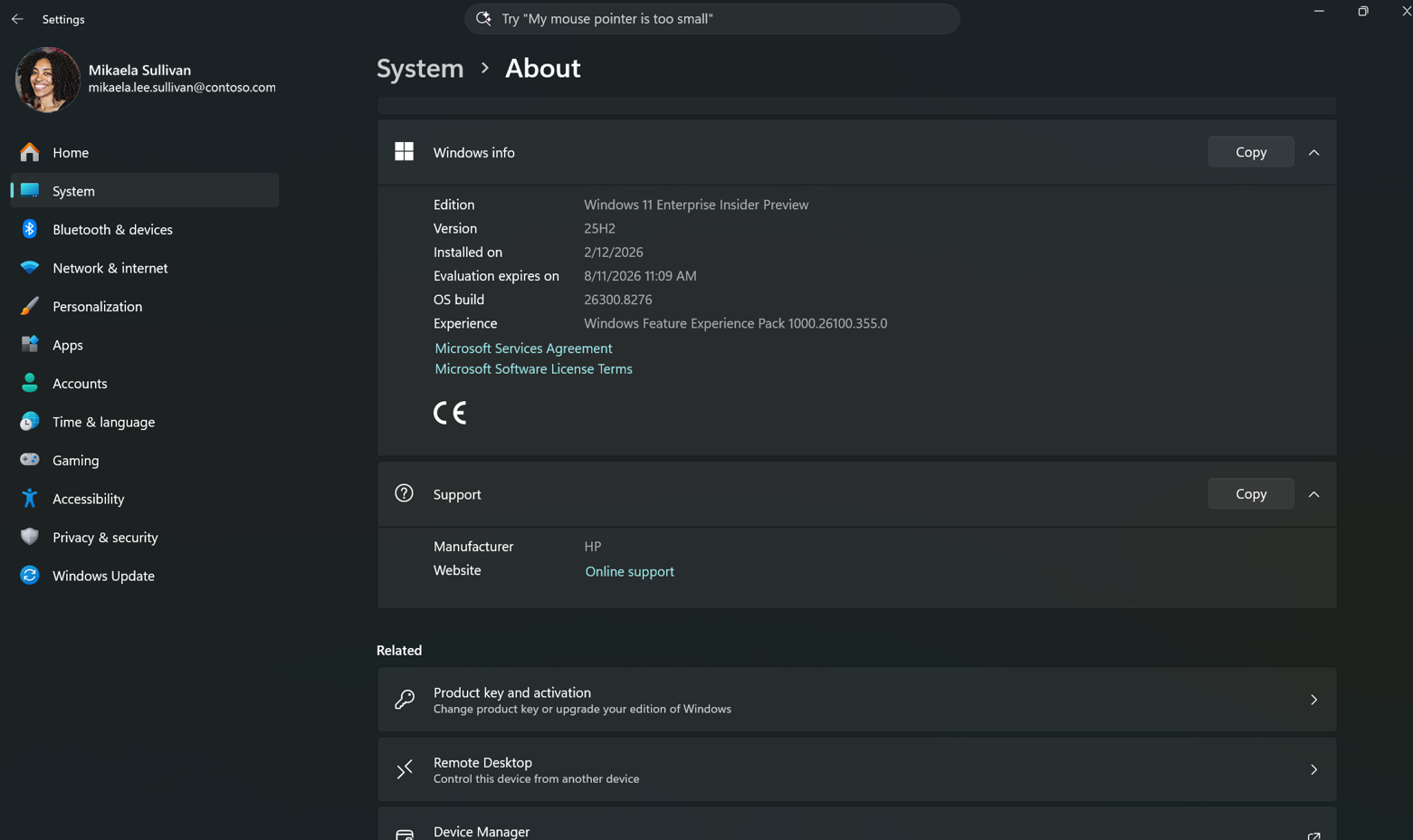
설정의 정보 섹션에서 디바이스가 있는 Windows 버전을 확인할 수도 있습니다. 설정>시스템>Windows 사양 정보>로 이동하여 디바이스가 설치된 버전, 버전 및 OS 빌드를 확인합니다.
winver 명령 실행
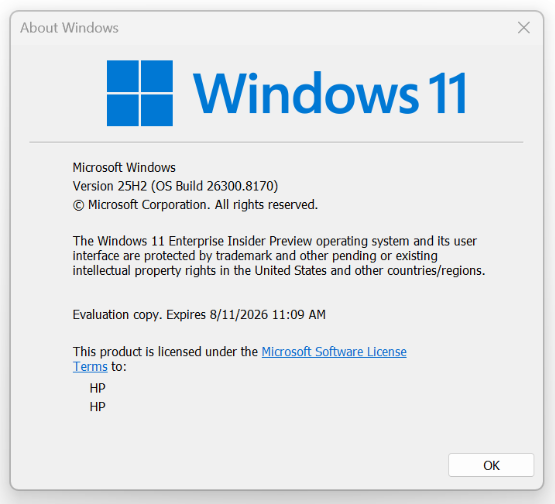
Windows 세부 정보를 빠르게 끌어올 수 있는 빠르고 쉬운 방법이 필요한가요? 작업 표시줄의 검색에 winver 를 입력한 다음 이를 선택하여 명령을 실행합니다. 현재 사용 중인 버전 및 Insider Preview 빌드를 알려주는 창이 열립니다.
PowerShell을 사용하여 빌드 확인
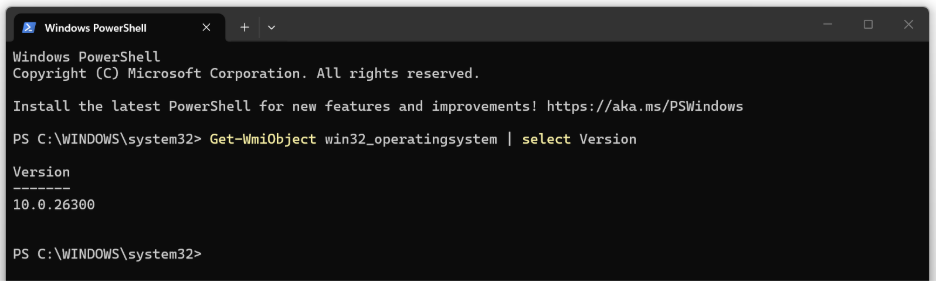
PowerShell을 사용하여 빌드를 검사 것이 좋습니다. 디바이스에서 PowerShell을 열고 프롬프트에서 다음을 입력합니다.
Get-WmiObject win32_operatingsystem | 버전 선택
Enter 키를 선택하면 디바이스가 있는 버전을 끌어올 수 있습니다. 집합의 마지막 숫자는 현재 참가자 미리 보기 빌드입니다.
Windows 참가자 설정 두 번 검사
디바이스 정보를 검사 예상한 빌드가 아니라는 것을 알게 되면 Windows 참가자 프로그램 설정을 검토하세요. 설정>Windows Windows참가자 프로그램 업데이트 > 로 이동합니다. 등록된 참가자 계정이 연결되어 있는지, 올바른 채널에 있는지 확인합니다. 채널 및 각 채널에서 볼 수 있는 항목에 대해 자세히 알아보세요.
모든 항목이 올바르게 보이지만 여전히 업데이트를 받지 못하는 경우 문제 해결 가이드를 검사 업데이트를 수정하는 데 도움이 됩니다.