XAML AcrylicBrush 또는 미리 정의된 AcrylicBrush 테마 리소스를 사용하여 앱 화면에 앱 내 아크릴을 적용할 수 있습니다.
비고
WinUI 3 AcrylicBrush 에서는 앱 내 아크릴만 제공합니다. 앱 창의 바탕 화면이나 창 뒤의 콘텐츠가 아니라 앱 창 내의 XAML 콘텐츠에 흐림 및 색조를 적용합니다. UWP BackgroundSource 속성(창 수준 아크릴 모드를 HostBackdrop 사용하도록 설정)은 WinUI 3에서 사용할 수 없습니다. 앱의 창을 통해 데스크톱을 표시하는 창 수준 아크릴의 경우 Window.SystemBackdrop으로 설정합니다. 시스템 배경 재질(OS 작성기에서 Mica 또는 Acrylic)을 전체 창이 아닌 특정 UI 요소에 적용하려면 SystemBackdropElement를 사용합니다.
WinUI에는 앱의 테마를 존중하고 필요에 따라 단색으로 대체되는 브러시 테마 리소스 컬렉션이 포함되어 있습니다. 특정 surface 그리려면 다른 브러시 리소스를 적용하는 것처럼 테마 리소스 중 하나를 요소 배경에 적용합니다.
<Grid Background="{ThemeResource AcrylicInAppFillColorDefaultBrush}">
비고
이러한 리소스는 microsoft-ui-xaml GitHub 리포지토리의 AcrylicBrush 테마 리소스 파일 볼 수 있습니다.
사용자 지정 아크릴 브러시
앱의 아크릴에 색 색조를 추가하여 브랜딩을 표시하거나 페이지의 다른 요소와 시각적 균형을 제공할 수 있습니다. 회색조가 아닌 색을 표시하려면 다음 속성을 사용하여 고유한 아크릴 브러시를 정의해야 합니다.
- TintColor: 색/색조 오버레이 계층입니다.
- TintOpacity: 색조 계층의 불투명도입니다.
- TintLuminosityOpacity: 아크릴 표면을 통해 백그라운드에서 허용되는 채도의 양을 제어합니다.
- FallbackColor: 효과를 렌더링할 수 없을 때 아크릴을 대체하는 단색입니다(예: 배터리 절약 모드에서 사용자가 설정 개인 설정 > 색 또는 로우 엔드 하드웨어에서 > 해제할 때).
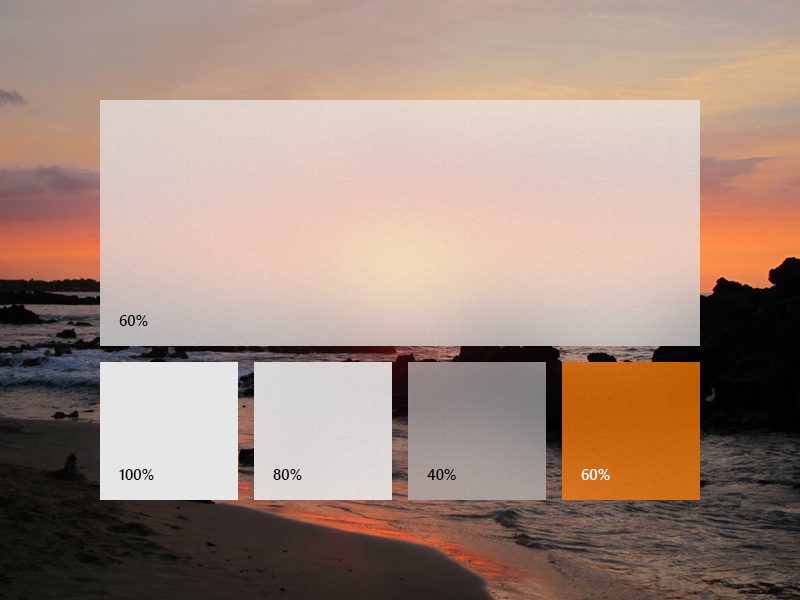
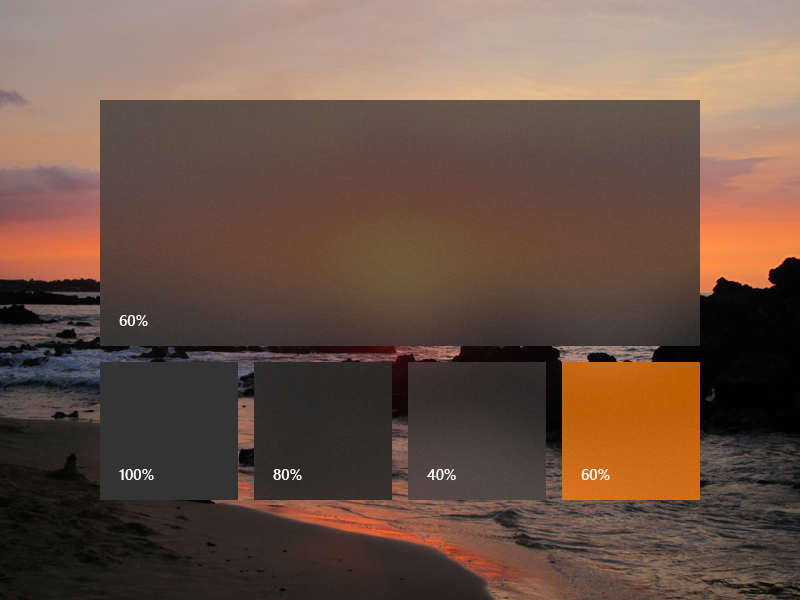
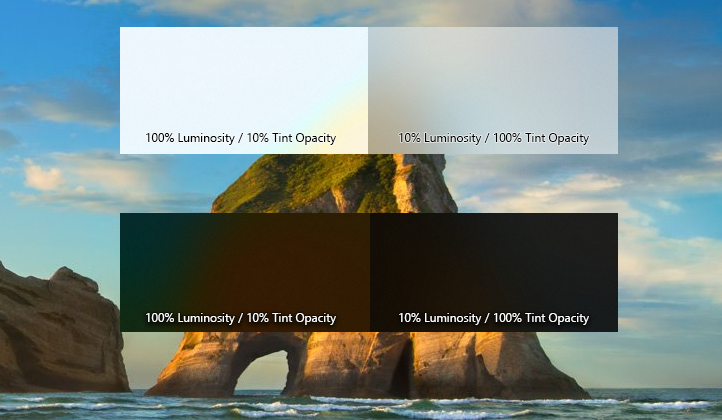
아크릴 브러시를 추가하려면 어둡고 밝은 테마와 고대비 테마에 대한 세 가지 리소스를 정의합니다. 고대비 모드에서는 어둡고 밝은 AcrylicBrush와 동일한 SolidColorBrushx:Key를 사용하는 것이 좋습니다.
비고
TintLuminosityOpacity 값을 지정하지 않으면 시스템이 TintColor 및 TintOpacity에 따라 값을 자동으로 조정합니다.
<ResourceDictionary.ThemeDictionaries>
    <ResourceDictionary x:Key="Default">
        <AcrylicBrush x:Key="MyAcrylicBrush"
            TintColor="#FFFF0000"
            TintOpacity="0.8"
            TintLuminosityOpacity="0.5"
            FallbackColor="#FF7F0000"/>
    </ResourceDictionary>

    <ResourceDictionary x:Key="HighContrast">
        <SolidColorBrush x:Key="MyAcrylicBrush"
            Color="{ThemeResource SystemColorWindowColor}"/>
    </ResourceDictionary>

    <ResourceDictionary x:Key="Light">
        <AcrylicBrush x:Key="MyAcrylicBrush"
            TintColor="#FFFF0000"
            TintOpacity="0.8"
            TintLuminosityOpacity="0.5"
            FallbackColor="#FFFF7F7F"/>
    </ResourceDictionary>
</ResourceDictionary.ThemeDictionaries>
다음 샘플에서는 코드에서 AcrylicBrush를 선언하는 방법을 보여줍니다.
AcrylicBrush myBrush = new AcrylicBrush();
myBrush.TintColor = Color.FromArgb(255, 202, 24, 37);
myBrush.FallbackColor = Color.FromArgb(255, 202, 24, 37);
myBrush.TintOpacity = 0.6;

grid.Background = myBrush;
관련된 문서
GitHub에서 Microsoft와 공동 작업
이 콘텐츠의 원본은 GitHub에서 찾을 수 있으며, 여기서 문제와 끌어오기 요청을 만들고 검토할 수도 있습니다. 자세한 내용은 참여자 가이드를 참조하세요.

Windows developer