AI 코딩 도우미는 작업 앱을 빠르게 만들 수 있지만 다양한 세대의 Windows 개발의 API를 결합할 수도 있습니다. 응답은 WinUI 3를 UWP, WPF, WinUI 2 또는 .NET MAUI와 혼용하면서도 그럴듯해 보일 수 있습니다.
이 자습서에서는 AI 코딩 도우미를 사용하여 작은 WinUI 3 작업 앱인 Task Tally를 빌드합니다. 더 중요한 것은 도우미를 지시하고, 작업을 검사하고, Microsoft Learn에 대해 결과를 확인하는 방법을 알아봅니다.
이 자습서에서는 다음 주기를 사용합니다.
질문 → 생성 → 빌드 → 검사 → 검증 → 개선
도우미는 코드를 작성하고 설명할 수 있지만 컴파일러, 실행 중인 앱 및 현재 설명서는 여전히 진실의 근원으로 남아 있습니다.
당신이 구축한 것
Task Tally를 사용하면 사용자는 다음을 할 수 있습니다.
- 작업을 추가하고 삭제합니다.
- 작업을 완료로 표시합니다.
- 로컬 앱 스토리지에 작업을 저장합니다.
- 명령에 대한 액세스 권한을 잃지 않고 창의 크기를 조정합니다.
- 키보드 및 접근성 도구와 함께 앱을 사용합니다.
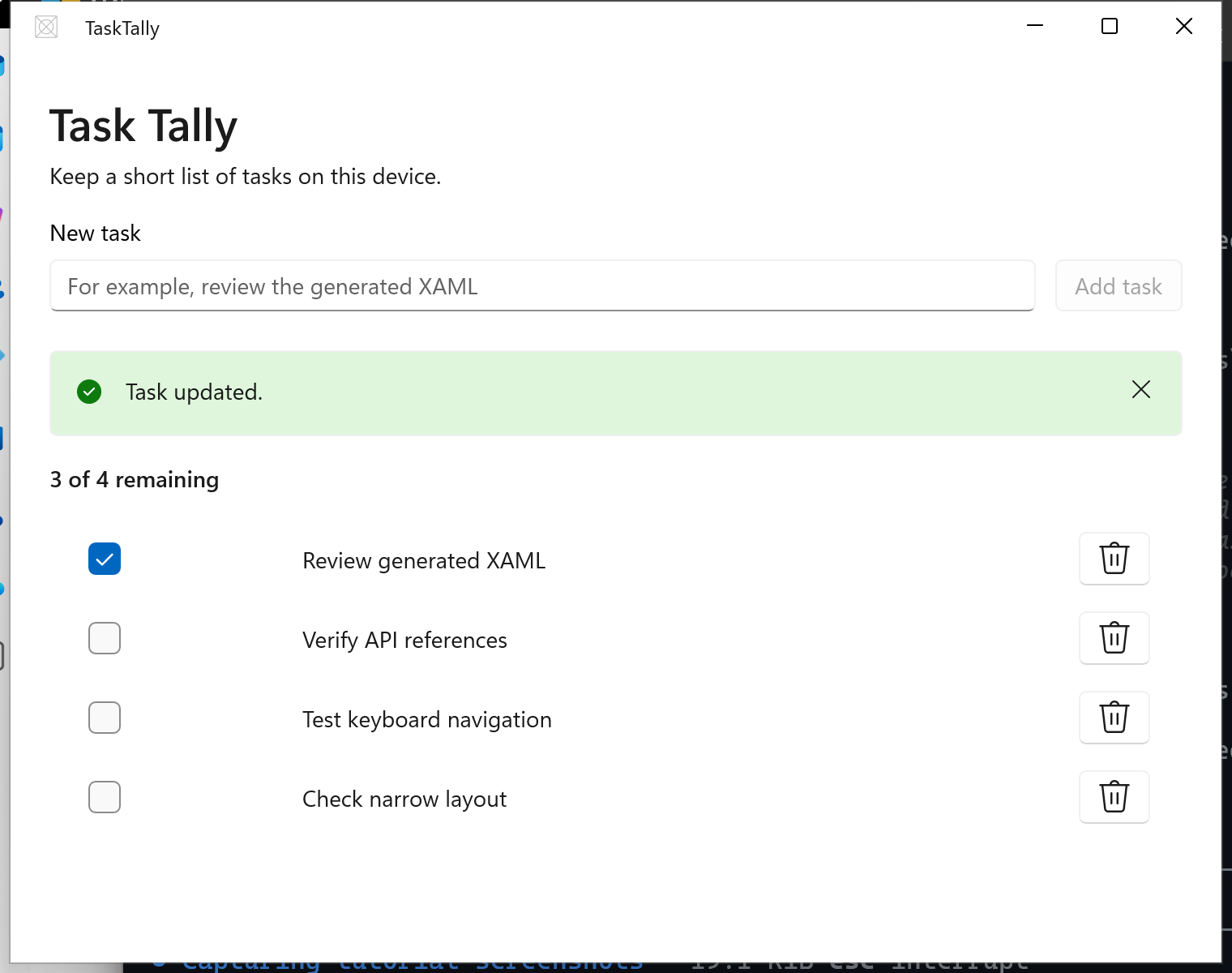
C#, WinUI 3, Windows 앱 SDK 및 MVVM 도구 키트를 사용합니다. 앱은 로컬 개발을 위해 MSIX와 함께 패키지됩니다.
학습 내용
- WinUI 3 내에서 생성된 코드를 유지하는 쓰기 요구 사항입니다.
- 독립적으로 빌드하고 확인할 수 있는 프롬프트로 기능을 중단합니다.
- 생성된 프로젝트 파일, 네임스페이스, 컨트롤 및 데이터 바인딩을 검사합니다.
- Microsoft Learn에 대해 Windows API를 확인합니다.
- Windows 앱 코드에서 일반적인 AI 생성 실수를 인식합니다.
- 생성된 코드는 그럴듯해 보이기 때문에 수락하는 대신 테스트합니다.
사전 요구 사항
빠른 시작 완료: 먼저 Visual Studio 또는 명령줄 설정을 사용하여 WinUI 3 프로젝트를 만들고 실행합니다. 또한 프로젝트에서 파일을 읽고 편집할 수 있는 AI 코딩 도우미가 필요합니다.
이 자습서에서는 별도의 TaskTally 프로젝트를 만듭니다.
Notes 자습서는 필수 구성 요소가 아닌 XAML 및 C# 기본 사항을 학습하기 위한 대안입니다.
이전 WinUI 환경은 필요하지 않습니다. 이 자습서의 프롬프트는 도구 중립적이므로 명령 단어를 도우미에 맞게 조정합니다.
팁 (조언)
Windows 앱 개발 CLI 살펴보기
명령줄 도구를 사용하시겠습니까? winapp(Windows 앱 Development CLI)은 Windows SDK 설정, 패키지 ID, 매니페스트, 인증서 및 MSIX 패키징을 위한 도구를 제공합니다. 현재 공개 미리 보기로 제공되며 이 자습서에서는 선택 사항입니다. 여기에 설명된 Visual Studio 또는 .NET CLI 워크플로를 계속 진행할 수 있습니다.
Important
변경 내용을 적용하기 전에 검토합니다. 자격 증명, 개인 소스 코드, 개인 데이터 또는 기타 중요한 정보를 해당 데이터에 대해 승인되지 않은 서비스에 붙여넣지 마세요.
GitHub에서 Microsoft와 공동 작업
이 콘텐츠의 원본은 GitHub에서 찾을 수 있으며, 여기서 문제와 끌어오기 요청을 만들고 검토할 수도 있습니다. 자세한 내용은 참여자 가이드를 참조하세요.

Windows developer