Windows 11 24H2 빌드 26100.4700 이상에서 사용할 수 있는 빠른 머신 복구는 부팅을 방해하는 심각한 오류가 발생할 때 Windows 디바이스를 복구할 수 있는 기능입니다. 이 기능은 클라우드에서 수정 사항을 자동으로 검색하고 광범위한 부팅 실패에서 복구하여 여러 디바이스가 영향을 받을 때 IT 관리자의 부담을 크게 줄일 수 있습니다.
시작 복구를 기반으로 구축된 빠른 머신 복구는 보안 및 연결된 Windows 복구 환경을 사용하여 Windows 업데이트 수정 옵션을 검사합니다. 이렇게 하면 수동 개입 없이 디바이스를 복구할 수 있습니다.
작동 방식
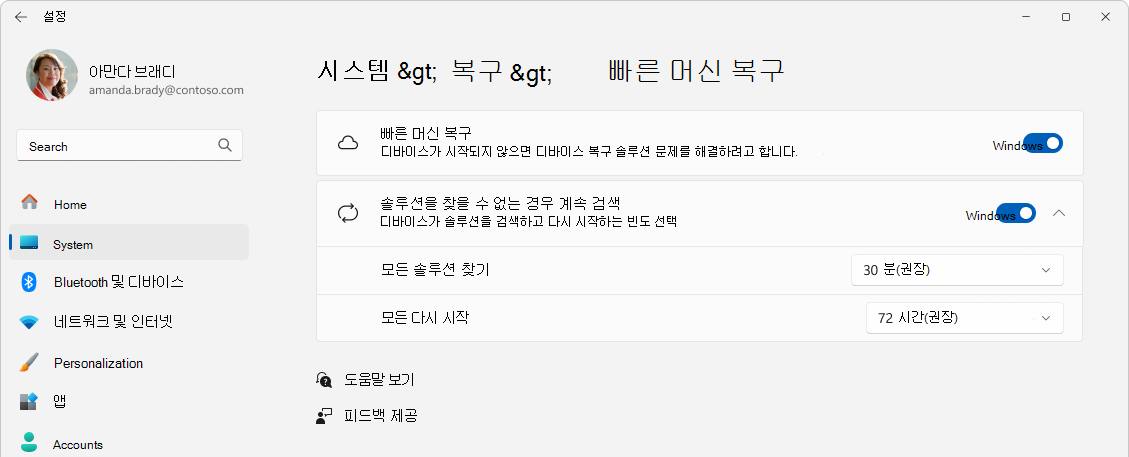
빠른 머신 복구의 두 가지 주요 설정은 클라우드 수정 및 자동 수정입니다.
클라우드 수정
클라우드 수정은 Windows 업데이트 사용하여 수정 사항을 찾고 디바이스에서 문제를 해결하는 프로세스입니다.
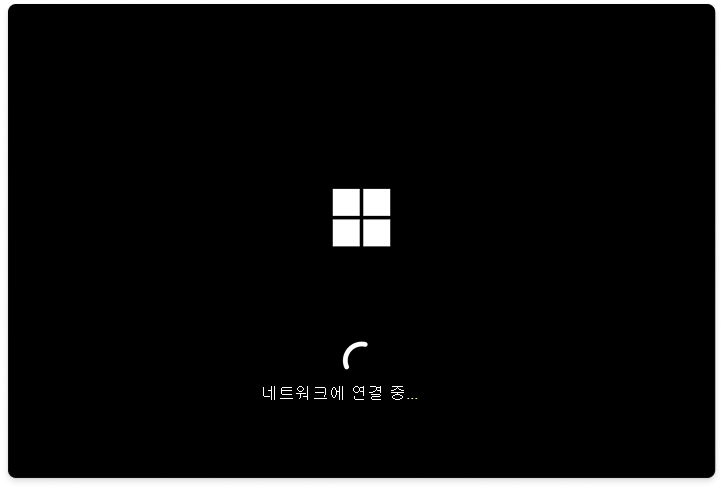
- 사용하도록 설정하면 디바이스가 네트워크에 연결되고 복구 시나리오 중에 Windows 업데이트 활용합니다.
- 사용하지 않도록 설정하면 Windows에서 시작 복구를 로컬 복구 옵션으로 사용합니다.
참고
빠른 머신 복구는 최상의 기능입니다. 모든 문제에 대한 솔루션을 항상 찾을 수 있는 것은 아닙니다.
자동 수정
자동 수정을 사용하면 복구 프로세스를 자동화할 수 있습니다.
- 사용하도록 설정하면 디바이스가 Windows 업데이트 자동으로 연결되고 수정을 찾으려고 시도합니다. 첫 번째 시도에서 솔루션을 찾을 수 없는 경우 사용자는 기본적으로 다른 복구 옵션으로 안내되거나 수동 개입 없이 자동 다시 시도하도록 디바이스를 구성할 수 있습니다.
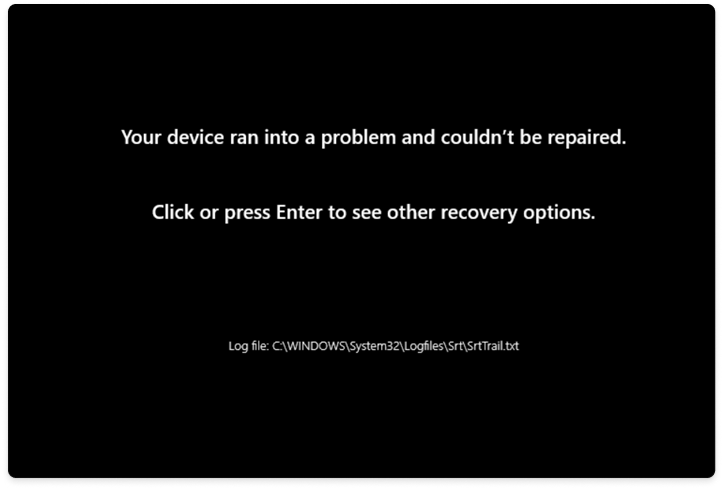
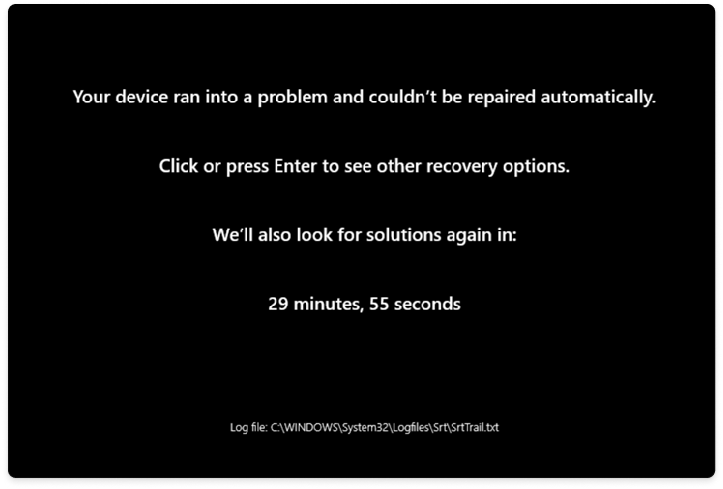
- 사용하지 않도록 설정되거나 구성되지 않은 경우 복구 프로세스를 계속하려면 디바이스에 수동 개입이 필요합니다.
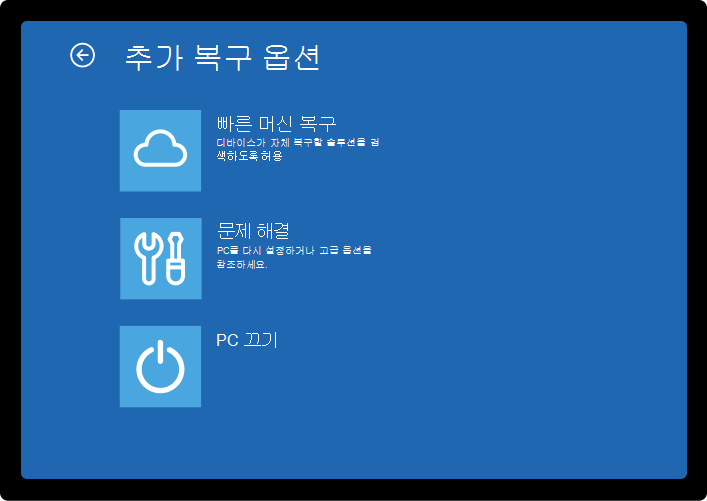
빠른 머신 복구 프로세스
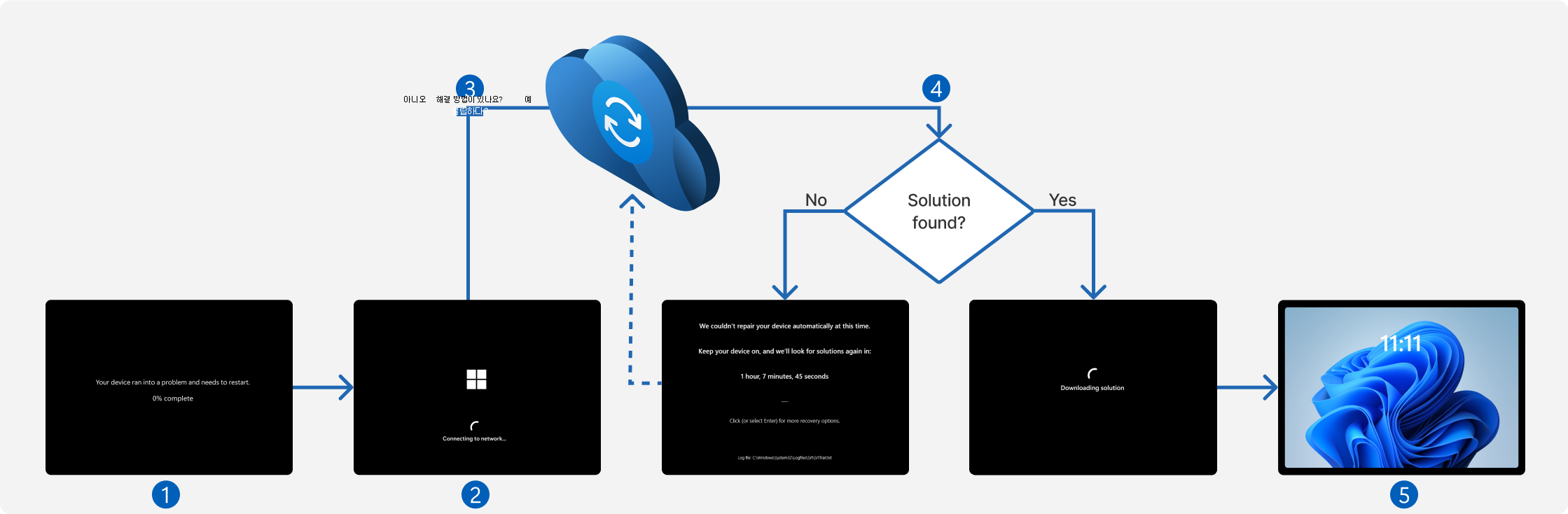
빠른 머신 복구 프로세스의 단계는 다음과 같습니다.
- 디바이스 충돌: 디바이스가 반복적으로 부팅되지 않으면 시스템에서 문제를 자동으로 검색하고 복구 프로세스를 시작합니다.
- 복구로 부팅: 디바이스가 복구 환경으로 부팅하여 빠른 머신 복구 프로세스를 시작합니다.
- 네트워크 연결: 네트워크 연결이 설정된 후 디바이스는 Windows 업데이트 검사하여 수정합니다.
-
수정
- 솔루션을 찾을 수 없고 시스템이 기본 일회성 검사 설정으로 구성된 경우 사용자는 다른 복구 옵션으로 안내됩니다.
- 솔루션을 찾을 수 없고 시스템이 재시도 검사 간격으로 구성된 경우 시스템은 구성된 재시도 검사 간격 및 시간 제한에 따라 프로세스를 다시 시도합니다.
- 솔루션을 찾은 경우 시스템에서 다운로드하여 적용합니다.
-
다시 부팅: 수정이 적용되면 디바이스가 다시 부팅됩니다.
- 솔루션이 성공하면 디바이스가 Windows로 부팅됩니다.
- 솔루션이 실패하면 디바이스가 복구 환경으로 다시 부팅되고 프로세스가 2단계에서 반복됩니다.
구성
기본 구성
클라우드 수정은 기본적으로 엔터프라이즈 관리되지 않는 시스템에서 일회성 검사 자동 수정으로 사용하도록 설정됩니다.
- Windows Home Edition 디바이스
- 도메인에 가입되지 않고 엔터프라이즈 엔드포인트 관리에 등록되지 않은 Windows Pro 버전 디바이스
클라우드 수정은 기본적으로 엔터프라이즈 관리 시스템에서 사용하지 않도록 설정되므로 조직은 요구 사항에 가장 적합한 구성을 선택할 수 있습니다.
- Windows Enterprise 및 Education 버전 디바이스
- 도메인에 가입되거나 organization 의해 관리되는 Windows Pro 버전 디바이스
관리자가 클라우드 수정 설정을 수정하지 않은 경우 시스템이 관리되지 않는 상태와 엔터프라이즈 관리형 상태 간에 전환될 때 기본 동작이 자동으로 업데이트됩니다. 관리자가 클라우드 수정 설정을 명시적으로 구성한 경우 해당 관리자 정의 설정은 시스템이 관리되지 않는 상태와 엔터프라이즈 관리형 상태 간에 전환되는지 여부에 관계없이 계속 적용됩니다.
구성 옵션
구성 옵션은 다음으로 구성됩니다.
- 클라우드 수정 사용 또는 사용 안 함
- 자동 수정 사용 또는 사용 안 함
- 수정 트리거를 최적화하기 위해 일회성 검사 또는 반복 검사 간격에 대한 자동 수정 구성
- 원활한 복구 워크플로를 보장하도록 네트워크 연결 구성
중요
현재 유선 및 WPA/WPA2 암호 기반 Wi-Fi 네트워크만 지원됩니다. 네트워크에서 호환성을 위해 이 구성을 사용하는지 확인합니다.
다음 지침에서는 디바이스를 구성하는 방법에 대한 세부 정보를 제공합니다. 요구 사항에 가장 적합한 옵션을 선택합니다.
 Intune
 CSP
CSP 명령 프롬프트
 설정
설정참고
이러한 설정은 Windows 참가자 전용 및/또는 [보류 중인 수정] 으로 표시되며 디바이스에 적용되지 않습니다. 이는 Intune 2603년(2026년 3월) 월간 릴리스로 수정될 것으로 예상됩니다.
Microsoft Intune 사용하여 디바이스를 구성하려면 설정 카탈로그 정책을 만들고 다음 설정을 사용합니다.
| 범주 | 설정 이름 |
|---|---|
| 원격 수정 | 클라우드 수정 사용 |
| 원격 수정 | 클라우드 수정 > 사용 자동 수정 사용 |
| 원격 수정 | 클라우드 수정 > 사용 자동 수정 > 설정 다시 부팅 시간 설정 |
| 원격 수정 | 클라우드 수정 > 사용 자동 수정 > 설정 다시 시도 간격 사용 |
| 원격 수정 | 클라우드 수정 > 사용 자동 수정 > 네트워크 SSID 사용 |
| 원격 수정 | 클라우드 수정 > 사용 자동 수정 > 네트워크 암호 사용 |
| 원격 수정 | 클라우드 수정 > 사용 자동 수정 > 네트워크 암호 암호화 유형 사용 |
| 원격 수정 | 클라우드 수정 > 사용 자동 수정 > 네트워크 암호 암호화 저장소 사용 |
구성하려는 디바이스 또는 사용자를 구성원으로 포함하는 그룹에 정책을 할당합니다.
복구 설정 확인
구성된 복구 설정을 검사 관리자 권한 명령 프롬프트에서 다음 명령을 실행합니다.
reagentc.exe /getrecoverysettings
출력 예제:
C:\>reagentc.exe /getrecoverysettings
<?xml version='1.0' encoding='utf-8'?>

<WindowsRE>
    <WifiCredential>
        <Wifi ssid="ContosoWiFi" password="ContosoWiFiPassword" />
    </WifiCredential>
    <CloudRemediation state="1" />
    <AutoRemediation state="1" totalwaittime="2400" waitinterval="120"/>
</WindowsRE>
REAGENTC.EXE: Operation Successful.
테스트 모드
참고
테스트 모드를 사용하려면 디바이스를 Windows 참가자 프로그램에 등록하고 개발자 채널로 설정해야 합니다.
빠른 머신 복구는 테스트 모드를 제공하여 실제 시스템 오류를 트리거하지 않고 자동 수정 프로세스를 경험할 수 있는 제어된 시뮬레이션된 환경을 제공합니다. 테스트 모드를 사용하면 프로덕션 시스템에 배포하기 전에 복구 환경이 예상대로 작동하는지 확인할 수 있습니다.
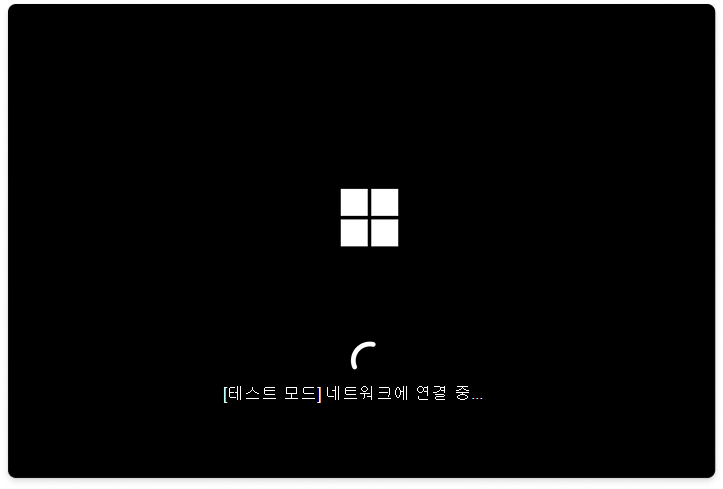
빠른 머신 복구 환경을 시뮬레이션하려면 관리자 권한 명령 프롬프트에서 다음 명령을 사용합니다.
테스트 모드 사용:
reagentc.exe /SetRecoveryTestmode다음 부팅에서 Windows 복구 환경으로 부팅하도록 Windows를 구성합니다.
reagentc.exe /BootToRe장치를 다시 부팅합니다. 시스템은 시뮬레이션된 크래시 자동 수정을 거치고 Windows로 다시 부팅됩니다.
참고
다시 부팅한 후 디바이스가 테스트 모드를 시작하는 대신 Windows RE 전환되는 경우 다음 단계를 수행합니다.
Windows RE Windows를 정상적으로 부팅하려면 계속을 선택합니다.
Windows에서 다음 두 명령을 실행합니다.
reagentc.exe /Disablereagentc.exe /Enable
1단계부터 빠른 머신 복구 시뮬레이션 다시 시도
디바이스가 Windows로 다시 부팅되면 테스트 수정이 성공적으로 적용되었는지 확인합니다.
수정 확인
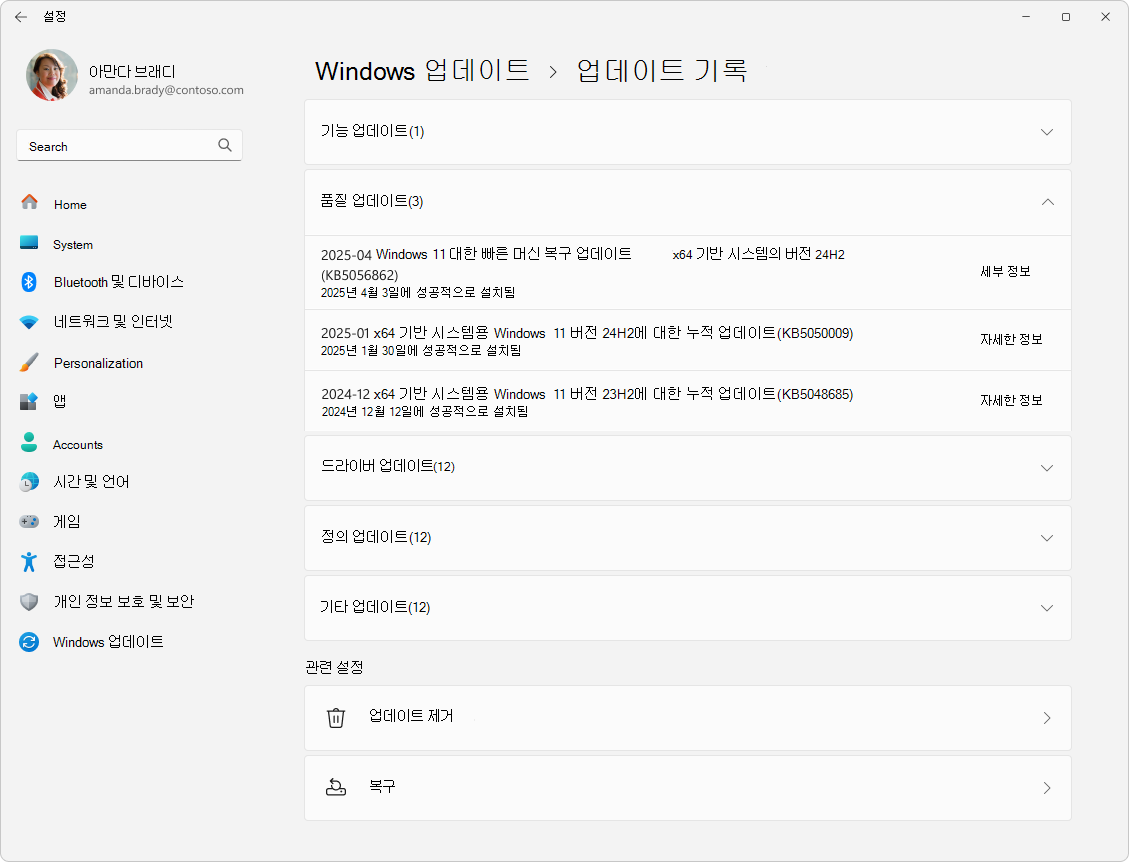
관련 수정이 디바이스에 적용되는 경우 품질 업데이트 섹션에 나열된 설정>Windows 업데이트>업데이트 기록 아래에 표시됩니다.
 피드백 제공
빠른 머신 복구에 대한 피드백을 제공하려면 피드백 허브를 열고 복구 및빠른 머신 복구 제거 > 범주를 사용합니다.