Pastaba.
Prieigai prie šio puslapio reikalingas įgaliojimas. Galite bandyti prisijungti arba pakeisti katalogus.
Prieigai prie šio puslapio reikalingas įgaliojimas. Galite bandyti pakeisti katalogus.
Galite pradėti dirbti su objektų išgavimo modeliu naudodami pavyzdinius duomenis. Pateikti pavyzdiniai duomenys yra susiję su atsiliepimais arba pokalbiais, susijusiais su kelionėmis. Tikslas yra naudoti objektų išgavimo dirbtinio intelekto modelį, kad būtų galima išgauti ir identifikuoti objektus, susijusius su vietomis, asmenimis, organizacijomis, data, laiku ir pasirinktiniu objektų tipu: Vietos tipas.
Gaukite pavyzdinius duomenis
- Atsisiųskite AIBuilderLab.zip failą .
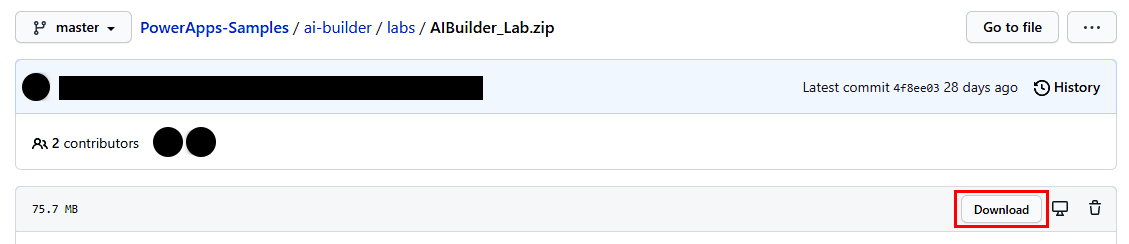
Ieškokite failo AIBuilderLabSolution_1_0_0_1.zip , kuriame yra pavyzdinė lentelė Kelionių atsiliepimai.
Šios lentelės duomenų pavyzdžius galite rasti faile „Lab Data\EntityClassification\aib_travelfeedback.csv“.
Prisijunkite prie Power Apps ir pasirinkite aplinką, į kurią importavote sprendimą iš 1 veiksmo.
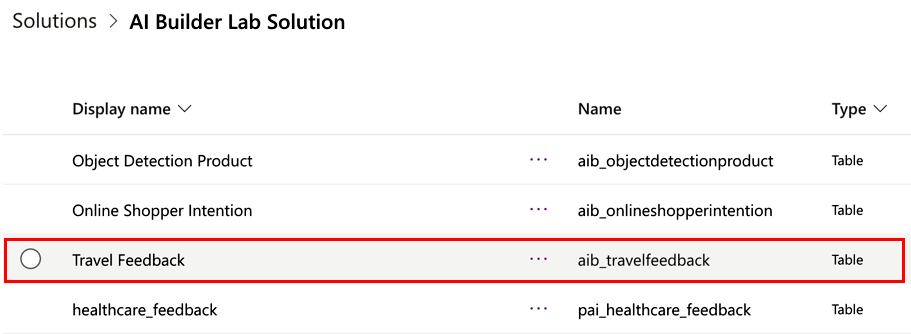
Pasirinkite Sprendimai>AIBuilderLabs>Lentelės>Kelionių atsiliepimai.
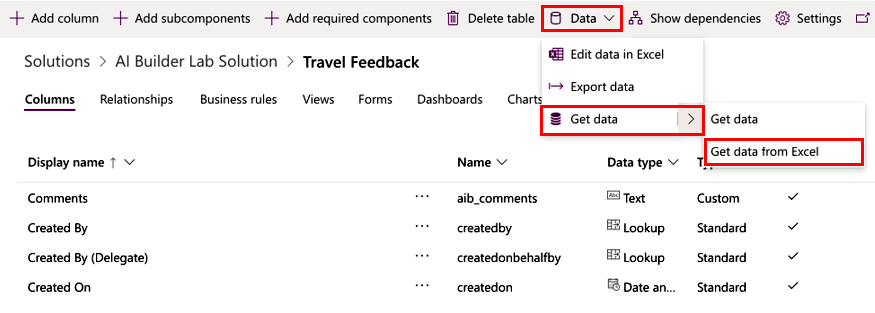
Juostelėje pasirinkite Duomenys>Gauti duomenis>Gauti duomenis iš „Excel“ .
Pamatysite ekraną „Importuoti duomenis“:
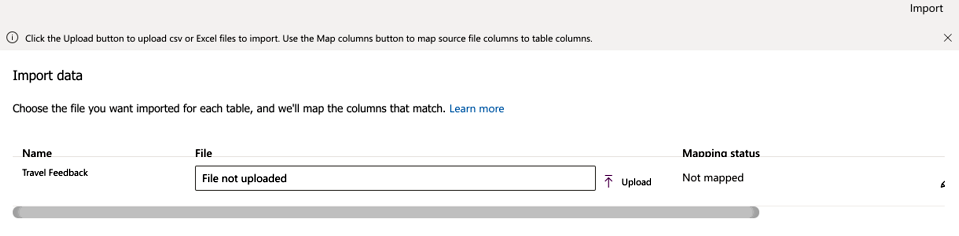
Pasirinkite aib_travelfeedback.csv, kuriame yra šioje lentelėje importuotini duomenys.
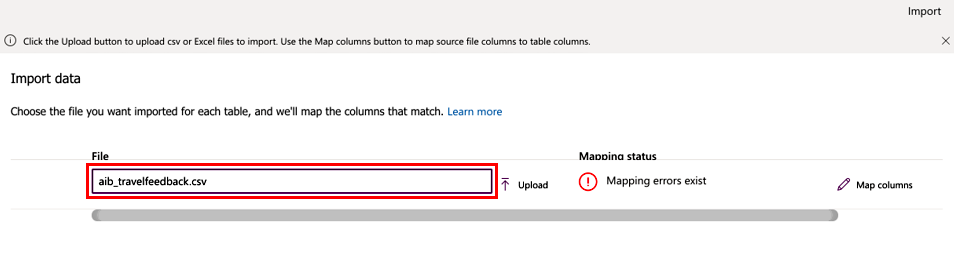
Duomenų susiejimas su žemėlapiu
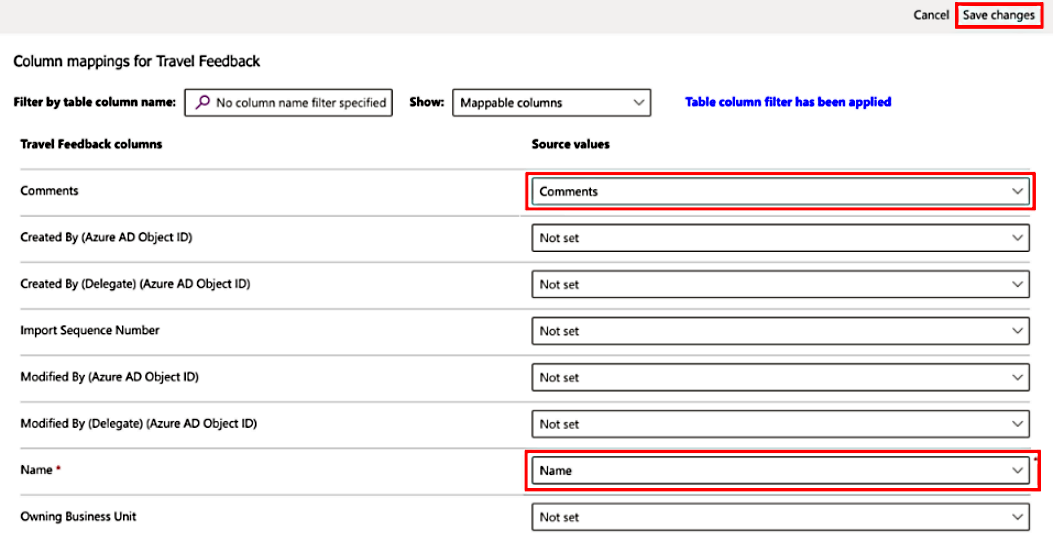
Peržiūrėkite stulpelių susiejimus pasirinkdami Susieti stulpelius.
Susiekite stulpelius Pavadinimas ir Komentarai stulpelyje Šaltinio reikšmės ir pasirinkite Išsaugoti pakeitimus.
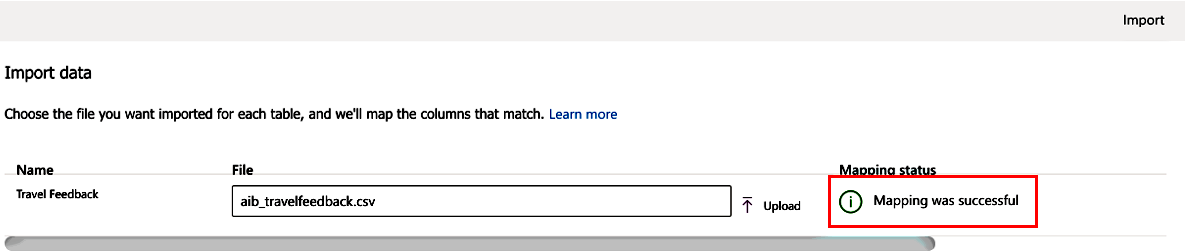
Grįšite į ekraną „Importuoti duomenis“, kurio būsena bus atnaujinta, kad atspindėtų susiejimo užbaigimą.
Importuoti duomenis
Kad pradėtumėte importavimo procesą, viršuje dešinėje pasirinkite Importuoti .
Importavimo procesas gali užtrukti kelias minutes, priklausomai nuo pateiktame faile esančių eilučių.
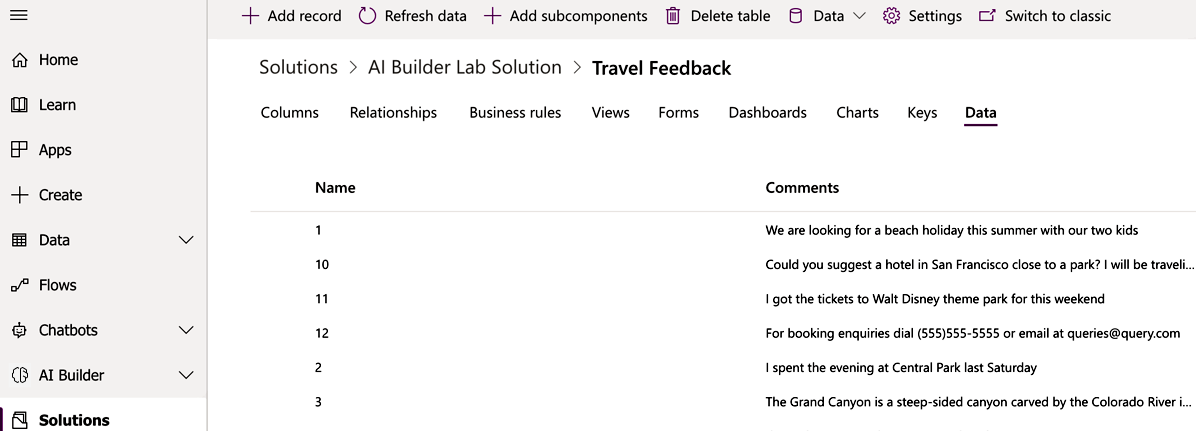
Norėdami peržiūrėti visus importuotus įrašus, sprendime pasirinkite kelionių atsiliepimų lentelės skirtuką Duomenys .
Susijusi informacija
Naudojimas Power Fx modeliuose AI Builder (peržiūra) Power Apps