Pastaba.
Prieigai prie šio puslapio reikalingas įgaliojimas. Galite bandyti prisijungti arba pakeisti katalogus.
Prieigai prie šio puslapio reikalingas įgaliojimas. Galite bandyti pakeisti katalogus.
Teksto atpažinimo iš anksto sukurtas modelis AI Builder ištraukose spausdintas ir ranka rašytas tekstas iš vaizdų ir dokumentų. Naudodami šį modelį Power Automate, galite kurti darbo eigas, kurios automatiškai apdoroja tekstą iš nuskaitytų dokumentų, nuotraukų ir PDF rinkmenų, įgalindamos efektyvų duomenų tvarkymą ir integravimą su kitomis programomis.
Šiame dokumente pateikiamas vadovas, kaip naudoti iš anksto sukurtą teksto atpažinimo modelį Power Automate.
Inicijuokite Power Automate debesies srautą
Debesies srauto inicijavimas Power Automate yra pirmasis žingsnis nustatant automatizuotą procesą. Šis veiksmas leidžia apibrėžti debesies srauto paleidiklį ir pradinius įvesties parametrus. Kai inicijuojate, galite užtikrinti, kad debesies srautas prasidėtų tinkamai ir turėtumėte reikiamą informaciją, kad galėtumėte efektyviai apdoroti teksto atpažinimo užduotis.
Norėdami inicijuoti debesies srautą, atlikite šiuos veiksmus:
Prisijunkite prie Power Automate.
Kairėje esančiame naršymo meniu pasirinkite Mano srautai, tada pasirinkite Naujas srautas>Momentinis debesies srautas.
Pavadinkite debesies srautą, dalyje Pasirinkite, kaip suaktyvinti šį srautą , pasirinkite Rankiniu būdu suaktyvinti srautą, tada pasirinkite Kurti.
Išplėskite Rankiniu būdu suaktyvinti srautą, tada pasirinkite + Įtraukti įvesties>failą kaip įvesties tipą.
Pasirinkite + Naujas veiksmas>AI Builder, tada veiksmų sąraše pasirinkite Atpažinti tekstą atvaizde arba PDF dokumente .
Pasirinkite vaizdo įvestį , tada sąraše Dinaminis turinys pasirinkite Failo turinys:
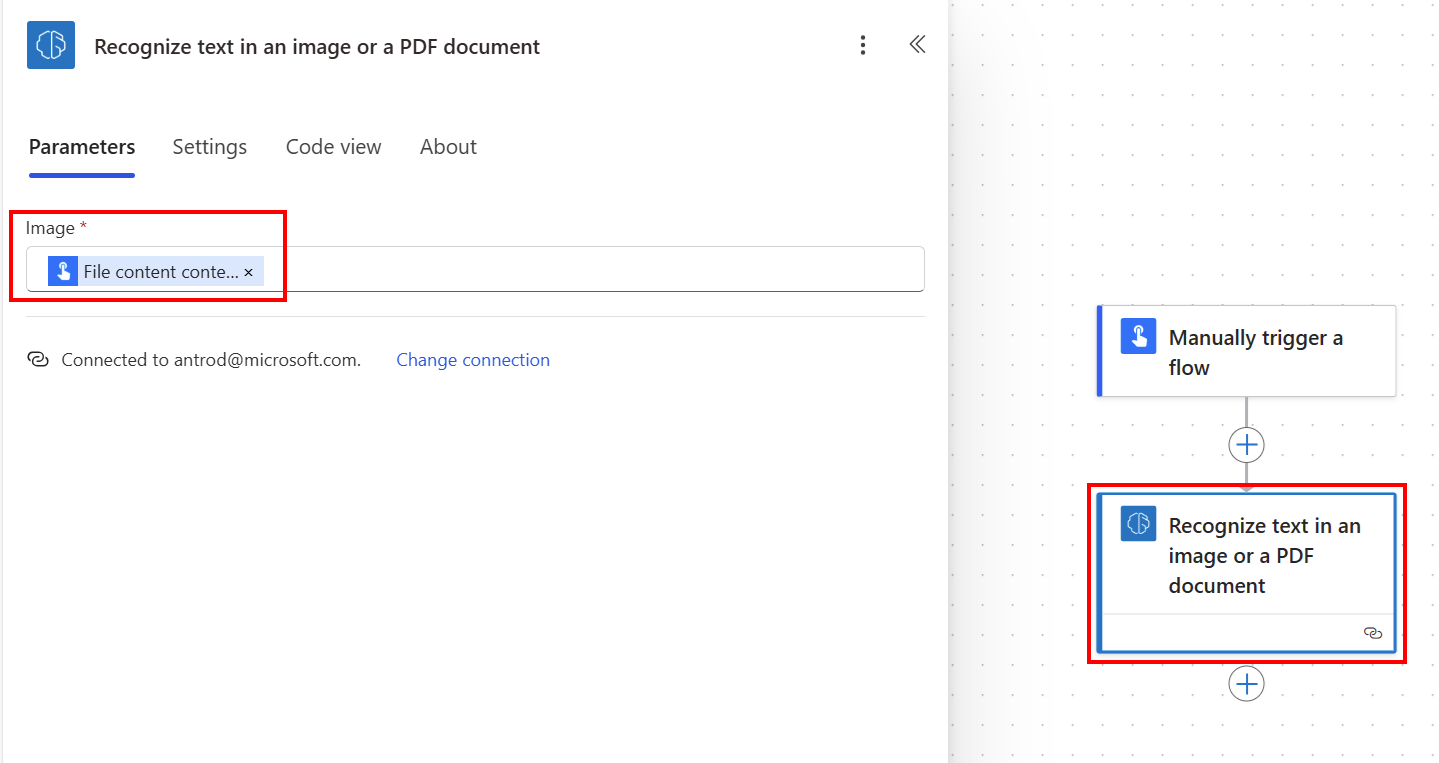
Norėdami apdoroti rezultatus, galite naudoti visą dokumento tekstą, puslapio tekstą arba dokumento tekstą eilutė po eilutės.
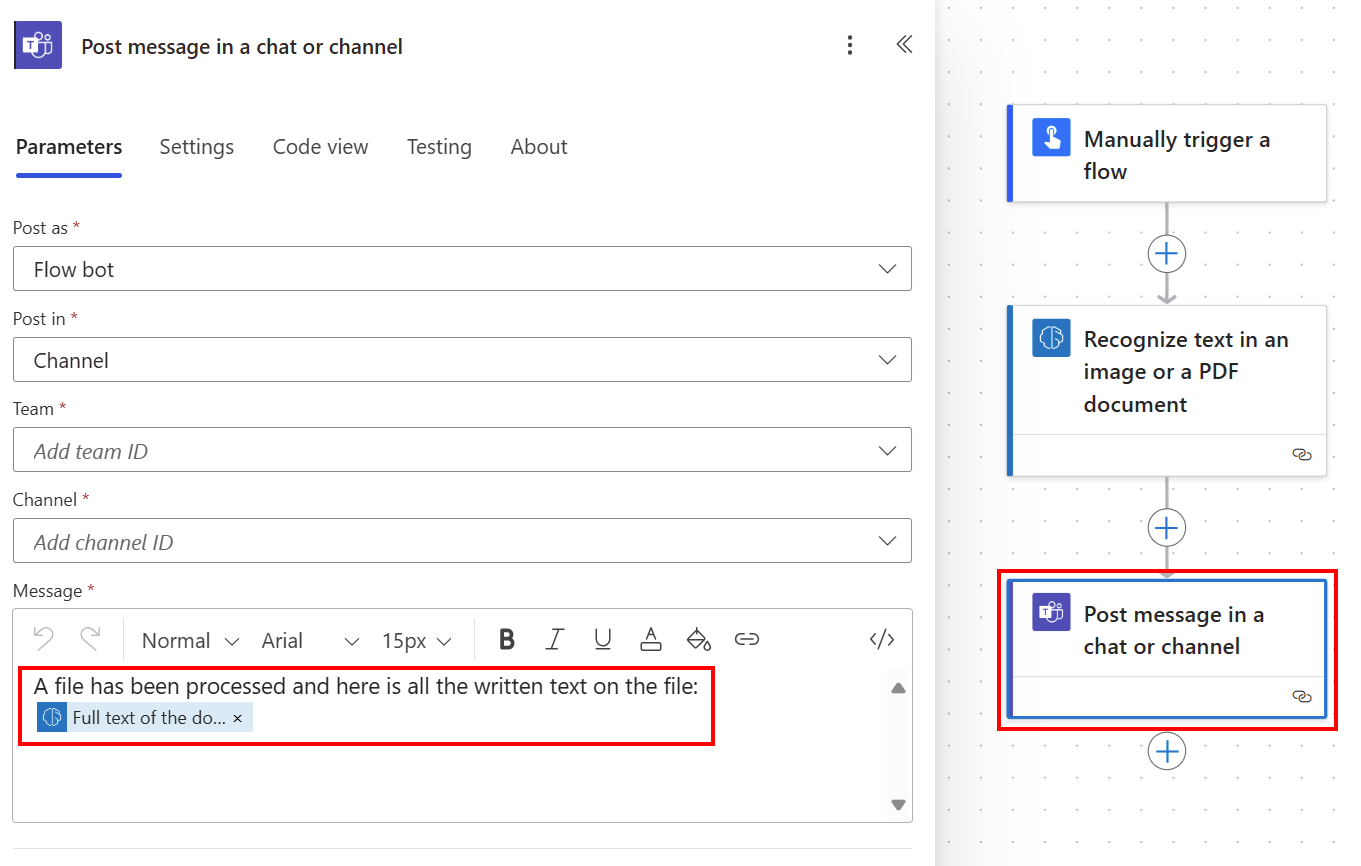
Viso dokumento teksto arba viso puslapio teksto gavimas
Jei reikia atlikti veiksmą su visu dokumento tekstu arba konkrečiu puslapio tekstu, ši parinktis yra naudinga. Puslapio teksto naudojimo pavyzdys yra tada, kai norite ieškoti antrinės eilutės arba perduoti ją tolesniam veiksmui.
Galite skelbti visą ištrauktą tekstą Teams kanale naudodami visą dokumento tekstą iš dinaminio turinio sąrašo.
Gaukite dokumento tekstą eilutė po eilutės
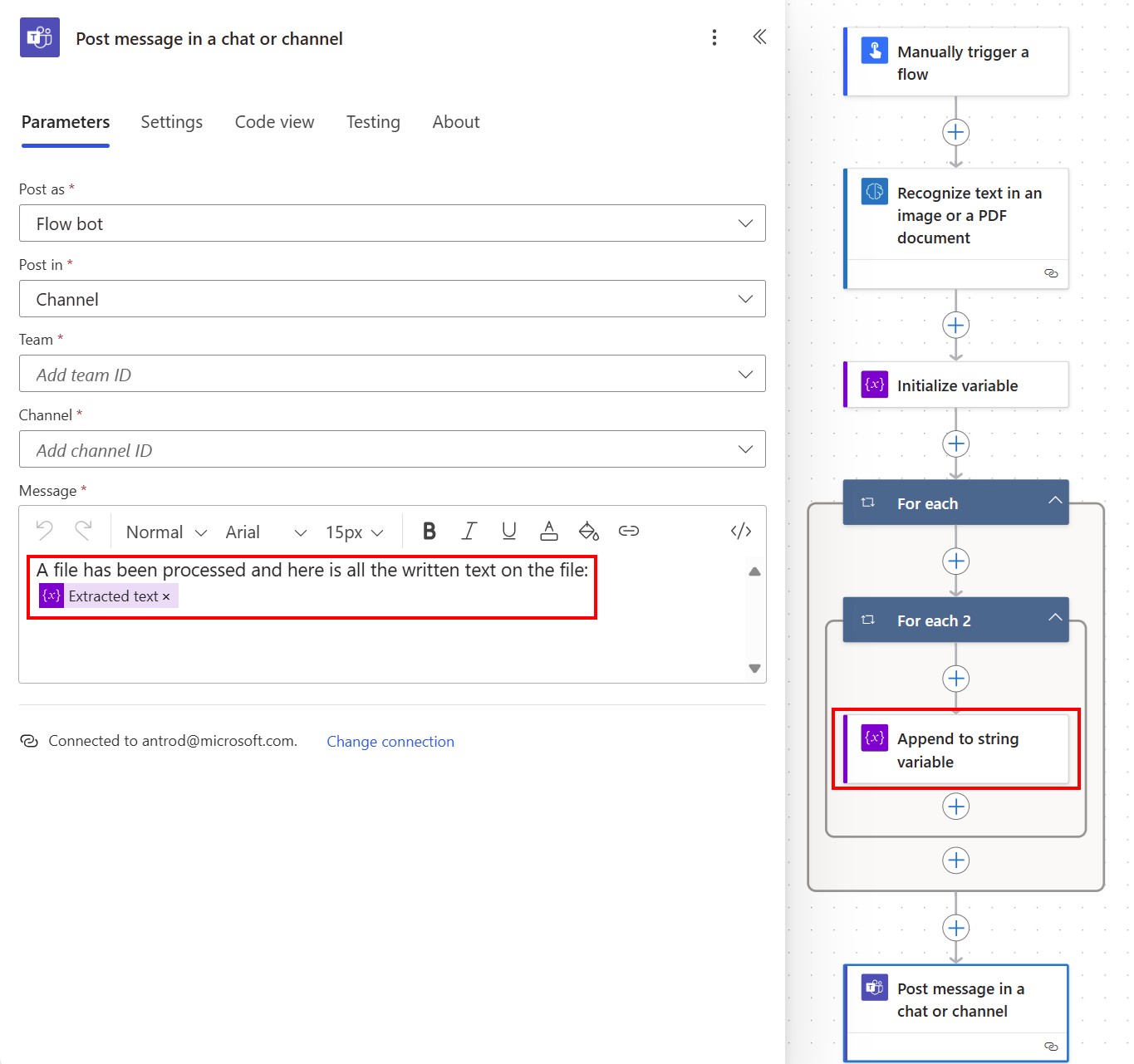
Dokumento teksto gavimas eilutė po eilutės gali būti naudingas, jei reikia atskirti konkrečią teksto eilutę arba performatuoti tekstą jums patogiu metu.
Norėdami sukurti eilutės kintamąjį, pasirinkite + Naujo veiksmo>valdiklis, tada pasirinkite Inicijuoti kintamąjį.
Pavadinkite jį , pavyzdžiui, ištrauktas tekstas .
Pasirinkite + Naujas veiksmo>valdiklis, tada pasirinkite Pridėti prie eilutės kintamojo.
Reikšmės lauke pasirinkite Tekstas iš sąrašo Dinaminis turinys.
Jis automatiškai sugeneruoja du Taikyti kiekvienam veiksmui, kai skaito eilučių teksto sąrašą puslapių sąraše. Tada galite paskelbti visą ištrauktą tekstą Teams kanale.
Sveikiname! Sukūrėte debesies srautą, kuriame naudojamas teksto atpažinimo modelis. Galite toliau kurti šį debesies srautą, kol jis atitiks jūsų poreikius. Viršutiniame dešiniajame kampe pasirinkite Įrašyti , tada pasirinkite Testuoti , kad išbandytumėte debesies srautą.
Parametrai
Iš anksto sukurtame teksto atpažinimo modelyje AI Builder yra šie įvesties ir išvesties parametrai.
Įvestis
| Pavadinimą | Privalomas | Tipas | Aprašą |
|---|---|---|---|
| Vaizdas | Taip | failas | Analizuojamas vaizdas |
Išvestis
Aptiktas tekstas įdedamas į rezultatų sąrašo eilučių antrinį sąrašą . Pirmiausia turite pasirinkti eilučių stulpelį iš Taikyti kiekvienam veiksmui, kad peržiūrėtumėte visus šiuos stulpelius.
| Pavadinimą | Tipas | Aprašą |
|---|---|---|
| SMS žinutė | string | Eilutės, kuriose yra aptikta teksto eilutė |
| Puslapio numeris | string | Aptikto teksto puslapio numeris |
| Koordinatės | plūduriuoti | Aptikto teksto koordinatės |
| Visas dokumento tekstas | string | Aptiktas visas tekstas |
| Visas puslapio tekstas | string | Aptiktas viso puslapio tekstas |