Pastaba.
Prieigai prie šio puslapio reikalingas įgaliojimas. Galite bandyti prisijungti arba pakeisti katalogus.
Prieigai prie šio puslapio reikalingas įgaliojimas. Galite bandyti pakeisti katalogus.
Pastaba.
Nuo 2025 m. gegužės mėnesio veiksmo Informacijos ištrauka iš dokumentų pavadinimas yra Apdoroti dokumentus.
Norėdami naudoti dokumento apdorojimo modelį Power Automate, atlikite šiuos veiksmus.
Prisijunkite prie Power Automate.
Pasirinkite + Sukurti>momentinį debesies srautą.
Pasirinkite Rankiniu būdu suaktyvinti srautą>Kurti.
Pasirinkite Rankiniu būdu suaktyvinti srautą, tada kairiajame skydelyje pasirinkite + Pridėti įvesties>failą .
Dizaino įrankyje pasirinkite + Rankiniu būdu suaktyvinti srautą, tada veiksmų sąraše pasirinkite Apdoroti dokumentus .
Pasirinkite norimą naudoti dokumento apdorojimo modelį, tada pasirinkite dokumento tipą.
Lauke Forma pridėkite
File Contentiš paleidiklio.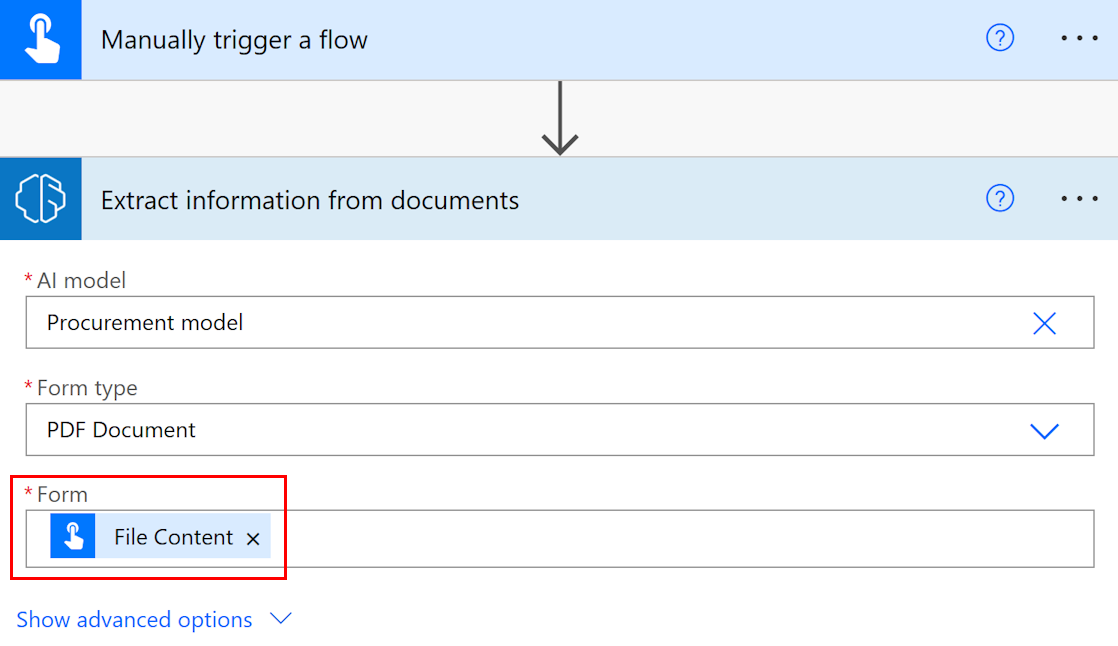
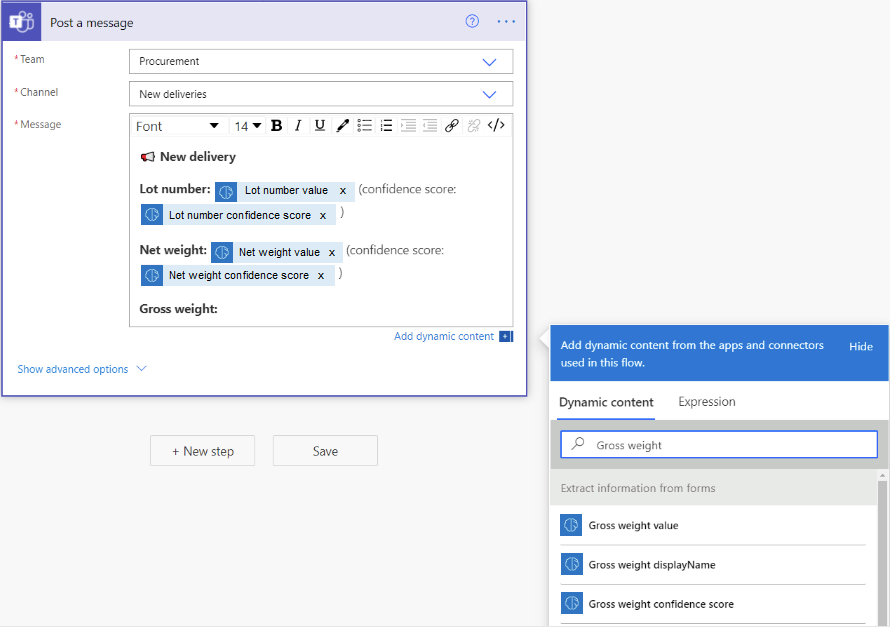
Atlikdami nuoseklius veiksmus, galite naudoti bet kurį iš modelio ištrauktų AI Builder laukų ir lentelių. Pavyzdžiui, tarkime, kad jūsų modelis yra apmokytas išgauti
InvoiceIDreikšmes irTotalreikšmes. Taip pat norite juos paskelbti kanale, Microsoft Teams ištraukę AI Builder juos iš dokumento. Turėtumėte įtraukti pranešimą Skelbti į pokalbio arba kanalo veiksmą, tada į modelio išvesties laukus AI Builder .Pastaba.
- Norėdami gauti lauko reikšmę, pasirinkite <field_name> reikšmę.
- Norėdami gauti ištraukto elemento patikimumo balą, pasirinkite <field_name> patikimumo balą.
Sveikiname! Sukūrėte debesies srautą, AI Builder kuris naudoja dokumento apdorojimo modelį. Viršutiniame dešiniajame kampe pasirinkite Įrašyti , tada pasirinkite Testuoti , kad išbandytumėte debesies srautą.
Puslapių diapazonas
Dokumentuose, kuriuose yra keli puslapiai, galima nurodyti apdorotinų puslapių diapazoną.
Kortelėje Apdoroti dokumentus pasirinkite Išplėstiniai parametrai, tada pasirinkite Puslapiai.
Parametre Puslapiai įveskite puslapio reikšmę arba puslapių diapazoną. Pavyzdys: 1 arba 3-5.
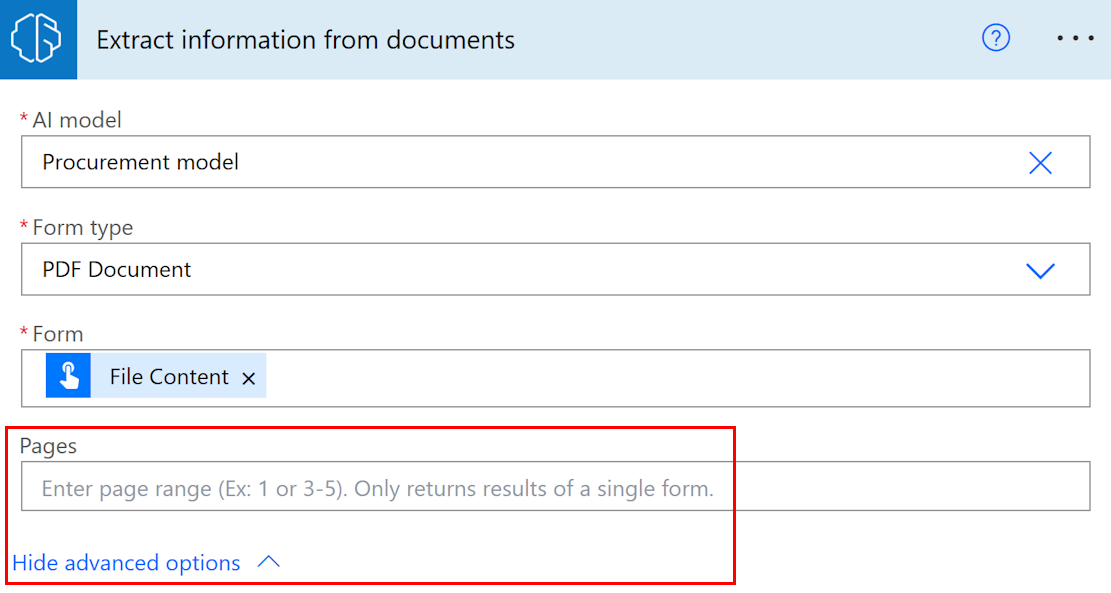
Pastaba.
Jei turite didelį dokumentą, kuriame yra tik viena forma, primygtinai rekomenduojame naudoti parametrą Puslapiai . Tai padarius galima sumažinti modelio prognozavimo išlaidas, o tai gali padidinti našumą. Tačiau puslapių diapazone turi būti unikali veiksmo forma, kad būtų pateikti teisingi duomenys.
Pavyzdys: dokumento 2 puslapyje yra pirmoji forma, o 3 ir 4 puslapiuose – antra:
- Jei įvesite 2 puslapių diapazoną, bus pateikti pirmosios formos duomenys.
- Jei įvesite 3–4 puslapių diapazoną, bus pateikti tik antrosios formos duomenys.
- Jei įvesite 2–4 puslapių diapazoną, bus pateikti tik daliniai pirmosios ir antrosios formos duomenys (jų reikėtų vengti).
Įvesties parametrai
| Pavadinimą | Privalomas | Tipas | Aprašą | Reikšmės |
|---|---|---|---|---|
| AI modelis | Taip | modelis | Dokumentų apdorojimo modelis, naudojamas analizei | Apmokyti ir paskelbti dokumentų apdorojimo modeliai |
| Dokumento tipas | Taip | sąrašas | Analizuojamos formos failo tipas | PDF dokumentas (.pdf), JPEG atvaizdas (.jpeg), PNG atvaizdas (.png) |
| Forma | Taip | failas | Forma, kurią reikia apdoroti | |
| Puslapių | No | string | Apdorojamų puslapių diapazonas |
Išvesties parametrai
| Pavadinimą | Tipas | Aprašą | Reikšmės |
|---|---|---|---|
| {field} vertė | string | AI modelio išgauta vertė | |
| {field} pasitikėjimo balas | plūduriuoti | Koks yra modelio prognozės patikimumo lygis | Vertė intervale nuo 0 iki 1. Vertės, artimos 1, rodo didesnį pasitikėjimą, kad išgauta vertė yra tiksli |
| {table}{column} vertė | string | DI modelio išskleista lentelės langelio reikšmė | |
| {table}{column} pasitikėjimo balas | plūduriuoti | Koks yra modelio prognozės patikimumo lygis | Vertė intervale nuo 0 iki 1. Reikšmės, artimos 1, rodo didesnį pasitikėjimą, kad ištrauktų ląstelių vertė yra tiksli |
Pastaba.
Gali būti pasiūlyta daugiau išvesties parametrų, pvz., laukų koordinačių, daugiakampių, ribų laukų ir puslapių numerių. Jie nėra išvardyti pagal paskirtį, nes jie skirti išplėstiniam naudojimui.
Koordinatės pateikiamos kaip dokumento aukščio ir pločio procentinės dalys, kilusios iš viršutinio kairiojo kampo. Pavyzdžiui, jei pateikiamos koordinatės X = 0,10 ir Y = 0,20, tai reiškia vietą 10% dokumento pločio išilgai X ašies ir 20% jo aukščio išilgai Y ašies, abu matuojant iš viršutinio kairiojo kampo.
Bendro naudojimo atvejai
Dokumento apdorojimo lentelės išvesties kartojimas Power Automate
Norėdami iliustruoti šią procedūrą, naudojame šį pavyzdį, kai apmokėme dokumento apdorojimo modelį išgauti lentelę, kurią pavadinome Elementai su trimis stulpeliais: Kiekis,Aprašymas ir Suma. Mes norime išsaugoti kiekvieną eilutės elementą iš lentelės į "Excel" failą.
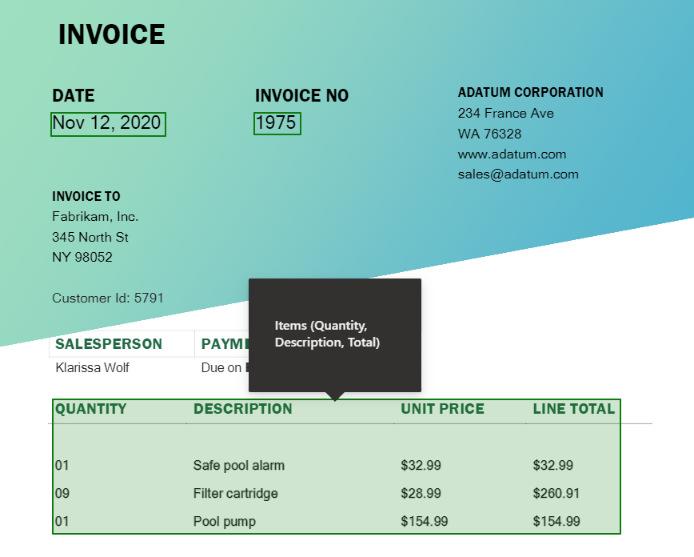
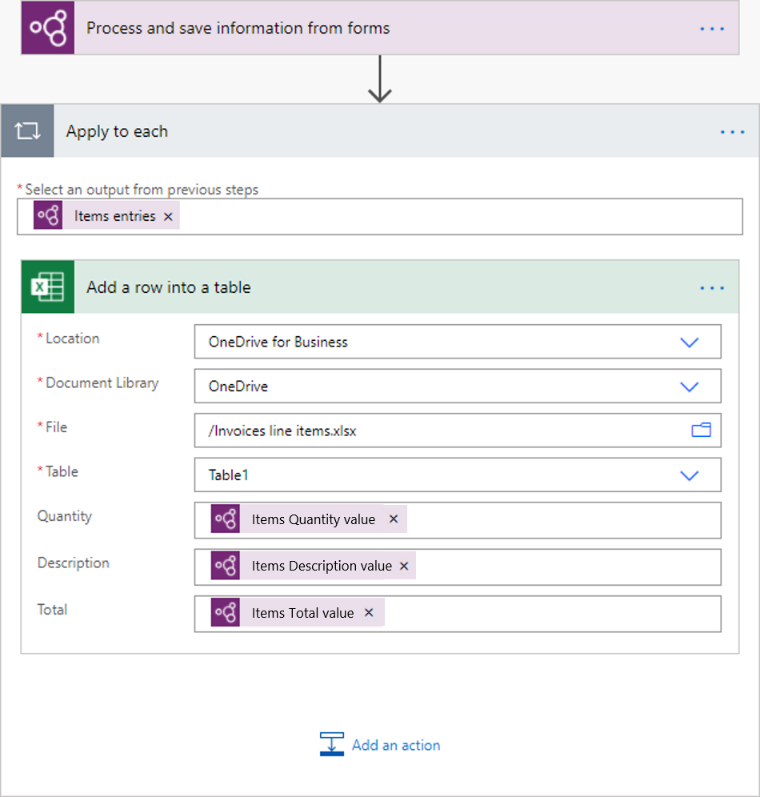
Pasirinkite lauką, kuriame norite įrašyti lentelės langelį. Atidaromas dinaminio turinio skydelis, kuriame rodoma viskas, ką dokumento apdorojimo modelis žino, kaip išgauti. Ieškokite lentelės pavadinimo {,} {stulpelio pavadinimo} reikšmės. Mūsų pavyzdys naudojamas
Items Quantity value.
Įtraukus šią reikšmę, veiksmas, kur ją įtraukėte, automatiškai įterpiamas į mygtuką Taikyti kiekvienam valdikliui. Tokiu būdu kiekviena lentelės eilutė apdorojama, kai vykdomas debesies srautas.
Toliau pridėkite stulpelių, kuriuos norite kartoti.
Apdoroti žymimųjų langelių išvestis Power Automate
Žymės langelio reikšmės yra Bulio logikos: true reiškia, kad žymės langelis pažymėtas kaip pažymėtas dokumente, ir false reiškia, kad ne.
Vienas iš būdų patikrinti jo vertę yra veiksmas Sąlyga . Jei žymės langelio reikšmė yra lygi true, atlikite vieną veiksmą. Jei reikšmė yra false, atlikite kitą veiksmą. Toliau pateiktoje iliustracijoje parodytas pavyzdys.

Kita galimybė yra susieti true/false žymimojo laukelio išvestį su kitomis pasirinktomis reikšmėmis naudojant išraišką jei . Pavyzdžiui, "Excel" faile gali būti stulpelis, kuriame norite rašyti "Prioritetas", jei pažymėtas vienas iš žymimųjų laukelių dokumente, arba "Neprioritetinis", jei nepasirinktas. Norėdami tai padaryti, galite naudoti šią išraišką: if(<document processing output>, 'Priority', 'Non-priority'). Toliau pateiktoje animacijoje rodomas pavyzdys.

Valiutos simbolių (€, $,...) šalinimas dokumento apdorojimo išvestyje Power Automate
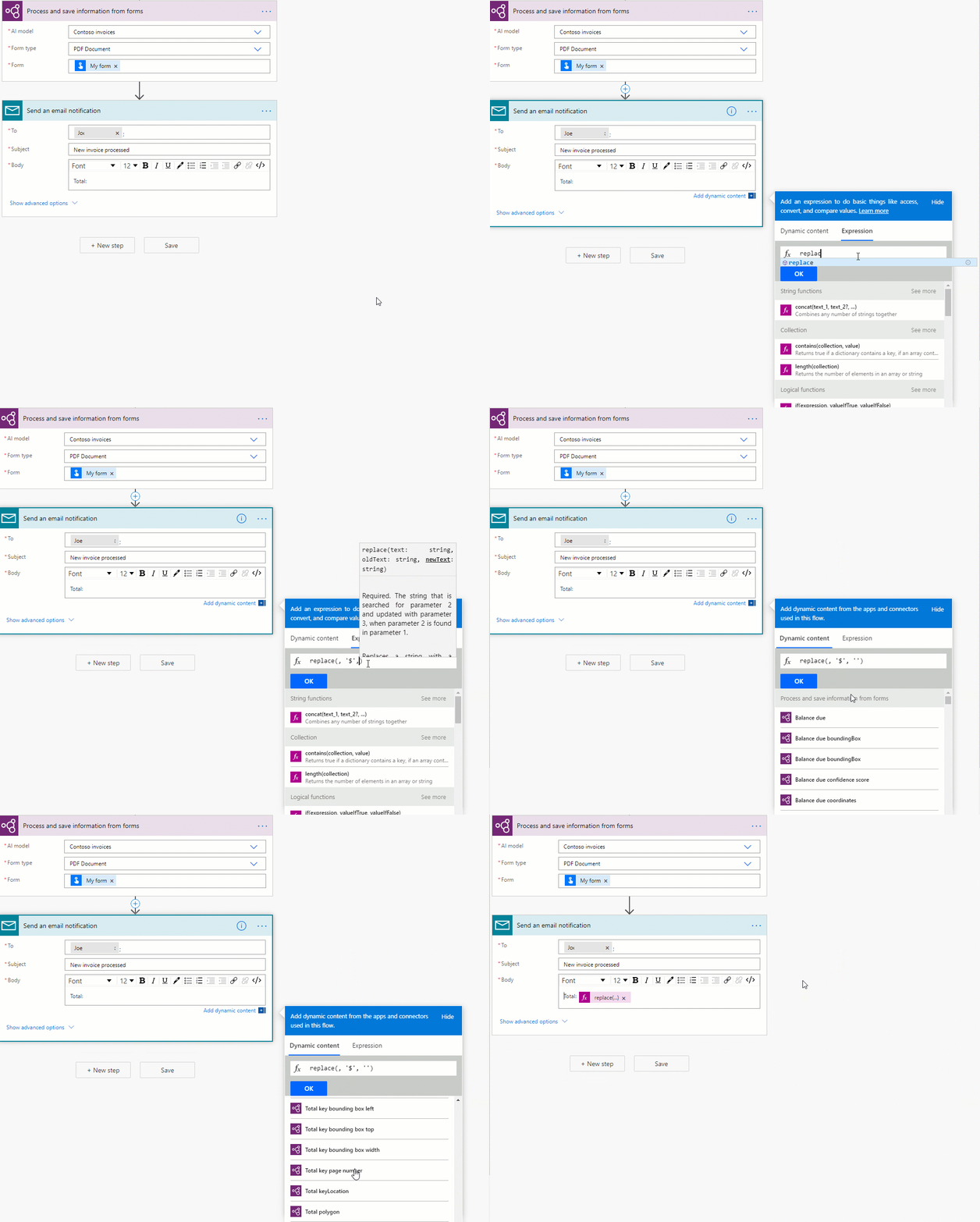
Norėdami iliustruoti, dokumento apdorojimo modelio išskleista bendra vertė gali turėti valiutos simbolį, pvz., $54. Norėdami pašalinti $ ženklą ar kitus simbolius, kuriuos norite praleisti, naudokite pakeitimo išraišką, kad jį pašalintumėte. Pavyzdžiui
replace(<document processing output>, '$', '')
Dokumento apdorojimo išvesties eilutės konvertavimas į skaičių, esantį Power Automate
AI Builder Dokumento apdorojimas grąžina visas ištrauktas reikšmes kaip eilutes. Jei paskirties vietai, kurioje norite įrašyti reikšmę, ištrauktą AI Builder apdorojant dokumentą, reikia skaičiaus, galite konvertuoti reikšmę į skaičių naudodami int arba plūduriavimo išraišką. Naudokite int, jei skaičius neturi dešimtainių trupmenų. Naudokite plūdę, jei skaičius turi dešimtaines trupmenas. Štai kaip tai padaryti.
float('<document processing output>')

Tuščių tarpų šalinimas dokumento apdorojimo išvestyje Power Automate
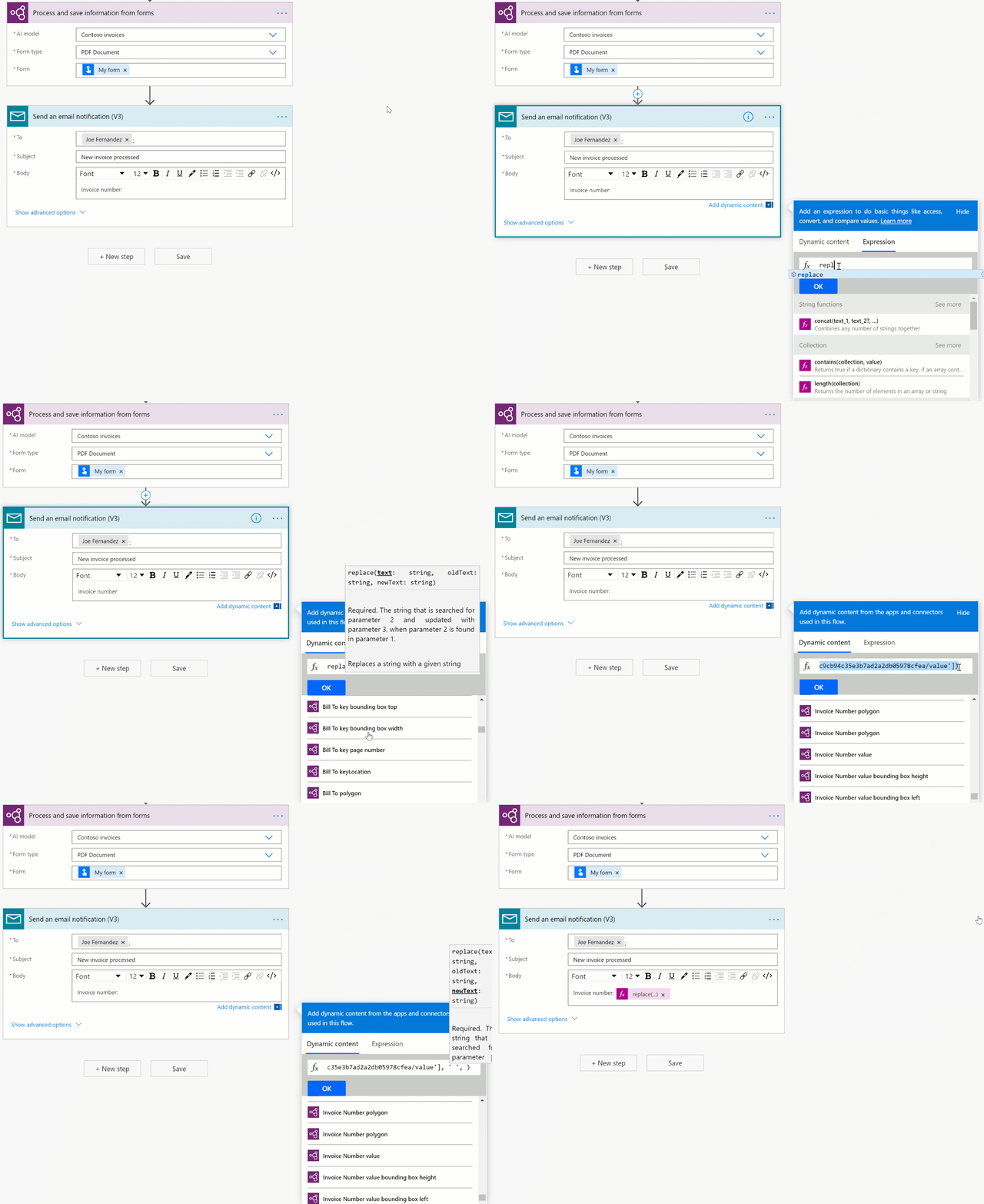
Norėdami iš išvesties reikšmių pašalinti tuščius tarpus, naudokite funkciją Pakeisti :
replace(<document processing output>, ' ', '')
Dokumento apdorojimo išvesties eilutės konvertavimas į datą Power Automate
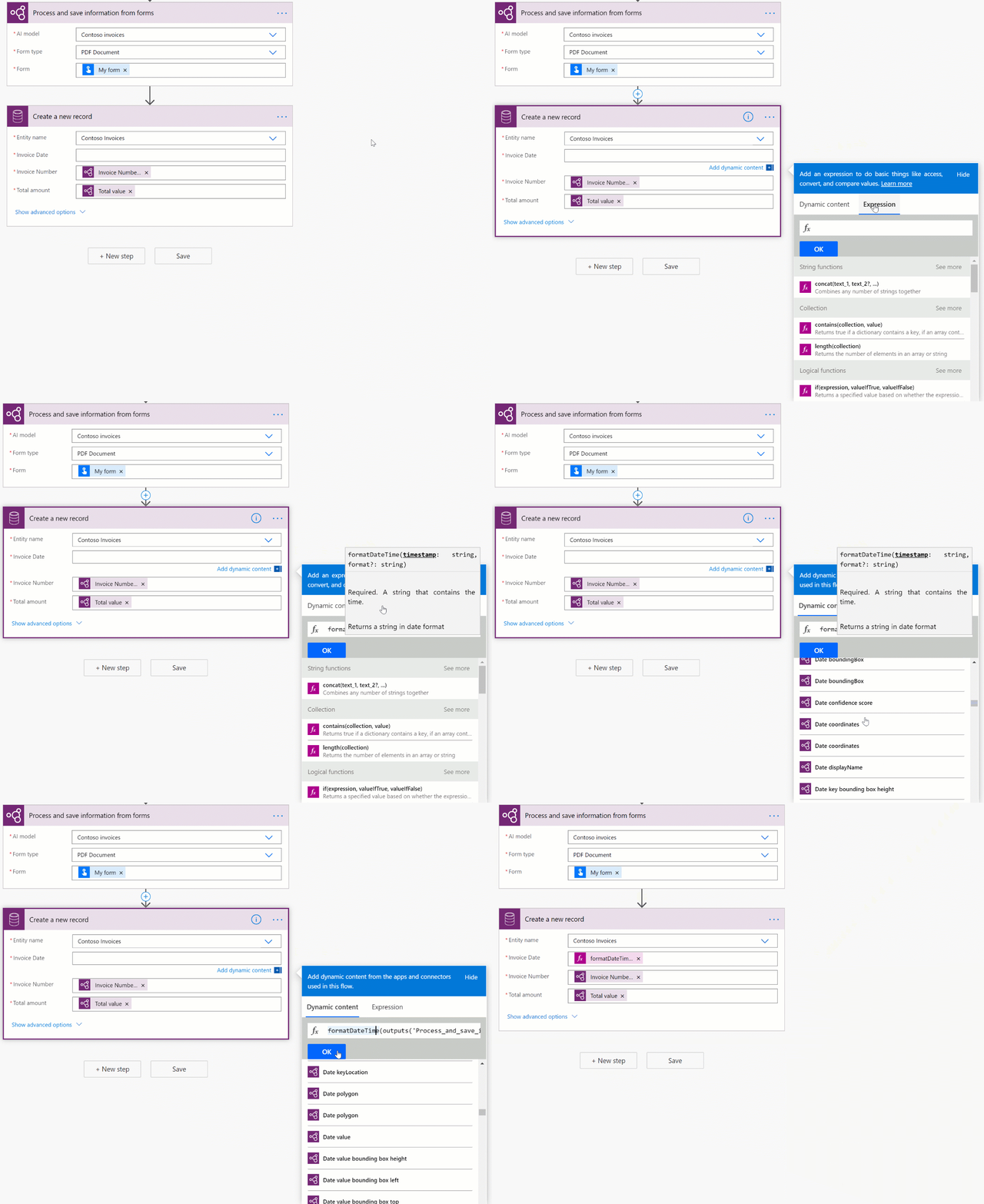
AI Builder Dokumento apdorojimas grąžina visas išvestis kaip eilutes. Jei paskirties vieta, kurioje norite įrašyti dokumento apdorojimo metu ištrauktą reikšmę, turi būti datos formato, reikšmę, kurioje yra data, galite konvertuoti į datos formatą. Atlikite tai naudodami išraišką formatDateTime . Štai kaip tai padaryti.
formatDateTime(<document processing output>)
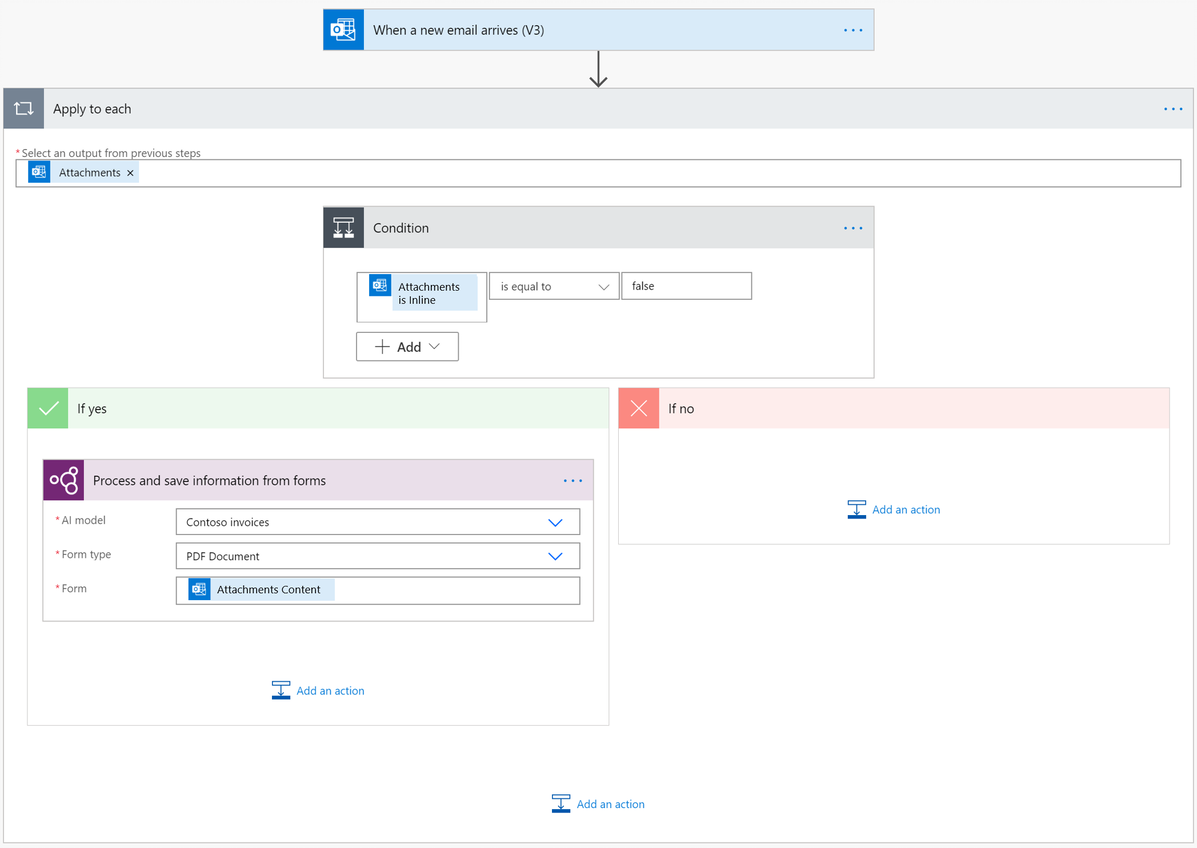
El. pašto parašo filtravimas pagal srautą, kad jo neapdorotų dokumento apdorojimo modelis (Microsoft 365 "Outlook")
Gaunamų Microsoft 365 el. laiškų iš "Outlook" jungties el. pašto parašai paimami Power Automate kaip priedai. Norėdami, kad jų neapdorotų dokumentų apdorojimo modelis, į debesies srautą įtraukite sąlygą, kuri tikrintų, ar išvestis iš "Outlook" jungties, Microsoft 365 pavadintos Priedai, yra įdėtoji , yra lygi klaidingai. Sąlygos šakoje Jei taip įtraukite veiksmą dokumento apdorojimas. Taip apdorojami tik tie el. pašto priedai, kurie nėra įdėtieji parašai.