Nata
Norint pasiekti šį puslapį, reikalingas leidimas. Galite pabandyti prisijungti arba pakeisti katalogus.
Norint pasiekti šį puslapį, reikalingas leidimas. Galite pabandyti pakeisti katalogus.
[Ši tema yra negalutinė dokumentacija ir gali keistis.]
Svarbu
- Tai yra peržiūros versijos funkcija.
- Peržiūros funkcijos nėra skirtos naudoti gamybai ir gali būti apribotas jų funkcionalumas. Šias funkcijas galima naudoti prieš oficialų išleidimą, kad klientai galėtų gauti ankstyvą prieigą ir pateikti atsiliepimų.
Vaizdo aprašymo iš anksto sukurtas modelis analizuoja vaizdą ir, remdamasis jo analize, sukuria patogų aprašymą. Naudokite jį, kai programoje reikia aprašyti vaizdą ar kitą vaizdinį elementą.
Naršykite vaizdo aprašą
Prisijunkite prie Power Apps.
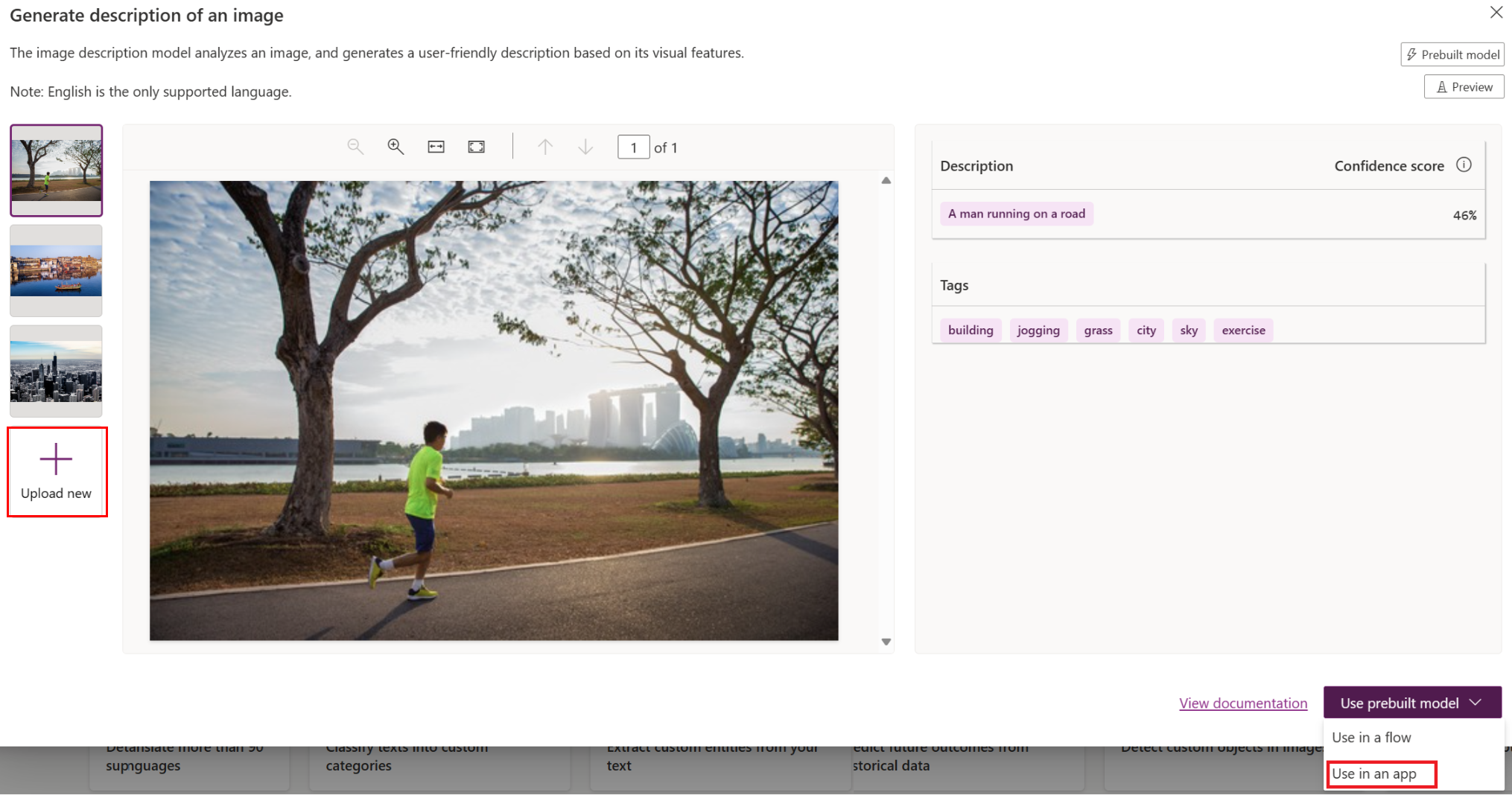
Kairiojoje naršymo srityje pasirinkite Daugiau>DI modelių>Naujas DI modelis.
Dalyje Naršyti > AI modeliaipasirinkite Vaizdo aprašas.
Pasirinkite vaizdo pavyzdį arba pasirinkite Nusiųsti naują ir pasirinkite savo vaizdo failą.
Norėdami įtraukti iš anksto sukurtą modelį į programos pavyzdį, pasirinkite Naudoti iš anksto sukurtą modelį>Naudoti programoje.
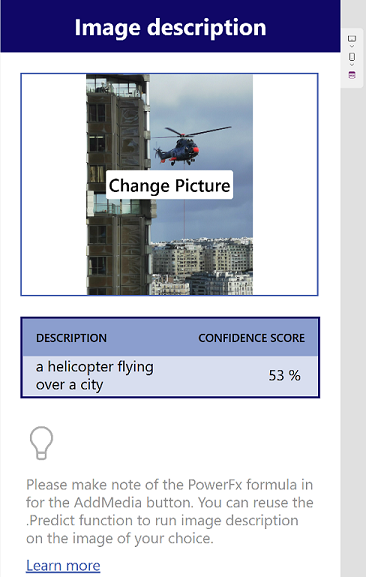
Pasirinkite paleidimo piktogramą viršutiniame dešiniajame kampe.
Pasirinkite Bakstelėkite arba spustelėkite, kad įtrauktumėte paveikslėlį, tada pasirinkite vaizdo failą savo įrenginyje.
Formulės juostos naudojimas modeliui įtraukti į programą
Kitas būdas integruoti vaizdo aprašo AI Builder modelį programoje – naudoti formulės juostą. Įveskite formulę, panašią į šį pavyzdį, kur UploadedImage1 yra vaizdo konteineris:
'Image description'.Predict(UploadedImage1.Image)