Pastaba.
Prieigai prie šio puslapio reikalingas įgaliojimas. Galite bandyti prisijungti arba pakeisti katalogus.
Prieigai prie šio puslapio reikalingas įgaliojimas. Galite bandyti pakeisti katalogus.
Šiame straipsnyje aprašoma, kaip įtraukti turinio pristatymo tinklą (CDN) į "„Microsoft“ Dynamics 365 Commerce" aplinką.
Kai nustatote el. prekybos aplinką "Dynamics 365 Commerce", galite sukonfigūruoti ją veikti su jūsų CDN paslauga.
Pasirinktinį domeną galite įgalinti el. prekybos aplinkos parengimo proceso metu. Arba galite naudoti aptarnavimo užklausą, kad nustatytumėte pasirinktinį domeną, kai parengimo procesas bus baigtas. E-komercijos aplinkos suteikimo procesas sukuria šeimininko pavadinimą, susijusį su aplinka. Toliau nurodytas šio pagrindinio kompiuterio vardo formatas, kuriame <el. prekybos-nuomotojo-vardas> yra jūsų aplinkos pavadinimas.
<elektroninės prekybos nuomininko vardas.commerce.dynamics.com>
Pagrindinio kompiuterio vardas arba galinis punktas, kurį sugeneruoja parengimo procesas, palaiko tik transportavimo lygmens saugos / saugiųjų jungčių lygmens (TSL/SSL) sertifikatą, skirtą *.commerce.dynamics.com. Jis nepalaiko TSL / SSL pasirinktiniams domenams. Todėl turite nutraukti pasirinktinių domenų TSL / SSL savo CDN ir persiųsti srautą iš CDN į pagrindinio kompiuterio vardą arba galinį punktą, kurį sugeneravo "Commerce".
Be to, "Commerce" aptarnauja statinius ("JavaScript" arba pakopinių stilių lapų [CSS] failus) iš "Commerce" sugeneruoto galinio taško (*.commerce.dynamics.com). Statiką galite saugoti talpykloje tik tuo atveju, jei už CDN įdėsite pagrindinio kompiuterio pavadinimą arba galinį punktą, kurį sugeneravo "Commerce".
TSL / SSL nustatymas
Sukonfigūravę "Commerce" aplinką su jūsų pateiktu pasirinktiniu domenu arba pateikę pasirinktinį domeną savo aplinkai naudodami aptarnavimo užklausą, turite bendradarbiauti su "Commerce" parengimo komanda, kad suplanuotumėte domenų vardų sistemos (DNS) pakeitimus.
Kaip buvo minėta anksčiau, sugeneruotas pagrindinio kompiuterio vardas arba galinis punktas palaiko tik *.commerce.dynamics.com SSL sertifikatą. Jis nepalaiko pasirinktinių domenų SSL.
CDN tarnybos
Galite naudoti bet kurią CDN paslaugą su "Commerce" aplinka. Štai du pavyzdžiai:
- Microsoft Azure Front Door Service – Azure CDN sprendimas. Norėdami apie „Azure Front Door Service“ gauti daugiau informacijos, žr. „Azure Front Door Service“ dokumentaciją.
- „Akamai Dynamic Site Accelerator“ – norėdami gauti daugiau informacijos, žr. „Dynamic Site Accelerator“.
CDN sąranka
CDN sąrankos procesą sudaro tolesni bendrieji veiksmai.
- Pridėkite priekinės dalies pagrindinį kompiuterį.
- Vidinio serverio baseino konfigūravimas.
- Maršruto parinkimo taisyklių nustatymas.
Pridėkite priekinės dalies pagrindinį kompiuterį
Galite naudoti bet kurią CDN paslaugą, tačiau šiame straipsnyje pateiktame pavyzdyje naudojama "Azure Front Door Service".
Norėdami gauti informacijos apie tai, kaip nustatyti „Azure Front Door Service“, žr. Greitas pasirengimas darbui: „Front Door“ profilio sukūrimas plačiai pasiekiamai visuotinei žiniatinklio programai.
Konfigūruoti vidinio serverio baseiną „Azure Front Door Service“
Norėdami sukonfigūruoti vidinį telkinį "Azure Front Door Service", atlikite šiuos veiksmus:
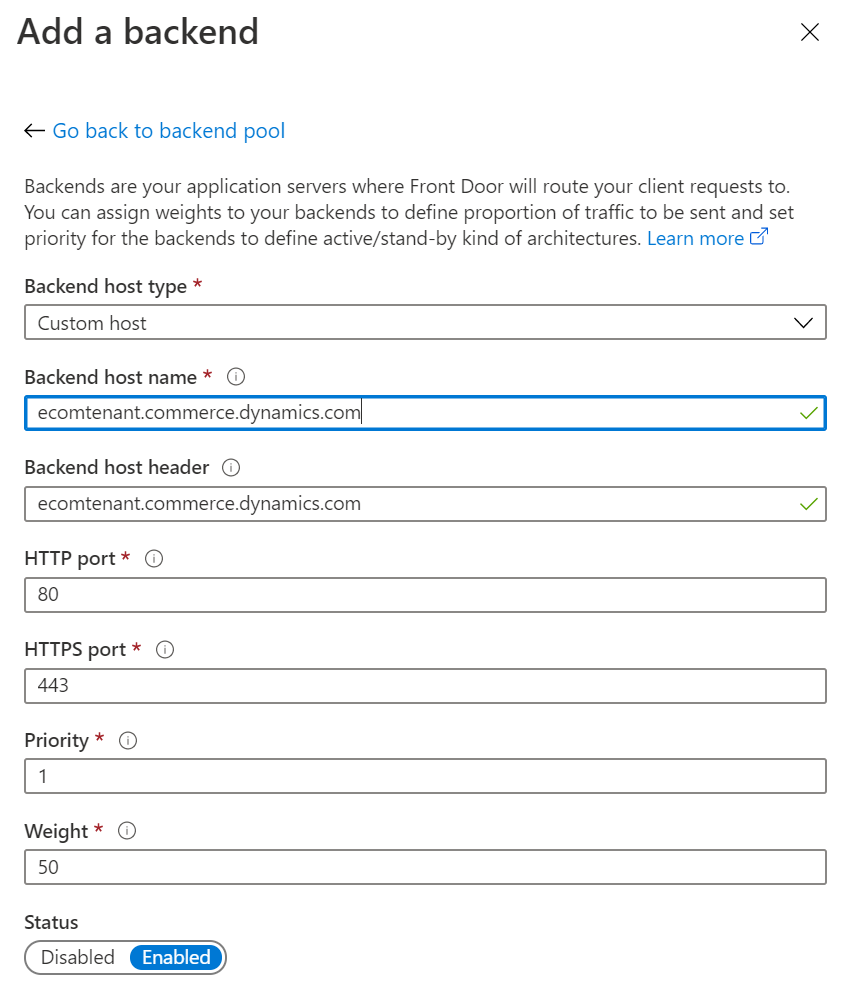
- Įtraukite< ecom-tenant-name.commerce.dynamics.com> į vidinį telkinį kaip pasirinktinį pagrindinį kompiuterį, kurio vidinio kompiuterio antraštė atitinka <ecom-tenant-name.commerce.dynamics.com>.
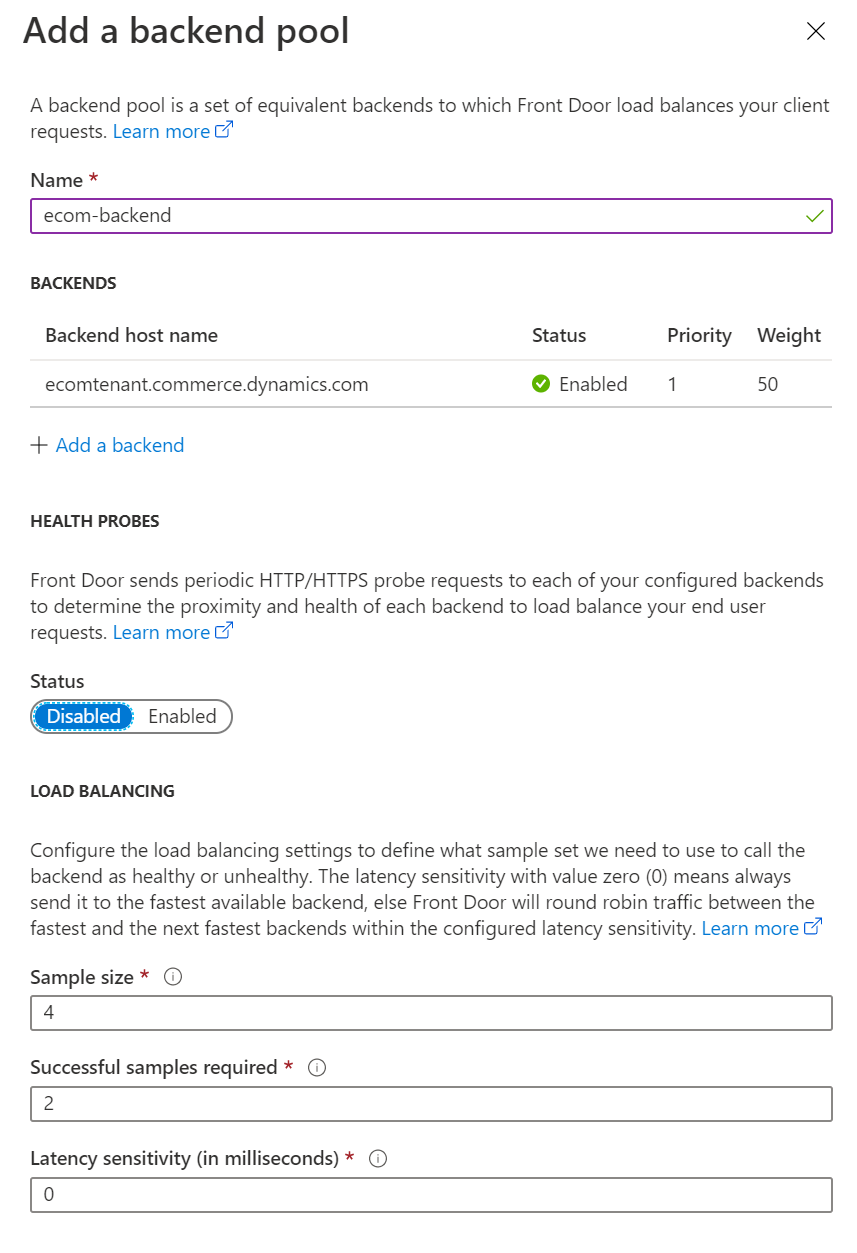
- Dalyje Apkrovos balansavimas naudokite numatytąsias reikšmes.
- Išjunkite vidinio telkinio sveikatos patikrinimus.
Toliau pateiktas paveikslėlis rodo Įtraukti serverį teksto langelį „Azure Front Door Service“ su serverio pagrindinio kompiuterio įvestu pavadinimu.
Toliau pateiktas paveikslėlis rodo Įtraukti serverio baseiną teksto langelį „Azure Front Door Service“ nustatytosios apkrovos balansavimo vertėmis.
Pastaba
Įsitikinkite, kad išjungėte Sveikatos tikrinimo duomenis nustatydami savo „Azure Front Door Service”, skirtą „Commerce”.
„Azure Front Door Service“ taisyklių nustatymas
Norėdami nustatyti maršruto parinkimo taisyklę "Azure Front Door Service", atlikite šiuos veiksmus:
- Įtraukite maršruto parinkimo taisyklę.
- Lauke Pavadinimas įveskite numatytoji.
- Lauke Pripažįstamas protokolas pasirinkite HTTP ir HTTPS.
- Lauke Sąsajos serverio pagrindiniai kompiuteriai įveskite dynamics-el.prek-nuomotojo-vardas.azurefd.net.
- Skyriuje Atitinkančios iškarpos, viršutiniame laukelyje įveskite /*.
- Dalyje Išsami maršruto informacija parinktį Maršruto tipas nustatykite kaip Pirmyn.
- Lauke Vidinio serverio telkinys pasirinkite el.prek-vidinisserveris.
- Laukų grupėje Persiuntimo protokolas pasirinkite parinktį Gretinimo užklausa.
- Parinktį URL perrašymas nustatykite kaip Išjungta.
- Parinktį Kaupimas talpykloje nustatykite kaip Išjungta.
Įspėjimas
Jei norimas naudoti domenas jau yra aktyvus ir veikia, sukurkite palaikymo kvitą iš plytelės Support, esančios „Microsoft“ Dynamics Lifecycle Services, kad gautumėte pagalbos atliekant tolesnius veiksmus. Daugiau informacijos rasite Gauti pagalbą finansų ir operacijų programoms arba Lifecycle Services (LCS).
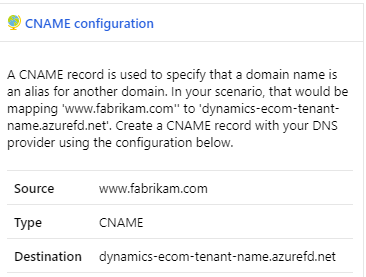
Jei jūsų domenas yra naujas ir nėra jau egzistuojantis tiesioginis domenas, galite įtraukti pasirinktinį domeną į "Azure Front Door Service" konfigūraciją. Šis pakeitimas leidžia žiniatinklio srautui nukreipti į jūsų svetainę per "Azure Front Door" egzempliorių. Norėdami įtraukti pasirinktinį domeną (pavyzdžiui, www.fabrikam.com), turite sukonfigūruoti domeno kanoninį vardą (CNAME).
Toliau pateiktoje iliustracijoje parodytas „Azure Front Door Service“ dialogo langas CNAME konfigūravimas.
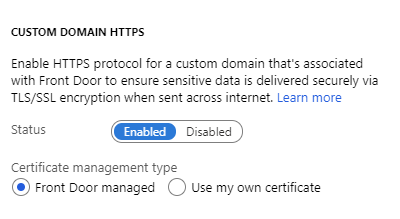
Sertifikatą valdyti galite naudodami „Azure Front Door Service“ arba galite naudoti nuosavą pasirinktinio domeno sertifikatą.
Toliau pateiktoje iliustracijoje parodytas „Azure Front Door Service“ dialogo langas Pasirinktinio domeno HTTPS.
Dėl išsamių instrukcijų apie kliento domeno įraukimą į savo „Azure Front Door“, žr. Įtraukti tinkintą domentą į savo „Front Door“.
Dabar jūsų CDN tinkamai sukonfigūruotas, kad jį būtų galima naudoti su "Commerce" svetaine.