Pastaba.
Prieigai prie šio puslapio reikalingas įgaliojimas. Galite bandyti prisijungti arba pakeisti katalogus.
Prieigai prie šio puslapio reikalingas įgaliojimas. Galite bandyti pakeisti katalogus.
Šiame straipsnyje aprašoma, kaip naudoti "Microsoft Copilot" svetainių daryklėje, norint praturtinti "Microsoft Dynamics 365 Commerce" el. prekybos svetainių išsamios informacijos puslapius.
Pastaba.
- Nuo 2024 m. kovo mėn. "Copilot" svetainių kūrimo priemonėje visuotinai pasiekiama visiems "Dynamics 365 Commerce" klientams visame pasaulyje. Su šiuo leidimu "Copilot" svetainių kūrimo priemonėje palaikoma 23+ lokalėse. Daugiau informacijos rasite Copilot Tarptautinis pasiekiamumas.
- Atsižvelgiant į jūsų aplinkos prieglobos regioną, gali reikėti pasiekti "Copilot" išteklius, kurie nėra jūsų prieglobos regione. Jei taip, galite leisti nukreipti užklausą į kitą regioną, vadovaudamiesi instrukcijomis, pateiktomis Įgalinti kryžminį geografinį ryšį Copilot. Norėdami gauti daugiau informacijos, žiūrėkite Kopilotų ir generatyvinių AI funkcijų įgalinimas.
Jei vadovaujate el. prekybos svetainei, žinote, koks svarbus yra įtraukiantis ir įtikinamas produktų praturtinimo ir rinkodaros turinys, galintis pritraukti ir konvertuoti jūsų klientus. Tačiau tokio turinio kūrimas gali užtrukti daug laiko ir iššūkių, ypač jei turite didelį produktų katalogą ir įvairią auditoriją. Siekdama padėti kurti turinį, "Microsoft" svetainių kūrimo priemonėje pristatė "Copilot" – naują dirbtinio intelekto įrankį, padedantį lengvai ir efektyviai kurti aukštos kokybės turinį.
"Copilot" svetainių kūrimo priemonėje sklandžiai veikia su "Dynamics 365 Commerce" svetainių darykle, kad padėtų greitai kurti produkto praturtinimą ir rinkodaros turinį, pritaikytą jūsų tikslinei auditorijai ir prekės ženklo tonui. Svetainių kūrimo priemonė siūlo daugybę šablonų, funkcijų ir įrankių, padedančių tinkinti svetainę, kad ji atitiktų jūsų poreikius ir pageidavimus. Naudodami "Copilot" svetainių kūrimo priemonėje, galite greitai ir efektyviai sukurti įtikinamą, įtikinamą ir patrauklų produktų praturtinimo ir rinkodaros turinį savo el. prekybos svetainėms.
Šiame vaizdo įraše pateikiama produktų praturtinimo naudojant "Copilot" svetainių kūrimo priemonėje apžvalga.
Jei norite naudoti "Copilot" svetainių kūrimo priemonėje kūrybiniam procesui pradėti, pirmiausia pasirinkite norimą prekės ženklo toną, pvz., "nuotykių kupinas", "prabangus" arba "drąsus". Tada pasirinkite auditoriją iš valdomų pasirinkimų sąrašo, pvz., "sporto entuziastas" arba "koledžo absolventas". "Copilot" Tada naudoja šiuos raginimus, kad sukurtų patrauklų ir patrauklų turinį, pagrįstą esama produkto informacija, pvz., pavadinimu, aprašymu, atributais ir kaina.
"Copilot" svetainių kūrimo priemonėje siūlo šias galimybes:
- Inicijuokite kūrybinį procesą – Copilot generuoja turinį pagal pagrindinę produkto informaciją, pvz., pavadinimą, aprašymą, atributus ir matmenis. Tada galite naudoti sugeneruotą turinį, kad paskatintumėte tolesnius Idėjos.
- Optimizuokite paieškos sistemoms – optimizuokite savo produktų rinkodaros turinį paieškos sistemoms, kad jūsų el. prekybos svetainė užimtų aukštesnę vietą interneto paieškos rezultatuose ir padidintų pardavimus.
- Pasirinkite pranešimų toną – pasirinkite balsą, kuris geriausiai tinka jūsų prekės ženklui ir auditorijai, ir nurodykite unikalų kiekvieno produkto toną. Pavyzdžiui, produkto pranešimų tonas gali būti nuotykių kupinas, atsitiktinis, prabangus, formalus, informacinis ar šviečiamasis.
- Kurkite pasirinktinius pranešimus konkretiems pirkėjams – pasirinkite tikslinę auditoriją, kad sukurtumėte tinkintus pranešimus konkretiems pirkėjams, pvz., naujiems tėvams, absolventams, vyresnio amžiaus suaugusiesiems ir sveikatos priežiūros darbuotojams.
- Išplėskite naudodami pagrindinius akcentus – naudokite natūralią kalbą, kad papildytumėte savo turinį pagrindiniais akcentais, būdingais produktui, ir sukurkite patrauklius teksto fragmentus, kurie padeda sustiprinti pagrindinius jūsų produkto akcentus.
- Atlikite pagrindinius pakeitimus – lengvai atlikite pagrindinius teksto pakeitimus naudodami įdėtąją raiškiojo teksto rengyklę arba naudodami natūralią kalbą, kad pateiktumėte pagrindinius raginimus formatuoti tekstą.
Pastaba.
Galite naudoti "Copilot" svetainių kūrimo priemonėje su turinio blokų ir teksto blokų moduliais, kai praturtinate produktų puslapius. Daugiau informacijos ieškokite Sužinokite daugiau apie standartinį produkto papildymą.
"Copilot" įgalinimas svetainių kūrimo priemonėje
Norėdami naudoti "Copilot" svetainių kūrimo priemonėje, pirmiausia įgalinkite šią funkciją svetainių kūrimo priemonėje.
Norėdami įjungti "Copilot" svetainių kūrimo priemonėje funkciją, atlikite šiuos veiksmus:
- Svetainių kūrimo priemonėje eikite į Nuomotojo parametrai > Funkcijos.
- Nustatykite parinktį Copilot Dynamics 365 turinio generavimui į On.
Pastaba.
Dirbtinio intelekto sukurtame turinyje gali būti neteisingos informacijos. Prieš naudodami bet kokį siūlomą dirbtinio intelekto sukurtą turinį, peržiūrėkite jį, kad įsitikintumėte, jog jis tikslus ir tinkamas. Naudodami šią funkciją pripažįstate ir sutinkate su Papildomos Microsoft Power Platform ir Dynamics 365 peržiūros naudojimo sąlygos, skirtos online services.
Kai nuomotojo lygiu įjungiate "Copilot" svetainių kūrimo priemonės funkciją, automatiškai įgalinate "Copilot" funkciją visose svetainėse, susietose su nuomotoju. Tačiau svetainės administratoriai gali kontroliuoti "Copilot" prieinamumą atskiros svetainės lygiu.
Norėdami valdyti "Copilot" pasiekiamumą svetainių kūrimo priemonėje svetainės lygiu, atlikite šiuos veiksmus:
- Eikite į savo svetainę svetainių kūrimo priemonėje.
- Eikite į Svetainės parametrai > Funkcijos.
- Nustatykite parinktį Copilot Dynamics 365 turinio generavimui į On arba Off.
- Pakartokite ankstesnius veiksmus su kitomis svetainėmis, susietomis su nuomotoju.
Įgalinkite "Copilot" kryžminį ryšį
Šiuo metu Copilot paslaugos talpinamos ribotame duomenų centrų skaičiuje visame pasaulyje. Siekiant išvengti nepageidaujamo kryžminių geografinių paslaugų naudojimo, numatytasis veikimas yra išjungti "Copilot" funkcijas geografinėse vietovėse, kuriose nėra vietinių "Copilot" paslaugų.
Norėdami įjungti "Copilot" geografinėse vietovėse, kuriose nėra vietinių "Copilot" paslaugų, atlikite šiuos veiksmus:
- Norėdami pasirinkti paslaugą, svetainių kūrimo priemonėje eikite į Nuomotojo parametrai > Funkcijos ir nustatykite funkcijos vėliavėlę Įgalinti kryžminį geografinį ryšį Copilot į On.
- Sutikimo dialogo lange pasirinkite Sutinku.
- Komandų juostoje, pasirinkite Įrašyti.
Konfigūruokite ir iš anksto pasirinkite savo prekės ženklo ir organizacijos tonus
Galite pasirinkti iki penkių tonų parinkčių, kurias "Copilot" naudoja svetainių kūrimo priemonėje, kad sukurtų pranešimus, atitinkančius jūsų prekės ženklą ir organizaciją. Tada šiuos tonus gali naudoti komandos nariai, atsakingi už produkto papildymo turinio atnaujinimą. Taip pat galite iš anksto pasirinkti bet kurį iš pasirinktų tonų, kad nustatytumėte juos kaip numatytuosius greitai generuoti turinį per "Copilot".
Norėdami pasirinkti tonų parinktis ir iš anksto pasirinkti numatytuosius tonus svetainių kūrimo priemonėje, atlikite šiuos veiksmus:
Eikite į Svetainės nustatymai > Copilot.
Dalyje Tonai pasirinkite Redaguoti.
Pasirinkite Pasirinkti tonus.
Iškeliamajame meniu Tonai pasirinkite iki penkių tonų, tada pasirinkite Taikyti.
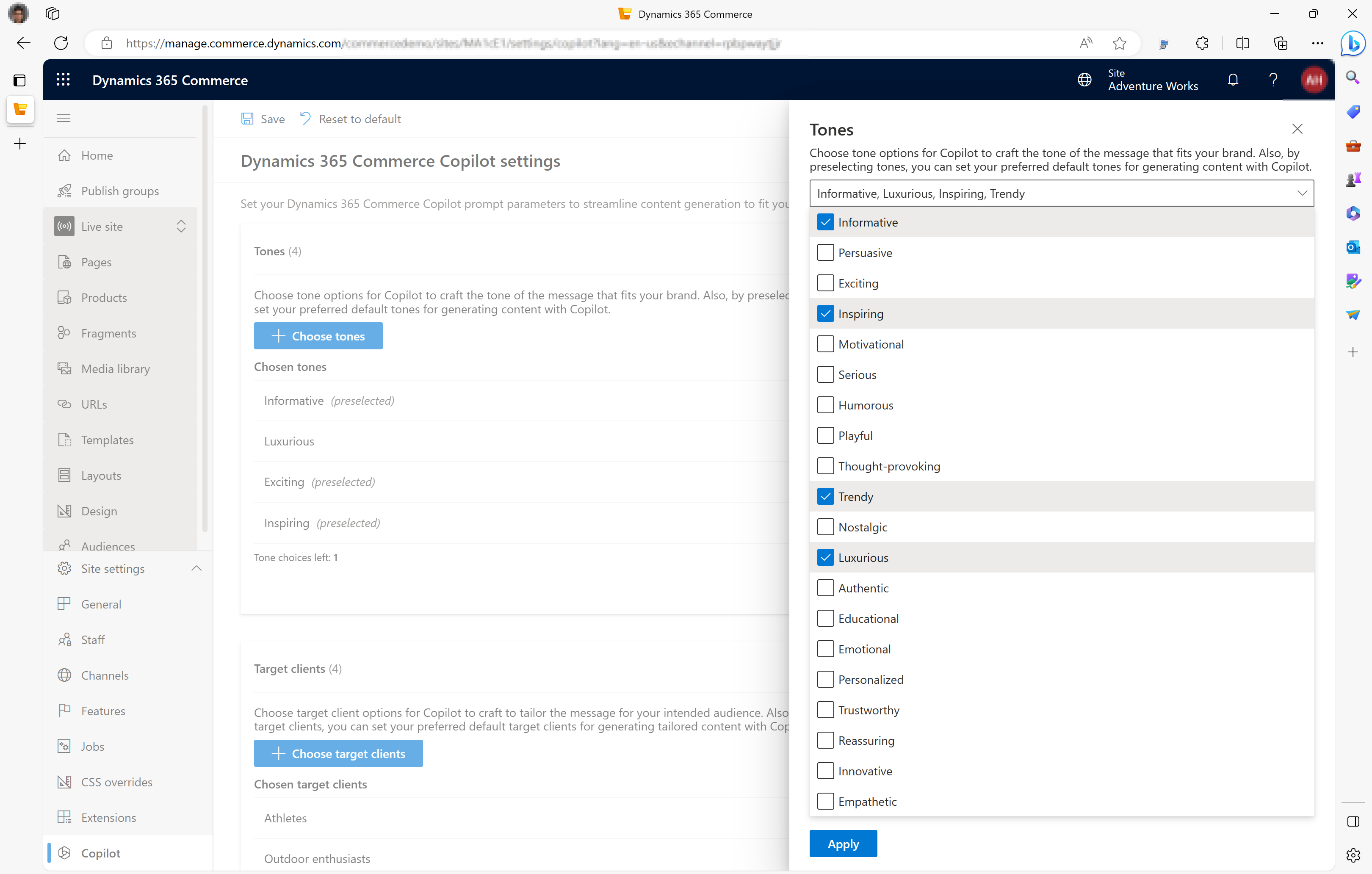
Dalyje Pasirinkti tonai pasirinkite tonus, kuriuos norite iš anksto pasirinkti kaip numatytuosius tonus.
Komandų juostoje, pasirinkite Įrašyti.
Paskirties kliento parinkčių konfigūravimas ir išankstinis pasirinkimas
Pasirinkite iki penkių tikslinių klientų parinkčių, kad padėtumėte "Copilot" kurti pranešimus, skirtus jūsų tikslinei auditorijai. Komandos nariai, atsakingi už produkto praturtinimo turinio atnaujinimą, gali naudoti šiuos tikslinius klientus. Taip pat galite iš anksto pasirinkti bet kurį iš pasirinktų tikslinių klientų, kad nustatytumėte juos kaip numatytuosius greitai generuoti turinį per "Copilot".
Norėdami pasirinkti tikslinio kliento parinktis ir iš anksto pasirinkti numatytuosius tikslinius klientus svetainių kūrimo priemonėje, atlikite šiuos veiksmus:
Eikite į Svetainės nustatymai > Copilot.
Dalyje Tiksliniai klientai pasirinkite Redaguoti.
Pasirinkite Pasirinkti tikslinius klientus.
Iškeliamajame meniu Tiksliniai klientai pasirinkite iki penkių tikslinių klientų, tada pasirinkite Taikyti.
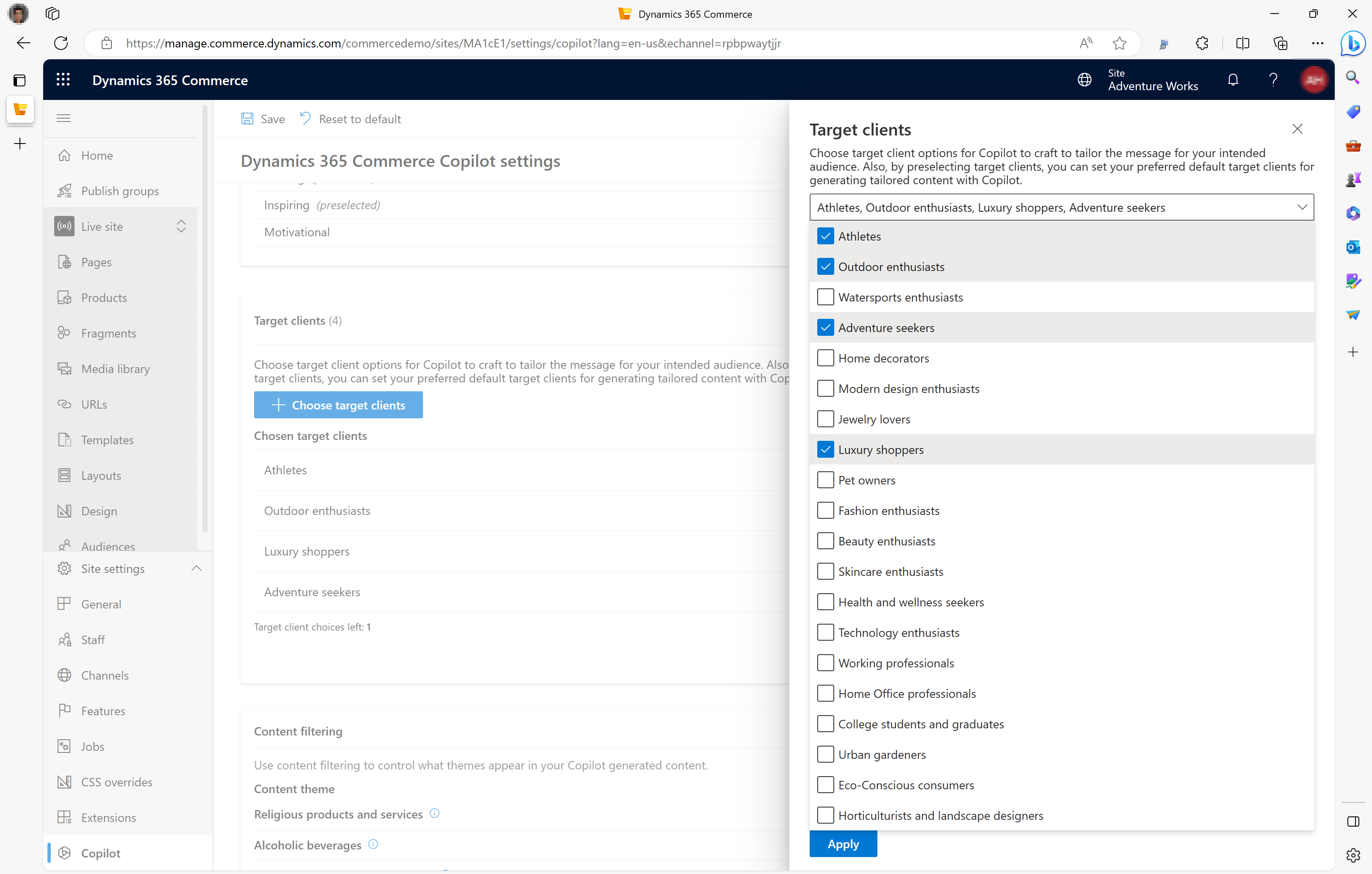
Dalyje Pasirinkti tiksliniai klientai pasirinkite tikslinius klientus, kuriuos norite iš anksto pasirinkti kaip numatytuosius tikslinius klientus.
Komandų juostoje, pasirinkite Įrašyti.
Pasirinktinio turinio filtravimas
Microsoft yra įsipareigojusi pateikti atsakingą ir etišką sprendimą jūsų elektroninės prekybos poreikiams. Pagal numatytuosius nustatymus "Copilot" svetainių kūrimo priemonėje vengia reklamuoti jautrių ir reguliuojamų pramonės šakų, pvz., alkoholio, tabako ir lengvųjų narkotikų, produktus.
Tačiau jūsų verslui gali būti taikomos skirtingos nuostatos ir reikalavimai. Svetainės administratoriai gali nepaisyti numatytųjų turinio filtravimo parametrų ir tinkinti produkto praturtinimo ir rinkodaros turinį, kurį generuoja "Copilot" svetainių kūrimo priemonėje.
Norėdami nepaisyti turinio filtravimo apribojimų svetainių kūrimo priemonėje, atlikite šiuos veiksmus:
- Eikite į Svetainės nustatymai > Copilot.
- Dalyje Turinio filtravimas turinio temų, kurias norite perrašyti, parinktis nustatykite kaip Išjungta.
Pastaba.
Sistema iš anksto nustato "Copilot" nustatymus tonams, tiksliniams klientams ir jautrioms ar reguliuojamoms pramonės šakoms. Jei turite atsiliepimų ar prašymų peržiūrėti arba įtraukti daugiau parinkčių, kreipkitės į Microsoft Support.
"Copilot" naudojimas produkto puslapio turiniui kurti
Norėdami naudoti "Copilot" produkto puslapio turiniui kurti, atlikite šiuos veiksmus:
- Svetainės svetainės kūrimo priemonės kairiojoje naršymo srityje pasirinkite Produktai.
- Pasirinkite produktą, kurio turinį norite kurti ir kuriame dar nėra tinkinto produkto puslapio.
- Veiksmų juostoje rinkitės Tinkinti produkto puslapį.
- Iškeliamajame meniu Produkto puslapio tinkinimas dalyje Puslapio aprašas įveskite aprašą.
- Dalyje Žymės įveskite žymes, kurias norite susieti su pasirinktiniu puslapiu, tada pasirinkite Pirmyn.
- Pasirinkite šabloną, tada pasirinkite Pirmyn.
- Pasirinkite maketą, tada pasirinkite Pirmyn.
- Peržiūrėkite įvestos informacijos suvestinę, tada pasirinkite Kurti puslapį.
- Pasirinkite Eiti į puslapį.
- Norėdami paleisti Copilot svetainių daryklėje, struktūros srityje pasirinkite modulį turinio blokas arba Teksto blokas, tada modulio ypatybių srityje pasirinkite Kurti turinį. Jei nėra turinio bloko arba teksto bloko modulių, pridėkite juos, jei reikia.
- Iškeliamajame meniu Generuoti turinį naudojant Copilot dalyje Pasirinkti produkto informaciją pasirinkite produkto informaciją, kurią Copilot norite naudoti kaip įvestį, pvz., Kaina, Matmenys, Produkto aprašymas, arba Product attributes. Išvalykite produkto informacijos, kurios nenorite įtraukti, laukelius.
- Dalyje Juodraštis naudojant Copilot įveskite konkrečias instrukcijas, Copilot reikia laikytis kuriant turinį, tada pasirinkite Generuoti turinį. Pavyzdžiui, galite nurodyti "Copilot" pabrėžti produkto privalumus draugišku tonu arba nukreipti į konkrečią auditoriją. Jei nepateikiate jokių nurodymų, "Copilot" naudoja numatytąsias svetainės nustatymų parinktis.
- Apdoroję peržiūrėkite turinį, Copilot sugeneruotą lauke Copilot siūlomas papildymo turinys peržiūra.
- Jei atsakymas jūsų netenkina, teksto lauke įtraukite daugiau informacijos, kad "Copilot" galėtų naudoti, tada pasirinkite rodyklę dešinėn, kad sugeneruotumėte atnaujintą turinį. Taip pat galite grįžti į skiltį Atnaujinti produkto informaciją ir, jei reikia, pakeisti pasirinktą produkto informaciją.
- Kai "Copilot" sukurs naują atsakymą pagal atnaujintą įvestį, galite kartoti procesą tiek kartų, kiek reikia, kol gausite jūsų lūkesčius atitinkantį atsakymą.
- Kai būsite patenkinti atsakymas, pasirinkite Naudoti atsakymas, kuris nukopijuos atsakymas į naujinamą teksto arba turinio bloką. Jei reikia, galite dar kartą peržiūrėti ir redaguoti atsakymas, kad atliktumėte galutinius pakeitimus, taip pat pridėti vaizdų, saitų ar kitų elementų, kad patobulintumėte produkto puslapį.
- Baigę pasirinkite Įrašyti, pasirinkiteBaigti redagavimą , kad padėtumėte puslapį, tada pasirinkite Publikuoti , kad jį publikuotumėte.