Pastaba.
Prieigai prie šio puslapio reikalingas įgaliojimas. Galite bandyti prisijungti arba pakeisti katalogus.
Prieigai prie šio puslapio reikalingas įgaliojimas. Galite bandyti pakeisti katalogus.
Šiame straipsnyje paaiškinama, kaip įdiegti ir derinti vieno spustelėjimo dizaino įrankį programoje "„Microsoft“ Dynamics 365 Commerce".
Galite naudoti dizainerį vienu spustelėjimu, kad sukurtumėte skirtingas „Store Commerce“ programas ir „Store Commerce“ žiniatinklio išdėstymams (kraštovaizdžio arba portreto režimu), skirtiems parduotuvėms, registrams, kasininkams ir vadybininkams.
„Store Commerce“ programos ir „Store Commerce“, skirtos žiniatinkliui, grafinio dizaino sąsaja valdoma kasos išdėstymu. Maketas valdo įvairių objektų išdėstymą. Pavyzdžiai: visas maketas, prekių tinklelio maketas, kliento maketas, mokėjimo maketas ir įvairių meniu mygtukų maketas. Maketai taip pat valdo bendrą darbuotojams pateikiamos pardavimo sąsajos išvaizdą.
Vieno spustelėjimo dizaino įrankio diegimas
Skiltyje „Commerce“ naudokite viršutiniame kairiajame kampe esantį meniu, kad eitumėte įMažmeninė prekyba ir prekyba>Kanalo nustatymas>POS nustatymas>POS>Ekrano išdėstymai.
Pasirinkite bet kurį išdėstymą, kuriame yra programos tipas Šiuolaikinės POS – pilnas arba Modernus POS – kompaktiškas, tada pasirinkite Maketuotojas.
Pranešimų juostoje, kuri rodoma Microsoft Edge lango apačioje, spustelėkite Atidaryti kad įdiegtumėte vieno spustelėjimo dizaino įrankį. (Kitose naršyklėse pranešimų juosta gali būti rodoma kitoje vietoje.)
Viduje Programos vykdymas – saugos įspėjimas pasirodžiusiame pranešimų laukelyje pasirinkite Bėk Norėdami įdiegti mažmeninės prekybos dizainerio prieglobą. Vykdymo indikatorius rodo diegimo proceso eigą.
Baigę diegti, ant Prisijungti puslapyje įveskite „Commerce“ vartotojo vardą ir slaptažodį, tada pasirinkite Prisijungtipradėti dizainerį.
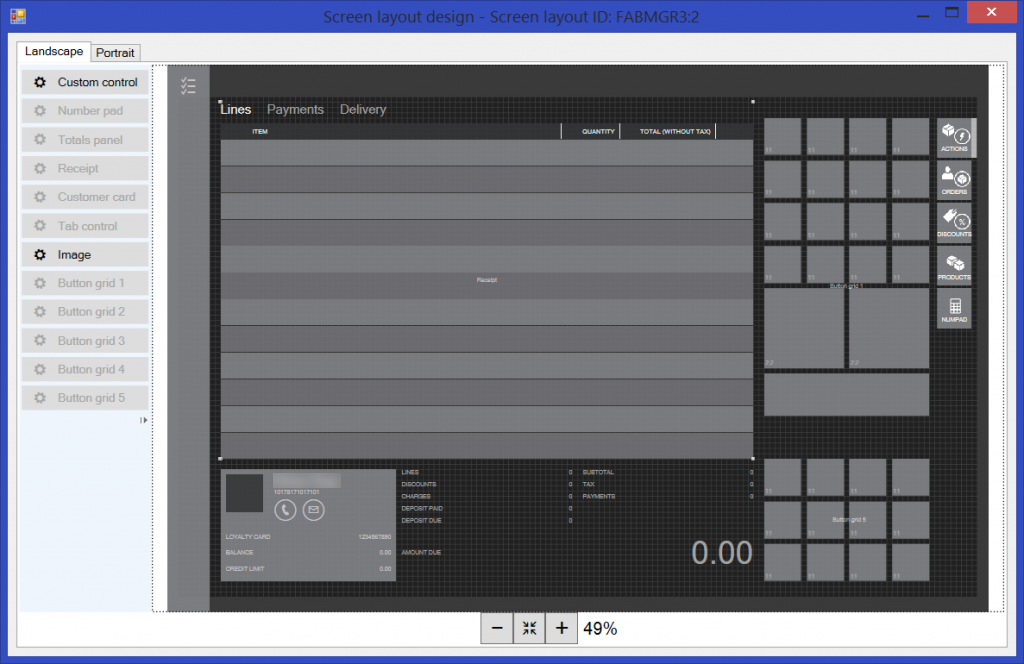
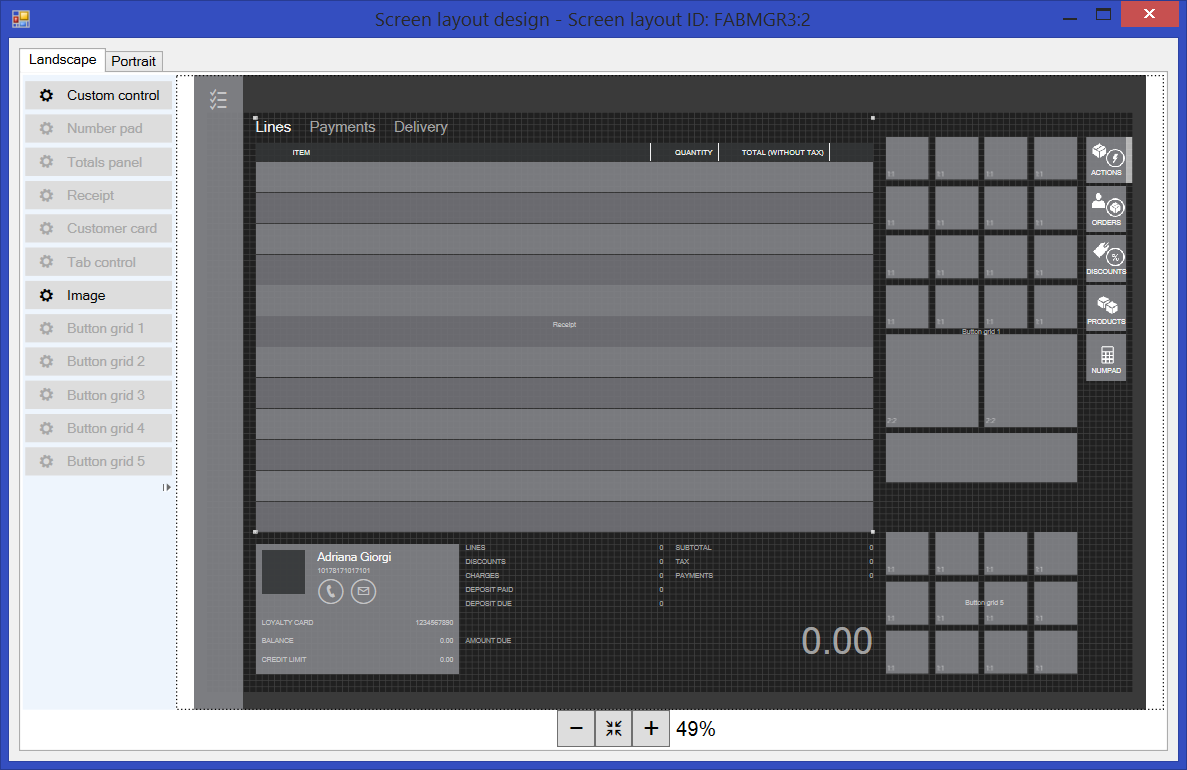
Kai kredencialai patvirtinti ir dizaino įrankis paleistas, galima kurti savo maketą arba modifikuoti esamą maketą.
Maketų dizaino įrankio diegimo derinimas
Kai pasirenkate Dizaineris, nerodomas raginimas atsisiųsti (arba paleisti) diegimo programą arba dabartiniai saugos nustatymai neleidžia atsisiųsti failo.
Sprendimai:
- "Microsoft Edge" įsitikinkite, kad šios svetainės iššokančiųjų langų blokavimo priemonė išjungta. PasirinkiteNustatymai>Galimybės>Privatumas>Raskite iššokančiųjų langų blokatoriųir pakeiskite nustatymą, jei jį reikia pakeisti.
- Programoje "Microsoft Edge" įtraukite "Commerce" URL į patikimas svetaines. PasirinkiteNustatymai>Galimybės>Saugumas>Patikimos svetainės>Svetainės>Papildyti
Nepavyksta paleisti programos ir nurodoma susisiekti su tiekėju.
Sprendimas: Microsoft Edge įtraukite "Commerce" URL į patikimas svetaines. PasirinkiteNustatymas>Galimybės>Saugumas>Patikimos svetainės>Svetainės>Papildyti
Žinoma problema: šiuo metu dizaino įrankis naršyklėse „Google Chrome“ ir „Mozilla Firefox“ tinkamai neveikia. Mes sprendžiame šią problemą.