Pastaba.
Prieigai prie šio puslapio reikalingas įgaliojimas. Galite bandyti prisijungti arba pakeisti katalogus.
Prieigai prie šio puslapio reikalingas įgaliojimas. Galite bandyti pakeisti katalogus.
Šiame straipsnyje aprašoma, kaip konfigūruoti "Microsoft Teams" naudojant organizacijos duomenis iš "„Microsoft“ Dynamics 365 Commerce".
"Dynamics 365 Commerce" siūlo paprastą būdą konfigūruoti "Teams", jei nenustatėte "Teams" savo mažmeninės prekybos parduotuvėse. Pasinaudodami gerai apibrėžtą informacija iš „Commerce”, kurią norite naudoti „Teams”, galite padėti savo parduotuvės darbuotojams pradėti naudotis „Teams” platforma. Ši informacija apima organizacijos hierarchiją, parduotuvių pavadinimus, darbuotojų informaciją ir "Microsoft Entra" paskyras.
„Teams” parengimo procesas susideda iš dviejų pagrindinių žingsnių:
- „Teams” platformoje sukurkite komandą kiekvienai mažmeninės prekybos parduotuvei ir kaip atitinkamos komandos narius įtraukite parduotuvės darbuotojus. Jei darbuotojas yra susijęs su daugiau nei viena mažmeninės prekybos parduotuve, komandos narystė atspindi šį faktą. Sukurkite ryšių komandą, kurios nariai yra regioniniai vadovai, padedantys publikuoti užduotis iš "Teams".
- Įkelkite savo organizacijos hierarchiją iš „Commerce” į „Teams”.
„Teams” parengimas „Commerce” būstinėje
Prieš konfigūruodami "Microsoft Teams", atlikite šias užduotis:
- Padarykite visus regiono vadovus komunikacijos vadybininkais.
- Susiekite kiekvieno parduotuvės vadovo ir darbuotojo "Azure" paskyrą su to vadovo arba darbuotojo darbuotojo įrašu "Commerce" būstinėje.
Norėdami konfigūruoti "Teams" "Commerce" būstinėje, atlikite šiuos veiksmus:
- Eikite į Retail and Commerce > Kanalo sąranka > Microsoft Teams Integravimo konfigūracija.
- Veiksmų srityje pasirinkite Komandų parengimas. Sukuriama paketinė užduotis pavadinimu Komandų parengimas.
- Eikite į Sistemos administravimas > Užklausos > Paketinės užduotys ir suraskite naujausią užduotį, kurios aprašymas yra Komandų parengimas. Palaukite, kol ši užduotis bus baigta.
Patarimas
Jei nė vienas iš jūsų regiono vadovų, parduotuvių vadovų ir parduotuvės darbuotojų nėra susietas su "Teams" licencija, galite gauti šį klaidos pranešimą: "Nepavyko nuskaityti vartotojui taikomų SKU kategorijų". Norėdami išspręsti problemą, veiksmų srityje pasirinkite Sinchronizuoti komandas ir narius .
„Teams” parengimo patvirtinimas „Teams” administravimo centre
Norėdami patikrinti "Microsoft Teams" parengimą "Microsoft Teams" administravimo centre, atlikite šiuos veiksmus:
- Eikite į „Teams” administravimo centrą ir prisijunkite kaip jūsų el. prekybos nuomotojo administratorius.
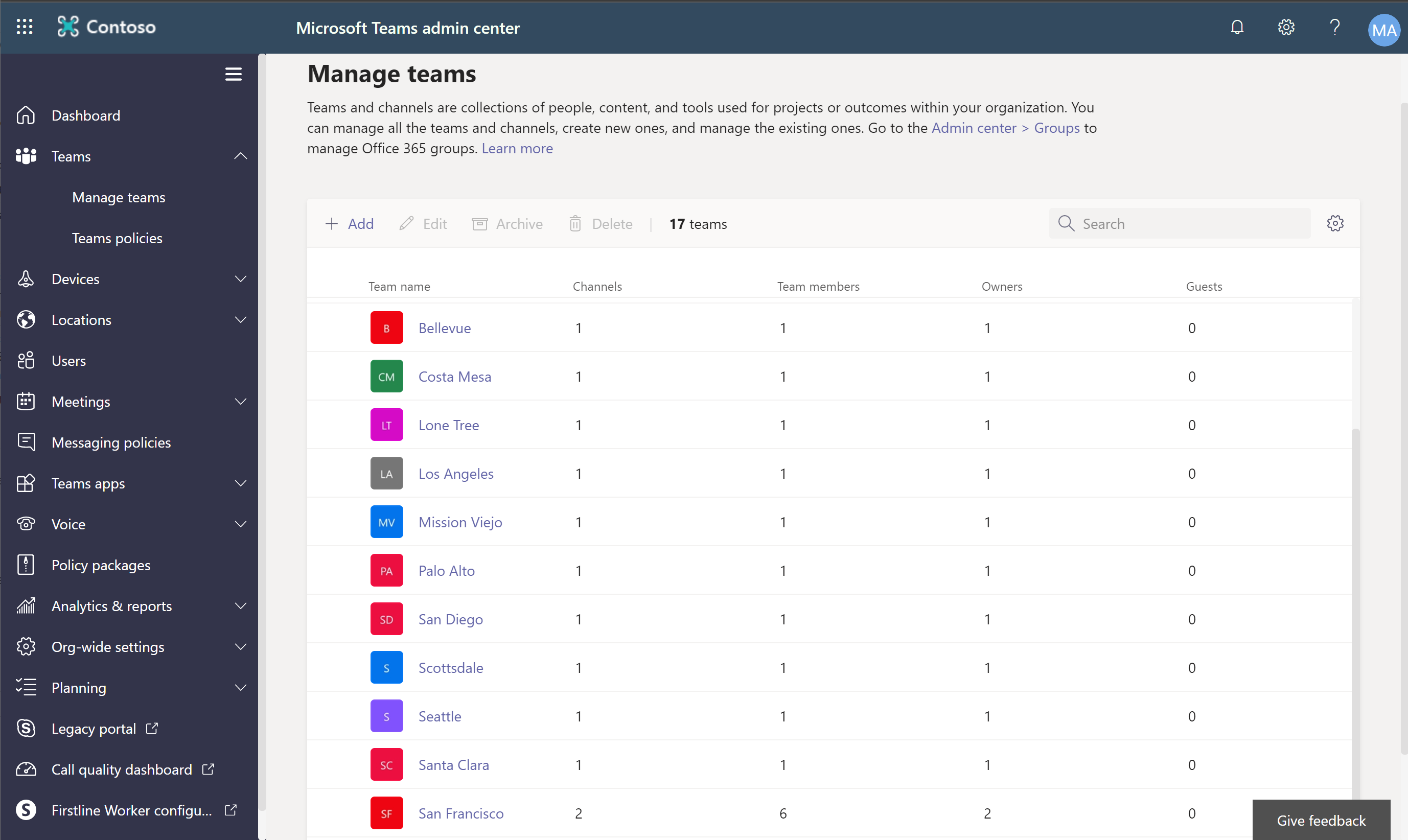
- Kairiojoje naršymo srityje pasirinkite Komandos jų išplėtimui ir tada pasirinkite Tvarkyti komandas.
- Patikrinkite, ar kiekvienoje "Commerce" mažmeninės prekybos parduotuvėje yra viena komanda.
- Pasirinkite komandą ir patvirtinkite, kad parduotuvės darbuotojai į ją įtraukiami kaip nariai.
- Kairiojoje naršymo srityje pasirinkite Vartotojai ir patvirtinkite, kad visi parduotuvės darbuotojai visose parduotuvėse yra įtraukti kaip vartotojai.
Šioje iliustracijoje pateiktas „Teams” administravimo centro puslapio Tvarkyti komandas pavyzdys.
Organizacijos hierarchijos įkėlimas iš „Commerce” į „Teams”
Naudokite "Commerce" organizacijos hierarchiją programoje "Microsoft Teams", kad publikuotumėte užduotis visose arba pasirinktose parduotuvėse, kuriose naudojama ta pati hierarchijos struktūra.
Norėdami nusiųsti "Commerce" organizacijos hierarchiją į "Teams", atlikite šiuos veiksmus:
- "Commerce" būstinėje eikite į Mažmeninė prekyba ir prekyba > Kanalo sąranka > Microsoft Teams Integravimo konfigūracija.
- Pasirinkite Atsisiųsti tikslinę hierarchiją, o tada pasirinkite Mažmeninės prekybos parduotuvės pagal regioną tam, kad atsisiųstumėte organizacijos hierarchijos kableliais atskirtų reikšmių (CSV) failą.
- Įdiekite Microsoft Teams PowerShell modulį atlikdami veiksmus, nurodytus Įdiegti Microsoft Teams PowerShell.
- Kai būsite paraginti "Teams PowerShell" lange, prisijunkite naudodami "Microsoft Entra" nuomotojo administratoriaus paskyrą.
- Atlikite skyriuje Jūsų komandos tikslinės hierarchijos nustatymas nurodytus veiksmus, kad įkeltumėte tikslinės hierarchijos CSV failą.
Patikrinkite, ar organizacijos hierarchija buvo įkelta į „Teams”
Norėdami patikrinti, ar organizacijos hierarchija buvo nusiųsta į "Microsoft Teams", atlikite šiuos veiksmus:
- Prisijunkite prie „Teams” kaip komunikacijos vadovas.
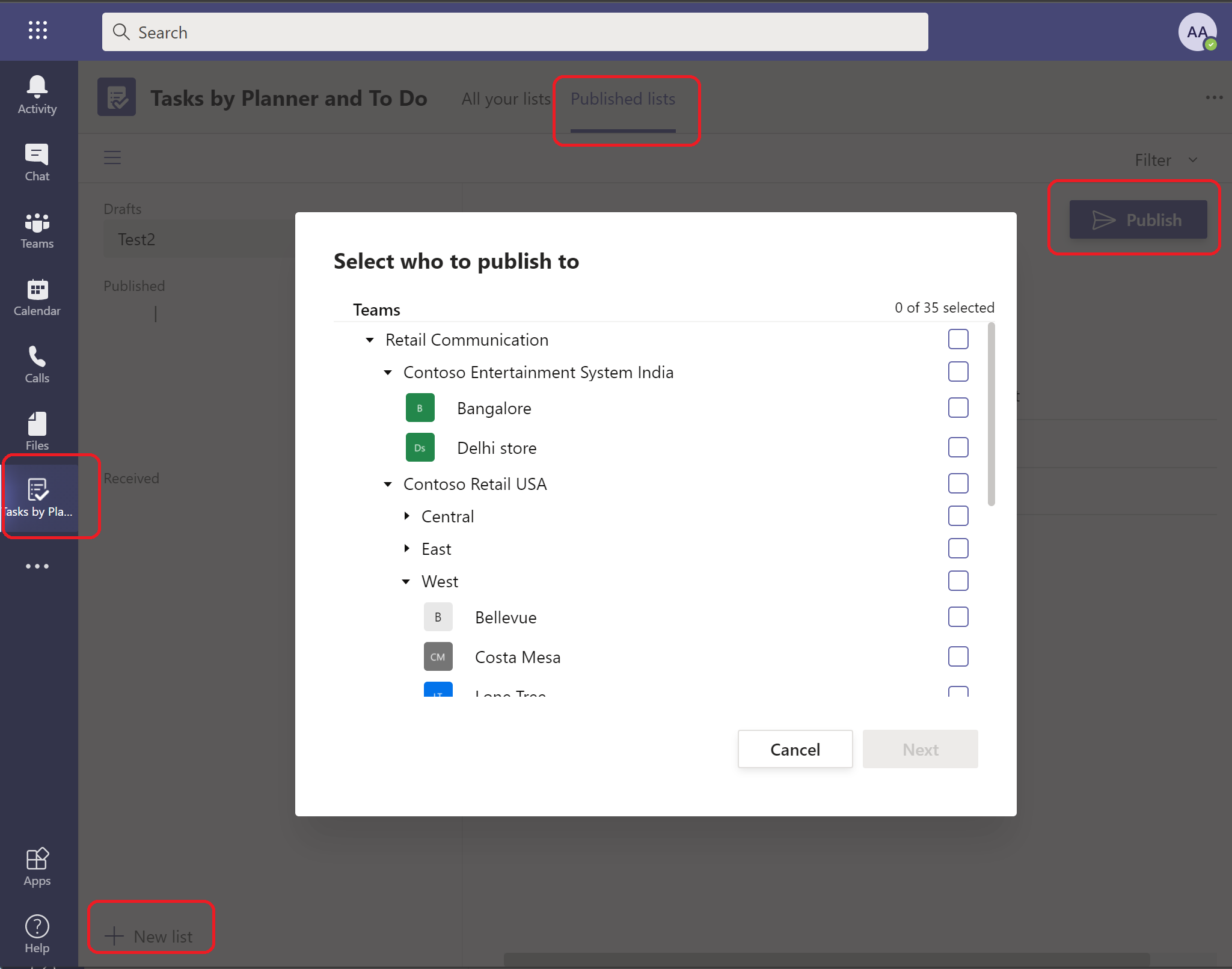
- Kairiojoje naršymo srityje pasirinkite Planavimo priemonės užduotys.
- Skirtuke Publikuoti sąrašai sukurkite naują sąrašą, kuriame yra bandomųjų užduočių.
- Pasirinkite Publikuoti. Organizacijos hierarchija turėtų atsirasti dialogo lange Pasirinkti, kas turi publikuoti, kaip parodyta toliau pateiktos iliustracijos pavyzdyje.
Papildomi ištekliai
Dynamics 365 Commerce ir Microsoft Teams integracijos apžvalga
Įgalinti Dynamics 365 Commerce ir Microsoft Teams integraciją
Sinchronizuoti užduočių valdymą tarp Microsoft Teams ir Dynamics 365 Commerce POS
Vartotojų vaidmenų valdymas Microsoft Teams