Pastaba.
Prieigai prie šio puslapio reikalingas įgaliojimas. Galite bandyti prisijungti arba pakeisti katalogus.
Prieigai prie šio puslapio reikalingas įgaliojimas. Galite bandyti pakeisti katalogus.
Pastaba.
Dynamics 365 Commerce m. Mažmeninės prekybos interesų grupė perkelta iš "Yammer" į Viva Engage. Jei neturite prieigos prie naujos Viva Engage bendruomenės, užpildykite šią formą (https://aka.ms/JoinD365commerceVivaEngageCommunity), kad būtumėte įtraukti, ir toliau dalyvaukite naujausiose diskusijose.
Šiame straipsnyje aprašoma, kaip peržiūrėti puslapio arba fragmento versijų retrospektyvą "Microsoft Dynamics 365 Commerce" svetainių kūrimo priemonėje.
Prekybos svetainių daryklė leidžia peržiūrėti puslapio ar fragmento versijų istoriją ir, jei reikia, grįžti į konkrečią ankstesnę dokumento versiją. Kai dokumentas atidarytas, komandų juostoje pasirinkite Rodyti retrospektyvą , kad atidarytumėte dialogo langą Versijų retrospektyva . Skirtuke Versija pateikiama visų puslapio ar fragmento versijų retrospektyva ir įrašymo veikla. Sąraše galite pasirinkti ankstesnę dokumento versiją, ją peržiūrėti ir atkurti kaip dabartinę versiją. Dialogo lango skirtuke Veikla pateikiama visa dokumento veiklos istorija, įskaitant visus įrašymo, paskelbimo ir paskelbimo atšaukimo įvykius.
Pastaba.
Nauja dokumento versija sukuriama kiekvieną kartą, kai svetainės autorius atlieka pakeitimus, o tada pasirenka dokumento Redagavimas baigtas.
Norėdami peržiūrėti puslapio ar fragmento versijų retrospektyvą ir grįžti į ankstesnę versiją, atlikite šiuos veiksmus:
Svetainių daryklėje atidarykite puslapį arba fragmentą, kurio versijų istoriją norite peržiūrėti.
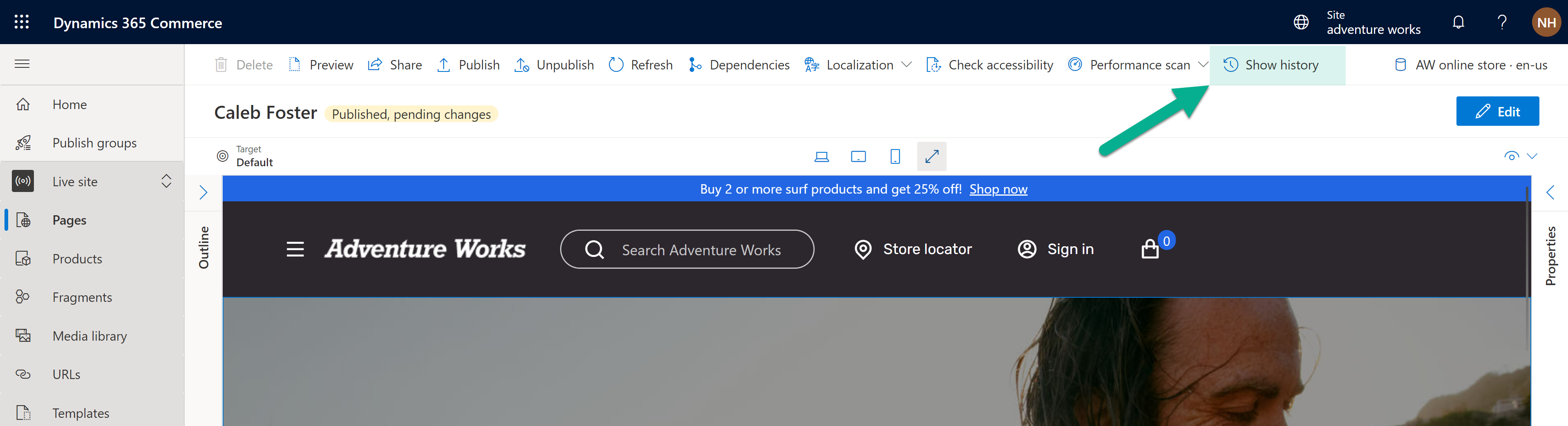
Komandų juostoje pasirinkite Rodyti retrospektyvą.
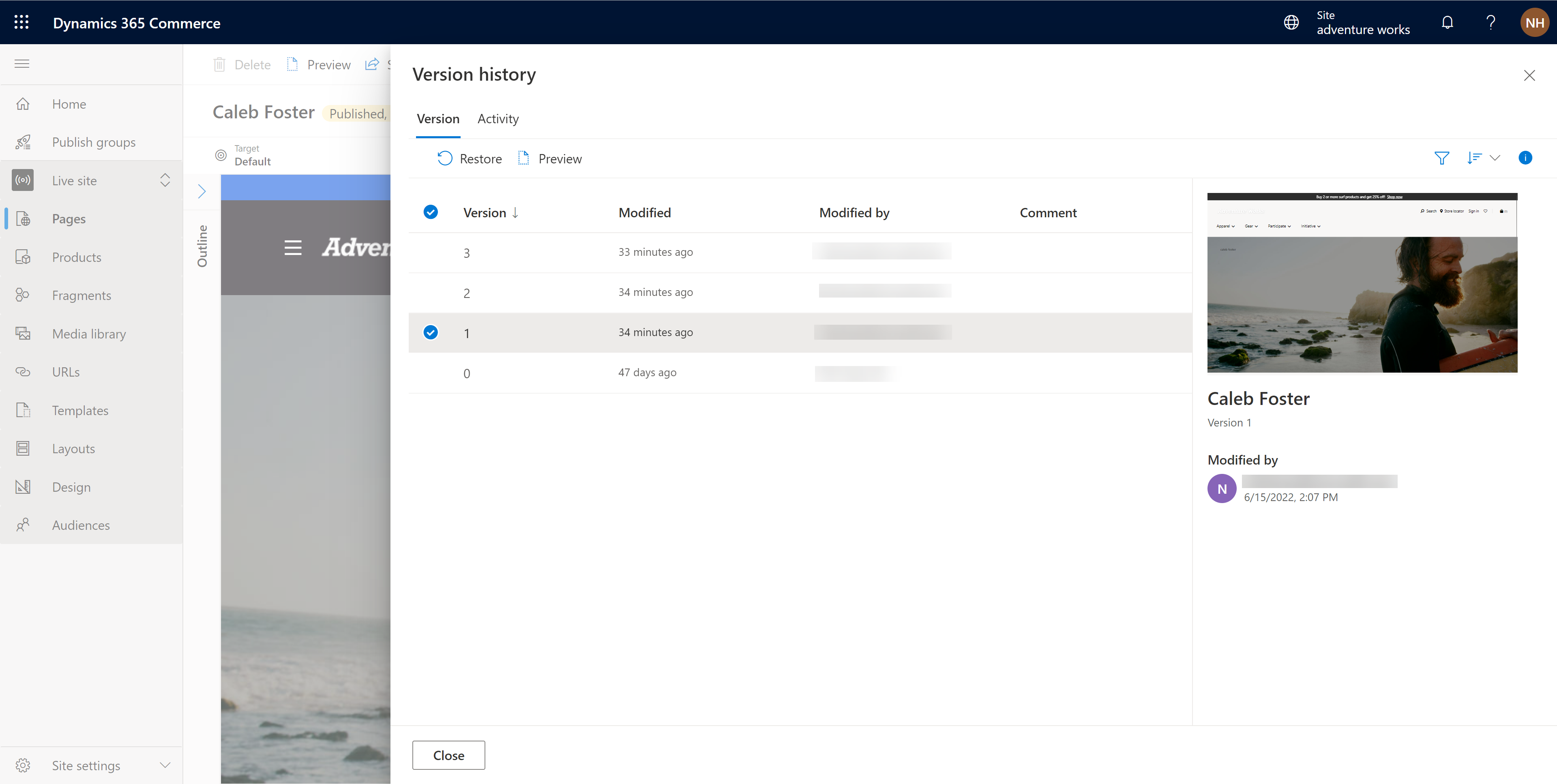
Dialogo lange Versijų istorija, skirtuke Versija, pasirinkite ankstesnę dokumento versiją. Ypatybių srityje rodoma pasirinktos versijos miniatiūrų peržiūra ir informacija apie tai, kas ir kada ją modifikavo.
Norėdami peržiūrėti visiškai pateiktą pasirinktos dokumento versijos peržiūrą, pasirinkite Peržiūra. Norėdami uždaryti peržiūros versiją ir grįžti į versijų retrospektyvos dialogo langą, pasirinkite Išeiti iš peržiūros versijos.
Norėdami atkurti ankstesnę dokumento versiją, pasirinkite ją sąraše, esančiame skirtuke Versija, tada pasirinkite Atkurti. Pasirodo pranešimo langas Atkurti versiją <versijos numeris> ir ragina patvirtinti atkūrimo veiksmą.
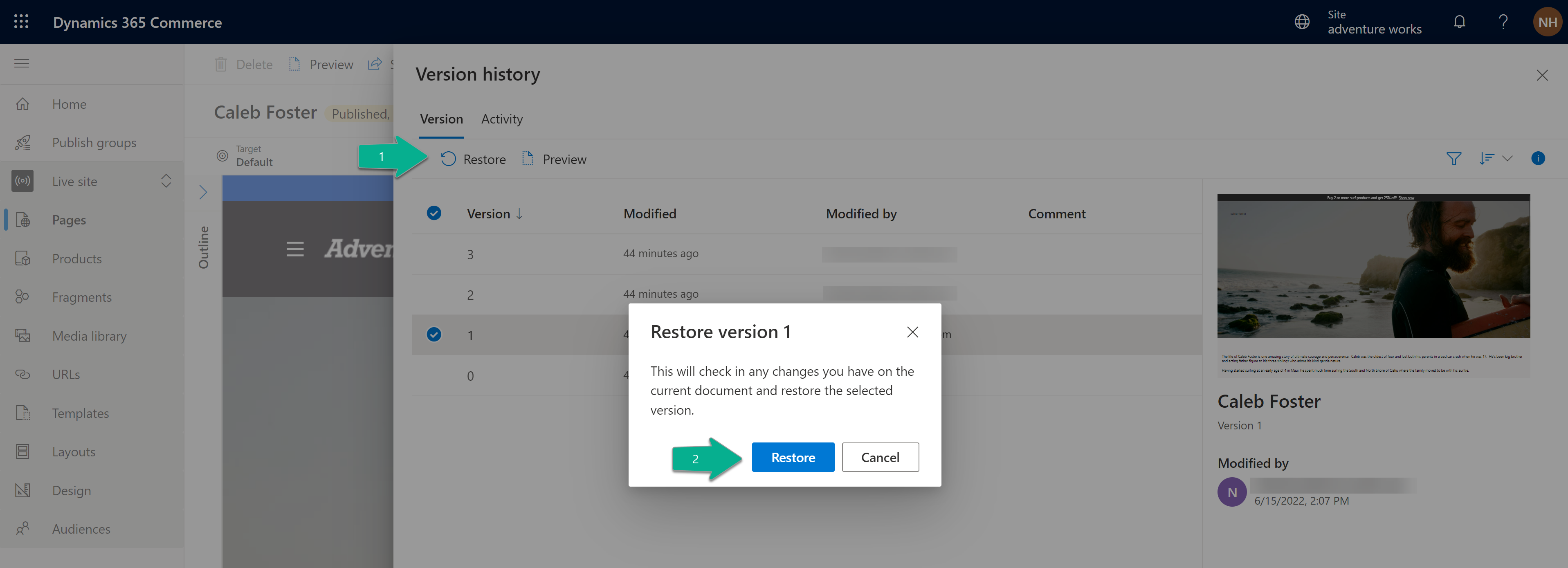
Norėdami tęsti atkūrimo veiksmą, pasirinkite Atkurti. Svetainių daryklė atnaujinama ir rodo atkurtą puslapio ar fragmento versiją.
Norėdami publikuoti atkurtą versiją, pasirinkite Baigti redagavimą, o tada pasirinkite Publikuoti.