Nata
Norint pasiekti šį puslapį, reikalingas leidimas. Galite pabandyti prisijungti arba pakeisti katalogus.
Norint pasiekti šį puslapį, reikalingas leidimas. Galite pabandyti pakeisti katalogus.
Taikoma šioms Dynamics 365 programoms:
Personalas
Šiame straipsnyje aprašoma, kaip sukurti logikos Microsoft Azure programą, kuri eksportuoja duomenis iš Microsoft Dynamics 365 Human Resources pasikartojančio tvarkaraščio. Mokymo priemonėms naudojama „Human Resources“ programos DMF paketo REST taikomojo programavimo sąsaja (API) eksportuoti duomenis. Kai duomenys eksportuoti, loginė programa išsaugo eksportuotų duomenų paketą „Microsoft OneDrive“ verslui aplanke.
Verslo scenarijus
Viename įprastame verslo scenarijuje, skirtame „Microsoft Dynamics 365“ integravimams, duomenys turi būti eksportuojami į pasikartojančio grafiko atsiuntimo srauto sistemas. Šiame vadovėlyje parodyta, kaip eksportuoti visus darbuotojų įrašus Microsoft Dynamics 365 Human Resources ir įrašyti darbuotojų OneDrive sąrašą į aplanką verslui.
Patarimas
Konkretūs duomenys, kurie eksportuojami šiose mokymo priemonėse ir eksportuotų duomenų paskirties vieta, yra tik pavyzdžiai. Galite lengvai juos pakeisti, kad patenkintumėte savo verslo poreikius.
Naudojamos technologijos
Šiose mokymo priemonėse naudojamos šios technologijos:
Dynamics 365 Human Resources – Darbuotojų, kurie bus eksportuojami, bendrasis duomenų šaltinis.
Azure Logic Apps – technologija, užtikrinanti pasikartojančio eksporto organizavimą ir planavimą.
Jungtys – technologija, naudojama loginei programai prijungti prie reikiamų galinių punktų.
- HTTP su Microsoft Entra ID jungtimi
- OneDrive Verslo jungtis
DMF paketas REST API- Technologija, naudojama eksportavimui suaktyvinti ir jo pažangai stebėti.
OneDrive verslui – eksportuojamų darbuotojų paskirties vieta.
Būtinieji komponentai
Prieš pradėdami pratimą, nurodytą šiose mokymo priemonėse, turite turėti šiuos elementus:
- „Human Resources“ aplinką, turinčią administravimo lygio teises aplinkoje
- # Azure prenumerata , skirta logikos programai priglobti
Pratimas
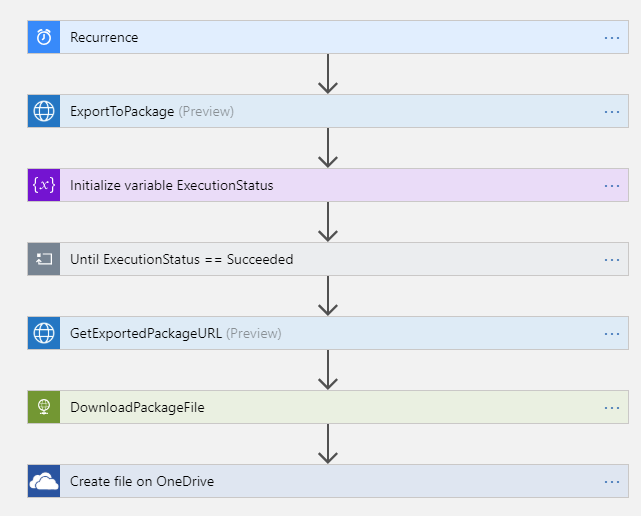
Šio pratimo pabaigoje turėsite loginę programą, kuri bus prijungta prie jūsų „Human Resources“ ir „OneDrive“ verslui paskyros. Loginė programa eksportuos duomenų paketą iš „Human Resources“, palaukite, kol bus baigta eksportuoti, atsisiųskite eksportuotų duomenų paketą ir įrašysite duomenų paketą į savo „OneDrive“ verslui nurodytą aplanką.
Baigta loginė programa bus panaši į šią iliustraciją.
1 veiksmas: sukurti duomenų eksportavimo projektą programoje „Human Resources“
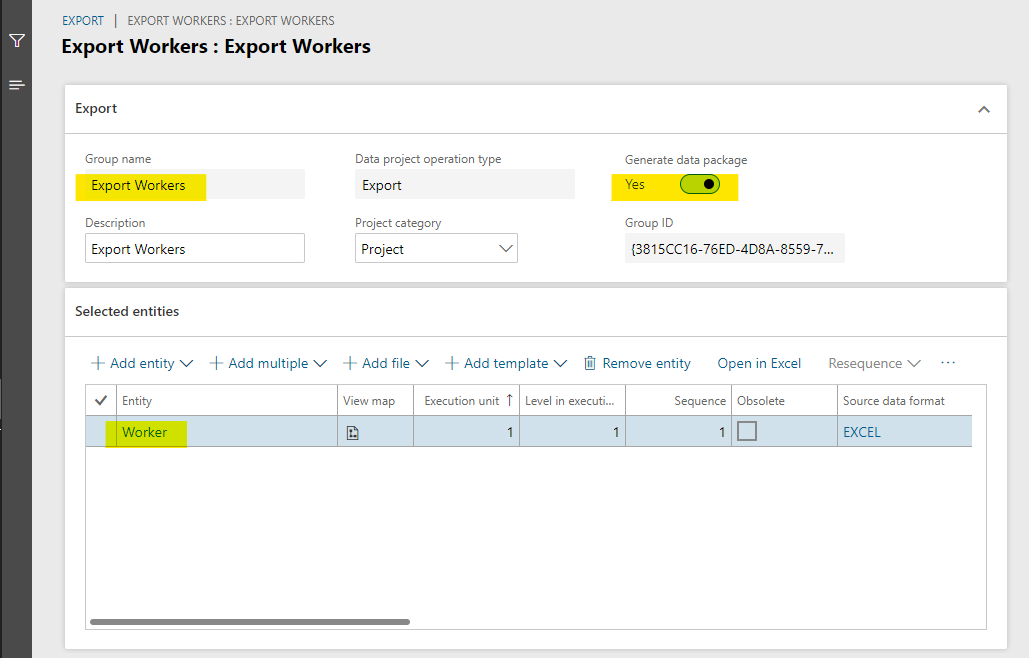
Programoje „Human Resources“ sukurkite duomenų eksportavimo projektą, kuriuo eksportuojami darbininkai. Pavadinkite projektą Eksportuoti darbuotojus ir įsitikinkite, kad parinktis Generuoti duomenų paketą nustatyta į Taip. Į projektą įtraukite vieną objektą (darbuotoją) ir pasirinkite formatą, kurį norite eksportuoti. (Šiose mokymo priemonėse naudojamas „Microsoft Excel“ formatas.)
Svarbu
Įsiminkite duomenų eksportavimo projekto pavadinimą. Jums jo reikės, kai kitame veiksme kursite loginę programą.
2 veiksmas: sukurti loginę programą
Didžioji dalis pratimo susijusi su loginės programos kūrimu.
„Azure“ portale sukurkite loginę programą.
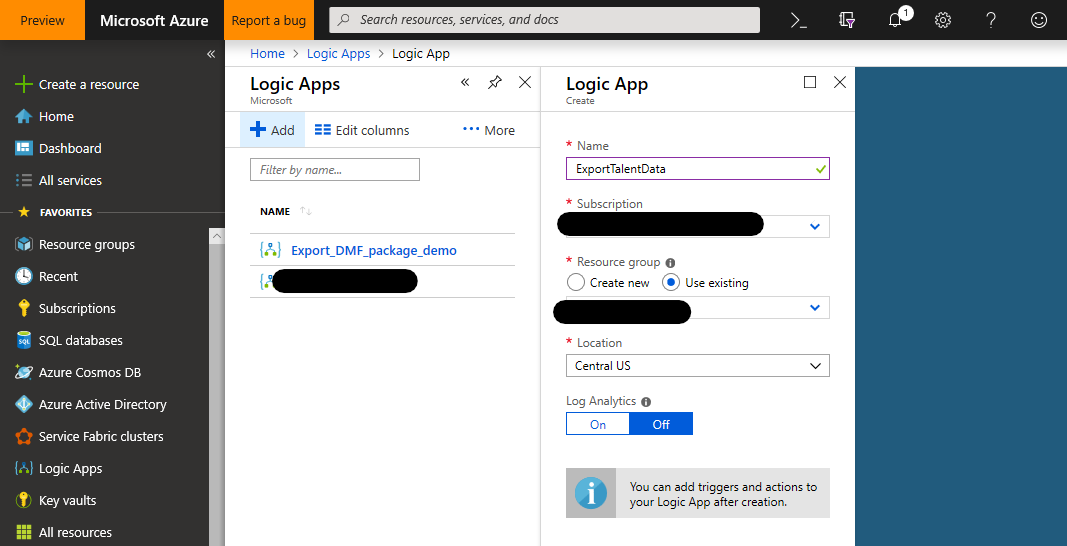
Įrankyje „Logic Apps Designer“ pradėkite nuo tuščios loginės programos.
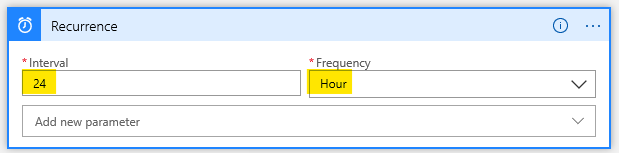
Pridėkite pasikartojimo grafiko aktyviklį , kad paleistumėte loginę programą kas 24 valandas (arba pagal pasirinktą tvarkaraštį).
Iškvieskite ExportToPackage DMF REST API, kad suplanuotumėte duomenų paketo eksportavimą.
Naudokite veiksmą Iškviesti HTTP užklausą iš HTTP su Microsoft Entra jungtimi.
- Pagrindinio ištekliaus URL: "Human Resources" aplinkos URL (neįtraukite maršruto / vardų srities informacijos.)
-
Microsoft Entra Išteklių URI:
http://hr.talent.dynamics.com
Pastaba
"Human Resources" tarnyba dar nepateikia jungties, kuri atskleistų visas API, sudarančias DMF paketo REST API, pvz., "ExportToPackage". Vietoj to turite iškviesti API naudodami neapdorotas HTTPS užklausas per HTTP su Microsoft Entra jungtimi. Ši jungtis naudoja Microsoft Entra ID autentifikavimui ir "Human Resources" autorizavimui.
Prisijunkite prie "Human Resources" aplinkos per HTTP su Microsoft Entra jungtimi.
Nustatykite HTTP POST užklausą, kad iškviestumėte ExportToPackage DMF REST API.
Metodas: POST
Užklausos URL: https://<hostname>/namespaces/<namespace_guid>/data/DataManagementDefinitionGroups/Microsoft.Dynamics.DataEntities.ExportToPackage
Prašymo tekstas:
{
    "definitionGroupId":"Export Workers",
    "packageName":"talent_package.zip",
    "executionId":"",
    "reExecute":false,
    "legalEntityId":"USMF"
}
Patarimas
Galbūt norėsite pervardyti kiekvieną veiksmą, kad jis būtų prasmingesnis nei numatytasis pavadinimas, Iškviesti HTTP užklausą. Pavyzdžiui, šį veiksmą galite pervardyti į ExportToPackage.
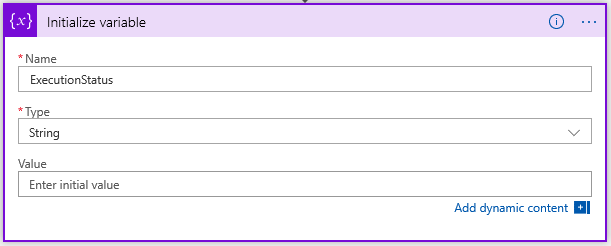
Inicijuokite kintamąjį , kad išsaugotumėte užklausos ExportToPackage vykdymo būseną .
Palaukite, kol duomenų eksportavimo vykdymo būsena bus sėkminga.
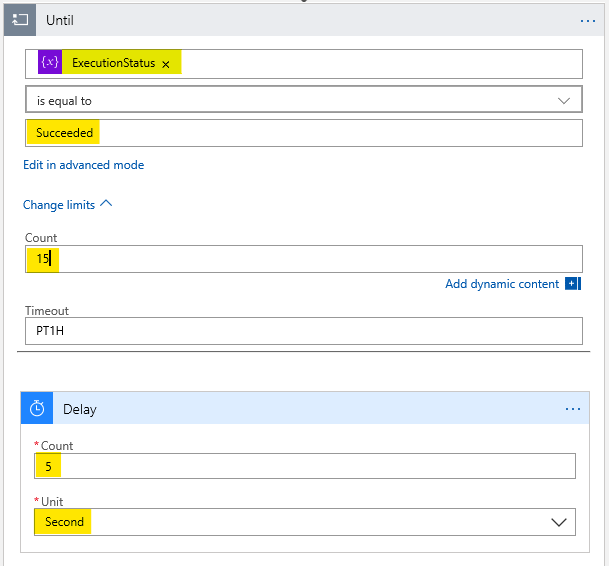
Įtraukite ciklą Iki, kuris kartojasi tol, kol "ExecutionStatus " kintamojo reikšmė bus sėkminga.
Įtraukite veiksmą Atidėjimas , kuris laukia penkias sekundes, kol bus įvertinta dabartinė eksportavimo vykdymo būsena.
Pastaba
Nustatykite ribinį skaičių į 15 , kad lauktumėte ne daugiau kaip 75 sekundes (15 iteracijų × 5 sekundes), kol eksportavimas bus baigtas. Jei eksportavimas užtrunka ilgiau, atitinkamai pakoreguokite ribinį skaičių.
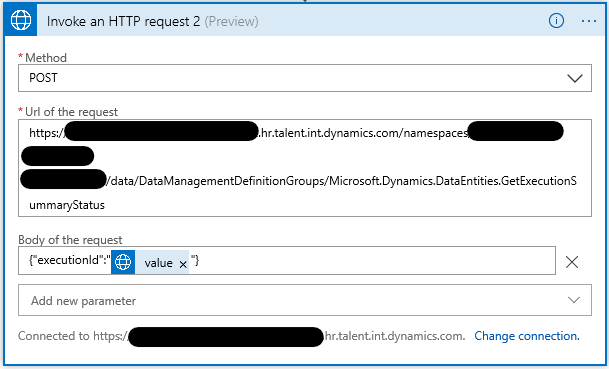
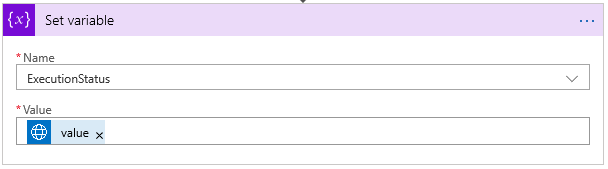
Įtraukite veiksmą Iškviesti HTTP užklausą , kad iškviestumėte GetExecutionSummaryStatus DMF REST API, ir nustatykite kintamąjį ExecutionStatus į GetExecutionSummaryStatus atsakymas rezultatą .
Šis pavyzdys neatlieka klaidų tikrinimo. " GetExecutionSummaryStatus" API gali grąžinti nesėkmingas terminalo būsenas (ty būsenas, išskyrus sėkmingas). Daugiau informacijos ieškokite API dokumentacijoje.
Metodas: POST
Užklausos URL: https://<hostname>/namespaces/<namespace_guid>/data/DataManagementDefinitionGroups/Microsoft.Dynamics.DataEntities.GetExecutionSummaryStatus
Prašymo tekstas: įstaiga ("Invoke_an_HTTP_request")?[" vertę"]
Pastaba
Gali tekti įvesti užklausos reikšmę kodo rodinyje arba dizaino įrankio funkcijų rengyklėje.
Svarbu
Kintamojo veiksmo rinkinio reikšmė (kūnas ("Invoke_an_HTTP_request_2")?[" value']) skirsis nuo HTTP užklausos 2 pagrindinės reikšmės reikšmės , net jei dizaino įrankis reikšmes rodys tuo pačiu būdu.
Gaukite eksportuoto paketo atsisiuntimo URL.
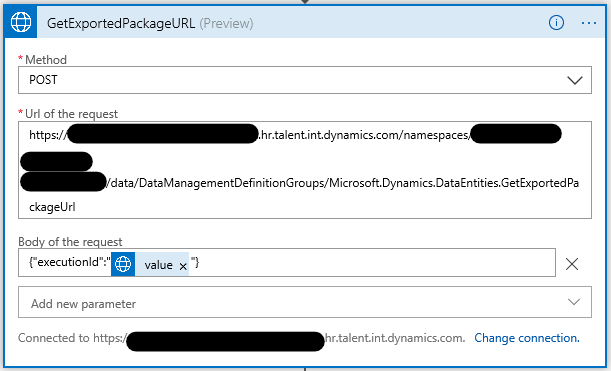
Pridėkite veiksmą Iškviesti HTTP užklausą , kad iškviestumėte GetExportedPackageUrl DMF REST API.
- Metodas: POST
- Užklausos URL: https://<hostname>/namespaces/<namespace_guid>/data/DataManagementDefinitionGroups/Microsoft.Dynamics.DataEntities.GetExportedPackageUrl
- Prašymo tekstas: {"executionId": body('GetExportedPackageURL')?[' vertę"]}
Atsisiųskite eksportuotą paketą.
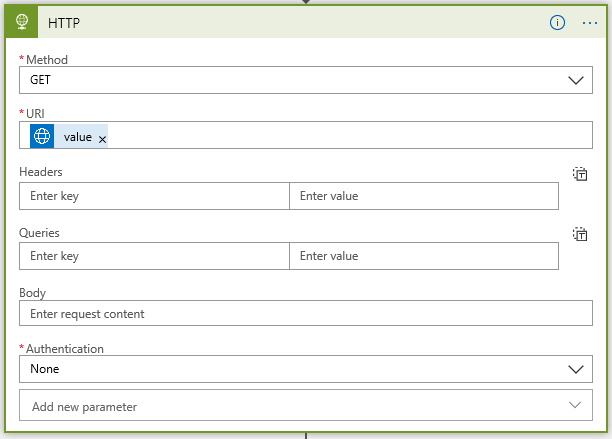
Įtraukite HTTP GET užklausą (įtaisytosios HTTP jungties veiksmas), kad atsisiųstumėte paketą iš URL, kuris buvo grąžintas atliekant ankstesnį veiksmą.
Metodas: GET
URI: body('Invoke_an_HTTP_request_3').value
Pastaba
Gali tekti įvesti URI reikšmę kodo rodinyje arba dizaino įrankio funkcijų rengyklėje.
Pastaba
Šiai užklausai nereikia jokio papildomo autentifikavimo, nes URL, kurį grąžina GetExportedPackageUrl API, yra bendrinamos prieigos parašų atpažinimo ženklas, suteikiantis prieigą atsisiųsti failą.
Įrašykite atsisiųstą paketą naudodami OneDrive "For Business " jungtį.
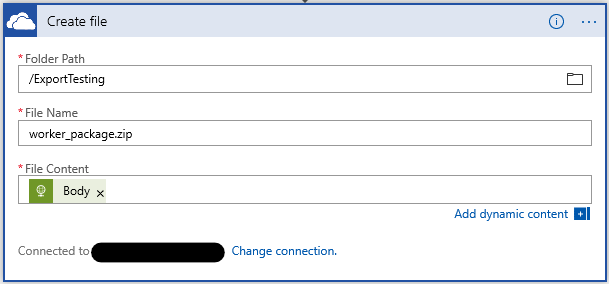
Pridėti veiksmą a OneDrive verslui Kurti failą .
Jei reikia, prisijunkite prie savo „OneDrive“ verslui paskyros.
- Aplanko kelias: Jūsų pasirinktas aplankas
- Failo vardas: worker_package.zip
- Failo turinys: ankstesnio veiksmo tekstas (dinaminis turinys)
3 veiksmas: tikrinti loginę programą
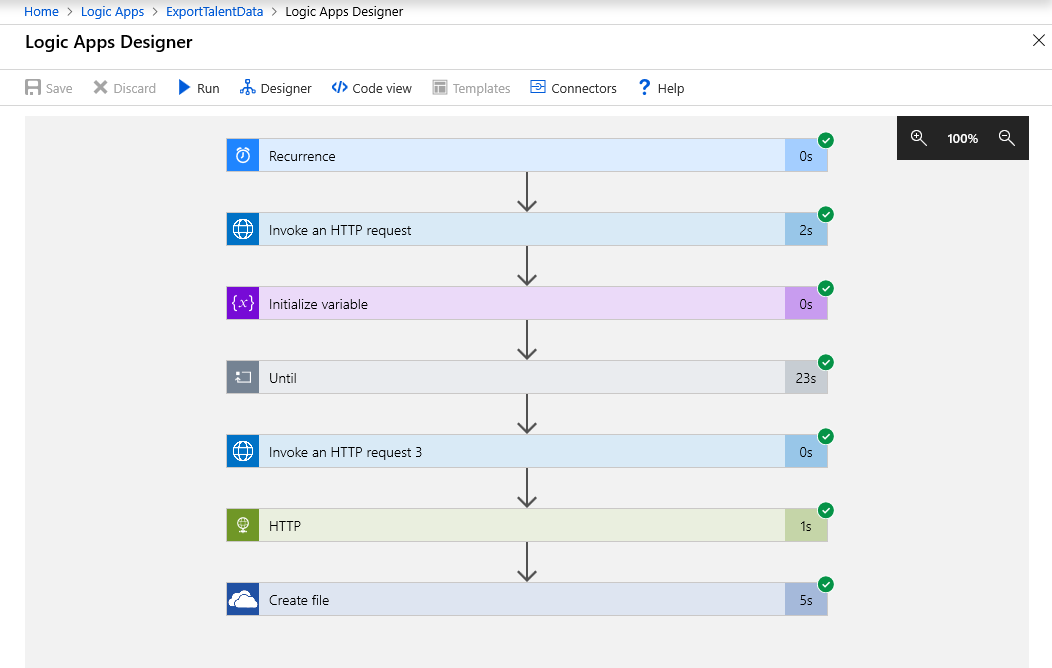
Norėdami išbandyti loginę programą, dizainerio įrankyje pasirinkite mygtuką Vykdyti . Matysite, kad pradedami vykdyti loginės programos veiksmai. Po 30–40 sekundžių, loginė programa turėtų būti baigta vykdyti, o jūsų „OneDrive“ verslui aplanke turėtų būti naujas paketo failas, kuriame yra eksportuoti darbuotojai.
Jei pranešama apie kurio nors veiksmo triktį, dizaino įrankyje pasirinkite nepavykusį veiksmą ir patikrinkite jo laukus Įvestys ir Išvestys . Derinkite ir koreguokite veiksmą taip, kaip reikia, kad ištaisytumėte klaidas.
Toliau pateiktoje iliustracijoje parodyta, kaip atrodo įrankis „Logic Apps Designer“, kai visi loginės programos veiksmai sėkmingai vykdomi.
Suvestinė
Šiose mokymo priemonės jūs sužinojote, kaip naudoti loginę programą eksportuoti duomenis iš „Human Resources“ ir įrašyti eksportuotus duomenis į „OneDrive“ verslo aplanką. Galite modifikuoti šių mokymo priemonių veiksmus, reikalingus patenkinti jūsų verslo poreikius.