Pastaba.
Prieigai prie šio puslapio reikalingas įgaliojimas. Galite bandyti prisijungti arba pakeisti katalogus.
Prieigai prie šio puslapio reikalingas įgaliojimas. Galite bandyti pakeisti katalogus.
Vartotojai „Microsoft“ Dynamics 365 Human Resources gali pasirinkti, kaip bus tvarkomos redaguotos užduotys. Jei redaguojama užduotis yra kontroliniame sąraše, pasirinkite parinktį Įgalinti užduočių valdymo naujinimą puslapio Personalo bendrinami parametrai skirtuke Užduočių valdymas, kad kontrolinis sąrašas galėtų naudoti redaguotą užduotį.
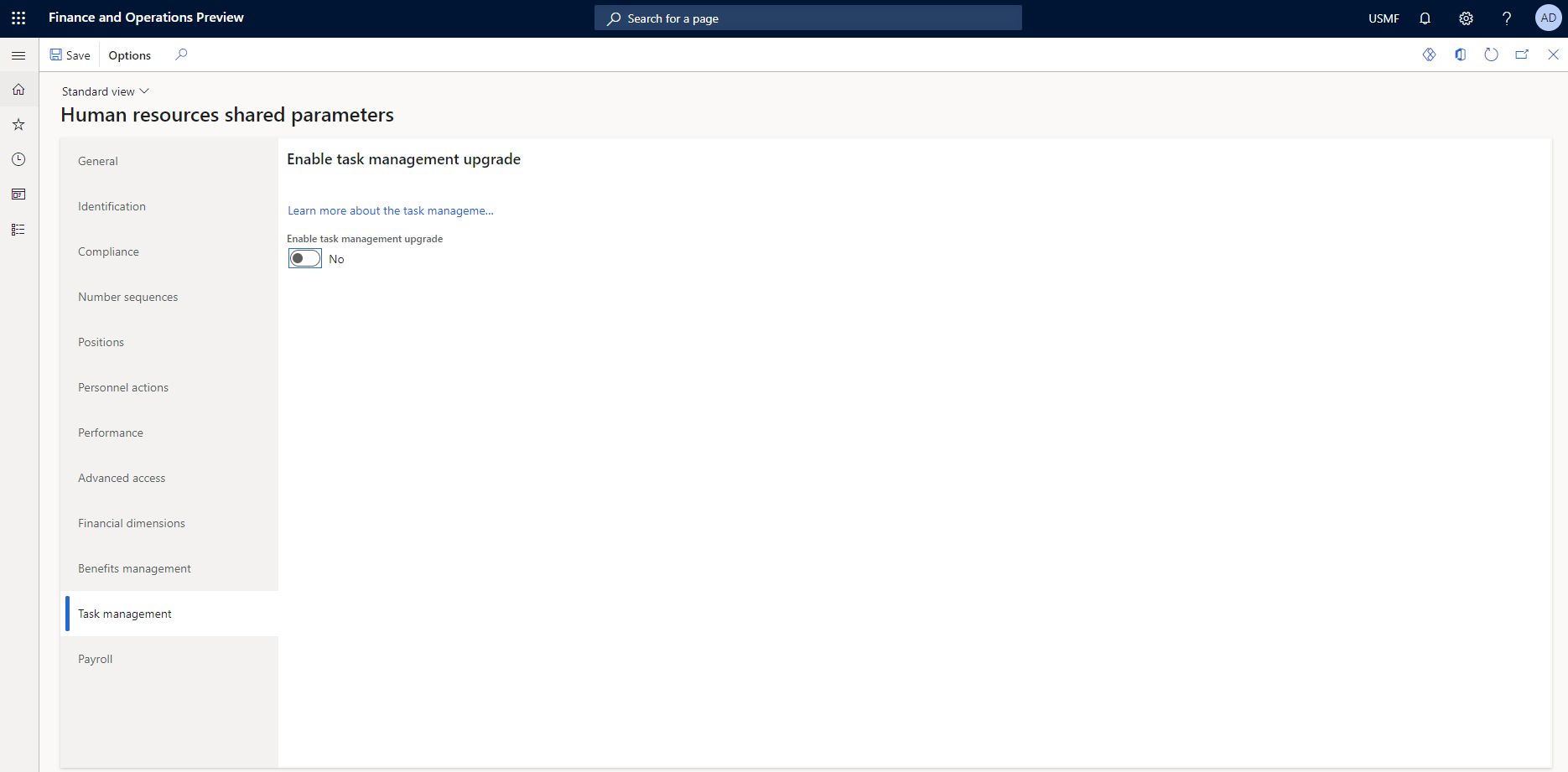
Jei norite, kad užduočių redagavimas būtų taikomas visoms susijusioms kontrolinio sąrašo užduotims, tarp užduočių bibliotekoje esančios užduoties ir kontrolinio sąrašo užduoties jau turi būti ryšys. Buvo įtraukta parinktis sukurti ryšį tarp bibliotekos užduoties ir kontrolinio sąrašo užduoties.
Galite kurti užduotis atskirai ir pakartotinai jas naudoti keliuose kontroliniuose sąrašuose. Norėdami sukurti užduotį, puslapio Parengimo sąranka skirtuke Užduotys pasirinkite Naujas .
Užduočių nustatymas
Norėdami sukurtą užduotį priskirti keliems kontroliniams sąrašams, pasirinkite užduotį, tada meniu pasirinkite Taikyti kontroliniams sąrašams .
Arba galite įtraukti užduotis tiesiai į kontrolinį sąrašą. Norėdami įtraukti užduotį į kontrolinį sąrašą, puslapio Parengimo sąranka skirtuke Kontrolinis sąrašas sukurkite naują kontrolinį sąrašą, į kurį įtrauksite užduotį, arba įtraukite užduotį į esamą kontrolinį sąrašą.
Norėdami redaguoti bibliotekos užduotį, užduočių bibliotekos meniu pasirinkite Redaguoti . Jei užduotis susieta su kontroliniais sąrašais, tie kontroliniai sąrašai rodomi puslapyje Redaguoti užduotį . Jei norite, kad bet kurio kontrolinio sąrašo užduotys būtų atnaujintos pakeitimais, pasirinkite tuos kontrolinius sąrašus sekcijoje Taikyti kontroliniams sąrašams .
Norėdami panaikinti užduotis iš užduočių bibliotekos, pasirinkite Naikinti. Jei užduotis susieta su kontroliniu sąrašu, šis veiksmas nepanaikina užduoties iš kontrolinio sąrašo. Norint pašalinti užduotį iš kontrolinio sąrašo, reikalingas atskiras veiksmas.
Kontrolinių sąrašų nustatymas
Kontrolinis sąrašas yra užduočių grupė. Galite sukurti tiek kontrolinių sąrašų, kiek jums reikia, ir tas pačias užduotis galite priskirti keliems kontroliniams sąrašams. Kai kuriate kontrolinį sąrašą, nurodote savininką ir kalendorių.
Norėdami sukurti naują užduotį kontroliniame sąraše, užduočių meniu juostoje pasirinkite Naujas . Kai kuriate naują užduotį, galite pasirinktinai įtraukti užduotį į užduočių biblioteką, kad ją būtų galima bendrinti keliuose kontroliniuose sąrašuose. Norėdami įtraukti užduotį į užduočių biblioteką, nustatykite parinktį Taikyti užduotį bibliotekai į Taip. Jei pasirinksite įtraukti užduotį į užduočių biblioteką, užduotį taip pat galėsite įtraukti į kitus kontrolinius sąrašus tuo pačiu metu, pažymėdami tuos kontrolinius sąrašus sekcijoje Taikyti kontroliniams sąrašams . Jei nuspręsite neįtraukti užduoties į užduočių biblioteką, užduotis bus tik kontroliniame sąraše, kuriame ją sukūrėte.
Norėdami redaguoti kontrolinio sąrašo užduotį, užduočių meniu pasirinkite Redaguoti . Jei užduotis susieta su kontroliniais sąrašais, tie kontroliniai sąrašai rodomi puslapyje Redaguoti užduotį . Jei norite, kad užduotys bet kuriame kitame kontroliniame sąraše būtų atnaujintos pakeitimais, pasirinkite tuos kontrolinius sąrašus skyriuje Taikyti kontroliniams sąrašams .
Norėdami pašalinti užduotis iš kontrolinio sąrašo, pasirinkite Pašalinti. Šis veiksmas pašalina užduotis iš kontrolinio sąrašo. Tačiau užduotys iš užduočių bibliotekos nepanaikinamos. Norėdami panaikinti užduotis iš užduočių bibliotekos, atidarykite puslapį Užduočių biblioteka ir pasirinkite Naikinti.