Pastaba.
Prieigai prie šio puslapio reikalingas įgaliojimas. Galite bandyti prisijungti arba pakeisti katalogus.
Prieigai prie šio puslapio reikalingas įgaliojimas. Galite bandyti pakeisti katalogus.
Atsižvelgdami į licenciją, galite įdiegti pardavimo programas, kad galėtumėte nedelsdami pradėti naudotis "Dynamics 365 Sales". Kai kurios programėlės yra iš anksto įdiegtos, o kitos gali būti įdiegtos atskirai. Vykdykite šiame straipsnyje pateiktas instrukcijas, kad įdiegtumėte į licenciją įtrauktas programėles ir pradėtumėte jas naudoti.
Sistemos reikalavimai
Prieš diegdami "Dynamics 365 Sales" programas, peržiūrėkite sistemos reikalavimus. "Sales Hub" ir "Sales Professional" programų sistemos reikalavimai
Pardavimo programų diegimas ir naudojimas
Jūsų "Dynamics 365 Sales" licencija pateikiama su nemokamomis programomis, kurios yra iš anksto įdiegtos arba gali būti įdiegtos atskirai. Norėdami sužinoti apie programas, pasiekiamas su licencija, skaitykite Dynamics 365 licencijavimo vadovą.
Šioje lentelėje pateikiamos programos ir diegimo instrukcijos.
| Programos pavadinimas | Prieigos instrukcijos |
|---|---|
| "Sales" telkinio programa** (iš anksto įdiegta su "Dynamics 365 Sales Embedded Package") | Saitas |
| "Sales Professional" programa | Saitas |
| Pardavimo komandos nario programa | Saitas |
** "Sales" telkinio programa, įdiegta iš "Dynamics 365 Sales Embedded" paketo, turi naujausias funkcijas ir naujinimus. "Sales" arba "Enterprise Edition" programose yra senstelkusių "Sales" telkinio programos versijų. Net jei jos rodomos "Power Platform" įdiegtų programų sąraše, pirmenybė teikiama "Sales" telkinio programai, įdiegtai su įdėtuoju paketu. Kai kuriose aplinkose senesnės programos yra paslėptos, kad būtų išvengta painiavos.
Programos diegimas iš "Power Platform" administravimo centro
Įsigiję "Dynamics 365 Sales" licenciją, įdiekite programas iš "Power Platform" administravimo centro.
Prisijunkite prie „Power Platform“ administravimo centro.
Kairiojoje srityje pasirinkite Manage>Environments tada ieškokite ir pasirinkite savo Dynamics 365 Sales aplinką.
Komandų juostoje pasirinkite Resources>Dynamics 365 apps.
Matote visų jūsų organizacijai galimų "Dynamics 365" programų sąrašą.
Ieškokite "Pardavimas" ir raskite programą, kurią norite įdiegti. Pasirinkite ... (Daugiau parinkčių) šalia programos pavadinimo, tada pasirinkite Diegti.
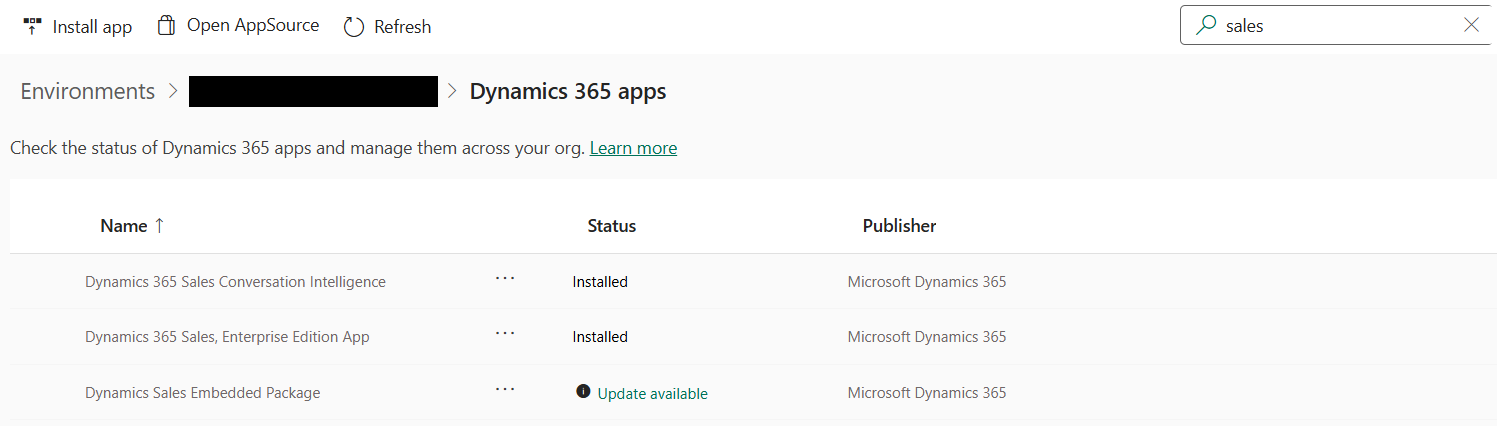
Baigę diegti, patikrinkite, ar programa rodoma puslapyje Power Apps Apps.
Eikite į Power Apps ir perjunkite į Dynamics 365 Sales aplinką.
Pasirinkite Programėlės>visos ir patvirtinkite, kad programėlė yra sąraše.
Ieškokite Sales, kad peržiūrėtumėte visas su Dynamics 365 Sales susijusias programas.

Programos bendrinimas su vartotojais
Įdiegę programą bendrinkite ją su savo organizacijos vartotojais. Prieš bendrindami programą įsitikinkite, kad vartotojams priskirtos reikiamos licencijos.
Programoje Power Apps pasirinkite ... (Daugiau parinkčių) šalia programos pavadinimo, tada pasirinkite Bendrinti.
Pasirinkite vartotoją ir dešinėje srityje priskirkite jam atitinkamus saugos vaidmenis .
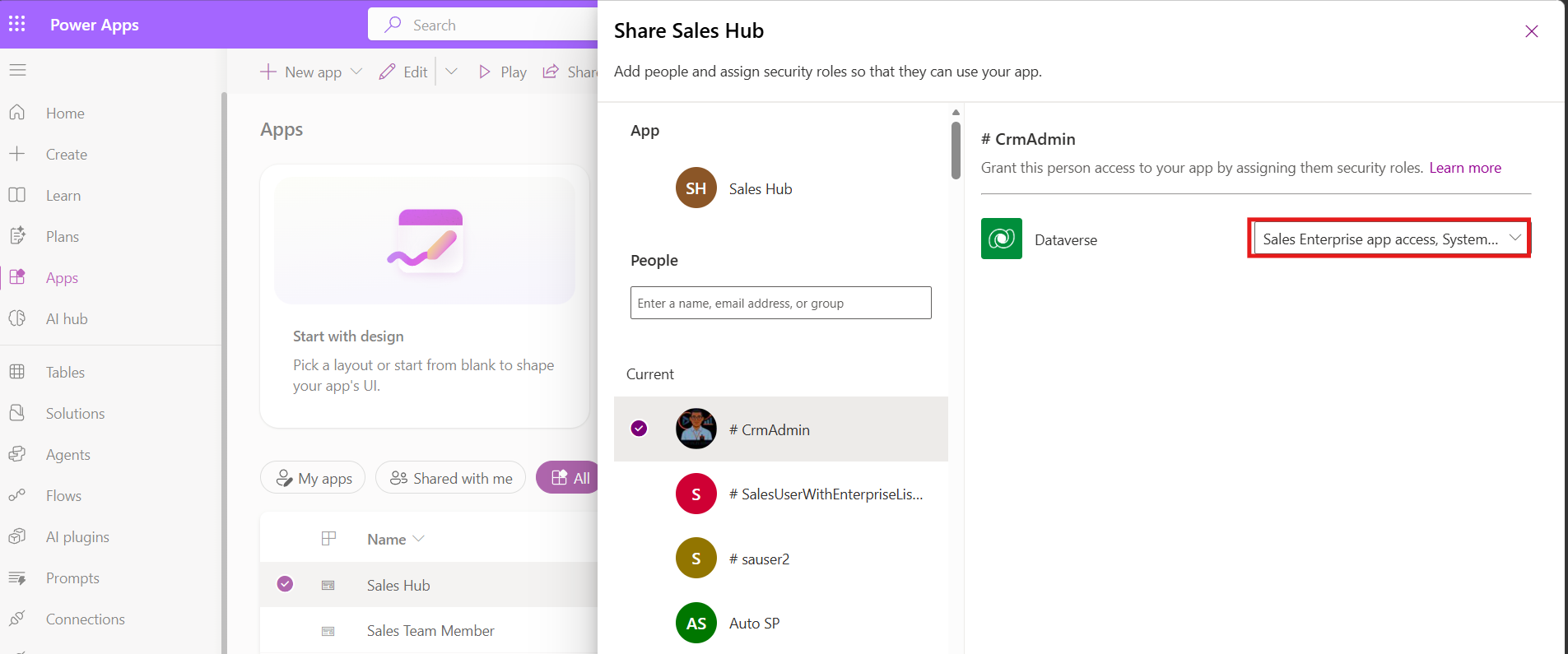
Pasirinkite Bendrinti.
Arba galite bendrinti programos URL su vartotojais, suteikę jiems atitinkamus saugos vaidmenis.