Nata
Norint pasiekti šį puslapį, reikalingas leidimas. Galite pabandyti prisijungti arba pakeisti katalogus.
Norint pasiekti šį puslapį, reikalingas leidimas. Galite pabandyti pakeisti katalogus.
Modernieji valdikliai
Šiuolaikiniai valdikliai drobės programose rodo reikšmingą pažangą kuriant ir kuriant vartotojo sąsajas "Microsoft" ekosistemoje. Šie valdikliai, pagrįsti "Microsoft Fluent Design System", sukurti taip, kad užtikrintų greitą, į našumą orientuotą ir prieinamą vartotojo patirtį, kartu užtikrinant sklandžią integraciją su temų funkcijomis. Šių valdiklių, įskaitant skirtukų sąrašus, eigos juostas, informacijos mygtukus, suktukus ir kt., pristatymas pabrėžia strateginį perėjimą prie intuityvesnių, jautresnių ir vizualiai patrauklesnių programų kūrimo. Naudodami šiuos modernius valdiklius, kūrėjai gali lengvai įdiegti sudėtingus vartotojo sąsajos elementus, kurie yra estetiški ir funkcionaliai turtingi, padidindami bendrą vartotojo įsitraukimą ir pasitenkinimą.
Būdingas šių valdiklių dizainas, atsižvelgiant į temas, leidžia užtikrinti vieningą ir nuoseklią išvaizdą visose programose, žymiai sumažinant pastangas, reikalingas tinkinant ir ženklinant programas. Galimybė automatiškai atnaujinti visų valdiklių stilius pagal nustatytą temą supaprastina projektavimo procesą ir užtikrina, kad programos išliktų vizualiai nuoseklios. Tai puikiai atitinka šiuolaikinių įmonių, siekiančių išlaikyti prekės ženklo nuoseklumą ir siūlančių aukštos kokybės skaitmeninę patirtį, poreikius. Šiuolaikiniais valdikliais taip pat pabrėžiamas prieinamumas ir našumas, užtikrinant, kad taikomosias programas galėtų naudoti įvairios auditorijos, įskaitant neįgaliuosius, suderinant su įtraukaus dizaino principais. Todėl šiuolaikiniai drobės programų valdikliai yra ne tik vartotojo sąsajos komponentų rinkinys, bet ir transformacinis įrankių rinkinys, suteikiantis kūrėjams galimybę kurti efektyvesnes, prižiūrimas, prieinamas ir darnesnes programas, atitinkančias besikeičiančius įmonių ir vartotojų poreikius.
Svarbu
Nors šiuolaikinių valdiklių pogrupis drobės programose buvo visuotinai prieinamas (GA), platesnis funkcijų rinkinys išlieka peržiūroje. Rekomenduojame ištirti šiuos peržiūros valdiklius ir pateikti atsiliepimų apie juos. Tačiau svarbu nepamiršti, kad jų funkcijos ir funkcijos gali būti patobulintos remiantis atsiliepimais ir bandymais, kol jos pasieks bendrą pasiekiamumą.
Formų dizainas ir gairės
Formos tvarkymas
- Suskirstykite formą į logines dalis ir sugrupuokite susijusius laukus.
- Siekite, kad jūsų forma būtų viename ekrane. Jei jis ilgas, apsvarstykite galimybę padalyti jį į kelis ekranus, žingsnius ar skirtukus.
- Naudokite aiškią ir paprastą laukų etikečių kalbą, vengdami nepažįstamų terminų ar žargono.
- Įdiekite tikrinimo taisykles, kad užtikrintumėte duomenų tikslumą. Privalomuose laukuose aiškiai nurodykite, kad jie yra būtini. Jei reikia, patikrinkite el. pašto adresus, telefono numerius ir kitus formatus.
Pakartotinis formų naudojimas
- Naudokite vieną formą naujiems įrašams kurti, esamiems įrašams redaguoti ir įrašams rodyti tik peržiūros režimu.
- Pakartotinis tos pačios formos naudojimas sutrumpina kūrimo ir priežiūros laiką, tuo pačiu užtikrindamas nuoseklumą.
Formos režimai
Formos režimą nustatykite dinamiškai, atsižvelgdami į vartotojo veiksmus. Pavyzdys.
- Kurdami naują įrašą, nustatykite formą į režimą "Naujas".
- Redaguodami esamą įrašą, nustatykite formą į režimą "Redaguoti".
- Kai rodomas įrašas, nustatykite formą į režimą "Peržiūrėti".
Kontrolinė vieta
- Įdėkite skirtingus valdiklius (pvz., galeriją, rodymo formą ir redagavimo formą) į atskirus ekranus, kad juos būtų galima atskirti.
- Sujunkite šiuos valdiklius su formulėmis, kad sukurtumėte darnią vartotojo patirtį.
Konteineriai
Didėjant drobės programai, kad būtų galima spręsti daugiau verslo scenarijų, valdiklių skaičius toliau auga ir valdiklius reikia tvarkyti pagal jų atliekamą funkciją. Vienas paprastas būdas tai padaryti yra pasirinkti valdiklius kartu ir sugrupuoti juos į grupę. Tačiau grupavimo valdikliai ne visada rekomenduojami. Drobės programos Container valdiklis gali turėti valdiklių rinkinį ir turi savo ypatybes.
Konteineriai veikia kaip tuščios vietos, kuriose galite įterpti ir tvarkyti valdiklius viršutiniame kairiajame konteinerio kampe. Jūs galite lanksčiai įdėti konteinerius, leidžiančius kurti sudėtingesnius išdėstymus ir suteikiančius laisvę dizainui.
Konteineriai yra faktiniai valdikliai, turintys savo ypatybes, pvz., Width Ir BorderColor. Naudojant tinkamus valdiklius ir juos grupuojant ekrano skaitytuvo vartotojai galės suprasti programos struktūrą.
Nors grupėje galite pridėti bet kokių valdiklių, į konteinerį turėtumėte įtraukti tik logiškai susijusius valdiklius.
Elementų Power Apps tvarkymas naudojant grupes leidžia vartotojams taikyti bendrinamas ypatybes keliems elementams. Tačiau atliekant atskirus ypatybių pakeitimus grupėje gali tekti atlikti rankinius koregavimus. Be to, grupės nėra loginėje programos struktūroje dėl pritaikymo neįgaliesiems priežasčių, nes ekrano skaitytuvai negali jų atpažinti. Be to, dėl nesugebėjimo įdėti grupių sunku sukurti sudėtingesnius išdėstymus.
Galerijos dizainas ir gairės
Venkite keisti galerijos elementus iš vidaus
Venkite modifikuoti Items galerijos ypatybę antrinių valdiklių įvykiuose, pvz., OnChange arba OnSelect. Tai gali sukelti netikėtą elgesį, ypač kai dirbama su tam tikrais valdikliais, kurie sukelia įvykius, kai pasikeičia jų vertės.
Būkite atsargūs su "OnChange" suaktyvintais valdikliais
Būkite atsargūs galerijose naudodami valdiklius, pvz., pasirinktinio įvedimo lauką, datos parinkiklį, slankiklį arba perjungimą. Šie valdikliai gali netikėtai suaktyvinti OnChange įvykį, todėl gali kilti galimų problemų, pvz., begalinių ciklų.
Našumo poveikis pataisymui
Atkreipkite dėmesį į našumo poveikį taisydami ar atnaujindami elementus galerijoje, ypač kai dirbate su daugybe elementų. Pataisymas gali būti lėtas, o galerija gali iš naujo įkelti visus elementus, o tai turi įtakos našumui.
Atsargiai elkitės su begalinėmis kilpomis**
Jei modifikuojant galerijos duomenis suaktyvinami įvykiai, dėl kurių atsiranda begaliniai ciklai, apsvarstykite galimybę naudoti modernius valdiklius arba valdiklius, kurie neįsijungia OnChange , kai jų duomenys pasikeičia, kad nutrūktų ciklas.
Venkite įdėtųjų galerijų
Įdėtosios galerijos gali sukelti našumo problemų ir sudėtingą duomenų susiejimą.
Kai tik įmanoma, venkite lizdų galerijų. Vietoj to pabandykite sukurti savo duomenų struktūrą ir naudoti funkcijas optimizuotu būdu.
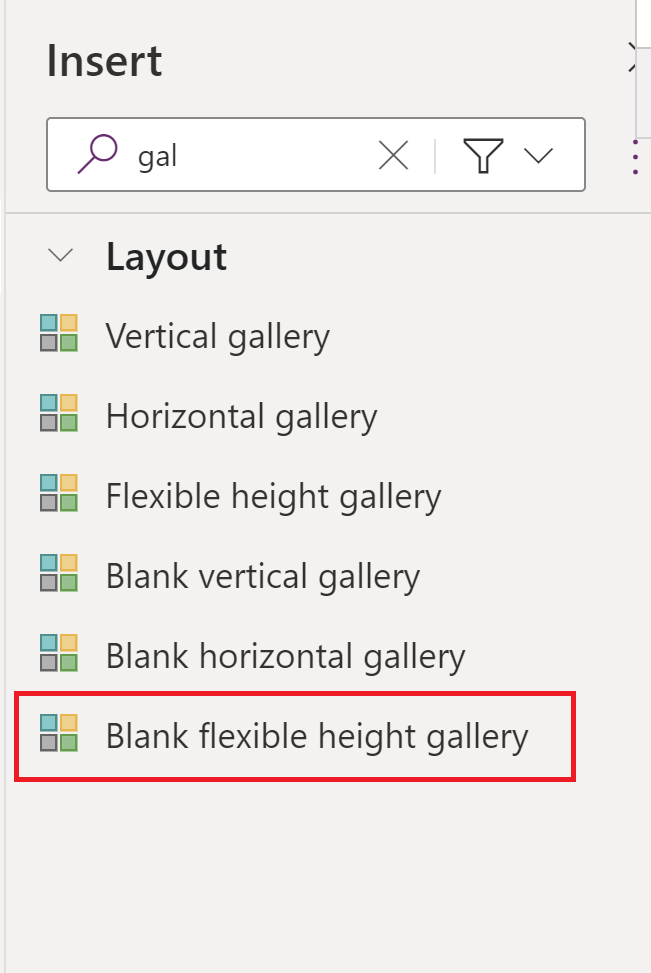
Naudokite lanksčias aukščio galerijas
Dėl fiksuoto aukščio galerijų turinio matomumas gali būti ribotas, ypač kai dirbama su dinaminiais duomenimis.
Naudokite lanksčias aukščio galerijas nustatydami Height ypatybę Parent.Height arba dinaminę reikšmę pagal jūsų duomenis. Tai užtikrina, kad galerija koreguos savo aukštį, kad tilptų įvairus duomenų kiekis.
Optimizuokite duomenų įkėlimą
Optimizuodami duomenų įkėlimą Power Apps, galbūt norėsite gauti ir rodyti tik būtinus stulpelius galerijoje, o ne gauti visą duomenų rinkinį.
Štai pavyzdys, kaip galite tai pasiekti: darant prielaidą, kad turite rinkinį EmployeeData su keliais stulpeliais ir galerijoje norite rodyti tik stulpelius "Pavadinimas" ir "Skyrius".
// Collection named ProductSales with sample sales data

ClearCollect(ProductSales,
    Table(
        { ProductName: "Phone", UnitPrice: 499.99, QuantitySold: 100 },
        { ProductName: "Laptop", UnitPrice: 999.99, QuantitySold: 50 },
        { ProductName: "Tablet", UnitPrice: 299.99, QuantitySold: 75 }
    )
)

// Bind the gallery to display only the "ProductName" and "QuantitySold" columns

Gallery1.Items = ShowColumns(ProductSales, ProductName, QuantitySold)
Gaukite daugiau informacijos apie galerijos geriausios praktikos pavyzdžius.
Daugkartinio naudojimo komponentų kūrimas
Kada kurti pasirinktinius kodo komponentus naudojant Power Apps komponentų sistemą (PCF)
Power Platform leidžia kurti daugkartinio naudojimo komponentus naudojant Power Apps komponentų sistemą (PCF). Daugiau informacijos čia.
Štai scenarijai, kuriuose galite apsvarstyti galimybę kurti PCF komponentus: Power Apps
Sudėtingi vartotojo sąsajos elementai
Kai reikia sukurti sudėtingus vartotojo sąsajos elementus arba valdiklius, kurie nėra lengvai pasiekiami standartiniuose Power Apps valdikliuose.
Pasirinktiniai valdikliai pagal konkrečius reikalavimus
Kai programoje yra konkrečių reikalavimų, kurių neatitinka parengti naudoti valdikliai, ir jums reikia sukurti tinkintus valdiklius, pritaikytus jūsų poreikiams.
Nuosekli naudotojo patirtis įvairiose programose
Kai norite išlaikyti nuoseklią vartotojo patirtį keliose Power Apps ar aplinkose, apjungdami konkrečias PCF komponento funkcijas.
Pakartotinis naudojimas įvairiose programose
Kai numatote poreikį pakartotinai naudoti tam tikrą funkcionalumo dalį arba vartotojo sąsajos elementą keliose programose, sukūrę PCF komponentą galite vieną kartą kurti ir pakartotinai naudoti.
Pažangios logikos diegimas
Kai reikia įdiegti išplėstinę verslo logiką ar skaičiavimus, kurie viršija standartinių formulių ar funkcijų galimybes Power Apps.
Pagerinta vartotojo patirtis
Kai siekiate pagerinti bendrą vartotojo patirtį kurdami vizualiai patrauklius ir interaktyvius komponentus, kurių neįmanoma pasiekti naudojant numatytuosius valdiklius.