Pastaba.
Prieigai prie šio puslapio reikalingas įgaliojimas. Galite bandyti prisijungti arba pakeisti katalogus.
Prieigai prie šio puslapio reikalingas įgaliojimas. Galite bandyti pakeisti katalogus.
Kodo skaitomumas yra svarbus programų kūrimo aspektas, į kurį dažnai neatsižvelgiama. Skaitomą kodą lengviau suprasti, prižiūrėti ir derinti.
Pavadinimų suteikimo konvencijos
Nuoseklios pavadinimų konvencijos žymiai pagerina jūsų kodo skaitomumą. Tai padeda greitai nustatyti kiekvieno programos elemento paskirtį ir palengvina naršymą kodų bazėje.
Bendrosios vardų suteikimo konvencijos
Šiame skyriuje aprašomos "kupranugario atvejis" ir "Paskalio atvejis" pavadinimų suteikimo konvencijos. Jei jau esate susipažinę su šiomis sąlygomis, galite praleisti į priekį.
Kupranugario atvejis
Naudokite kupranugarių dėklą valdikliams ir kintamiesiems. Kupranugario didžiosios raidės prasideda mažosiomis raidėmis, pašalina visus tarpus iš objektų ar kintamųjų pavadinimų ir rašo kiekvieno žodžio pirmąją raidę po pirmosios. Pavyzdžiui, teksto įvesties valdiklis gali būti pavadintas txtUserEmailAddress.
Paskalio atvejis
Duomenų šaltiniams naudokite Paskalio atvejį. Paskalio atvejis kartais vadinamas "didžiuoju kupranugario atveju". Kaip ir kupranugario atvejis, jis pašalina visus tarpus ir rašo pirmąją žodžių raidę didžiosiomis raidėmis. Tačiau, skirtingai nei kupranugarių atveju, Paskalio atvejis taip pat rašo pirmąjį žodį didžiąja raide. Pavyzdžiui, įprastas "Power Apps" duomenų šaltinis yra "Microsoft Office 365 Users" jungtis, kuri kode pavadinta Office365Users.
Ekrano pavadinimai
Pasirinkite ekrano pavadinimus, kurie aiškiai rodo ekrano paskirtį, kad būtų lengviau naršyti sudėtingose programose "Power Apps Studio".
Ekrano skaitytuvai garsiai skaito ekrano vardus. Vartotojai, turintys regėjimo prieinamumo poreikių, pasikliauja šiais ekrano skaitytuvais. Ekrano vardams naudokite paprastą kalbą, įtraukite tarpus ir venkite santrumpų. Kiekvieną vardą užbaikite žodžiu "Ekranas", kad paskelbus pavadinimą būtų aiškus kontekstas.
Štai keletas gerų pavyzdžių:
-
Home_ScreenarbaHome Screen -
Search_ScreenarbaSearch Screen
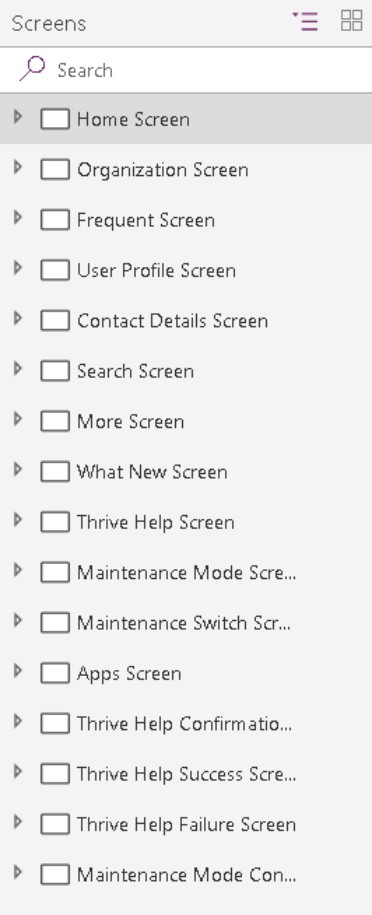
Šie ekrano pavadinimų pavyzdžiai yra mažiau suprantami:
HomeLoaderScreenEmpProfDetailsThrive Help
Valdiklių pavadinimams
Naudokite kupranugarių dėklą visiems drobės valdiklių pavadinimams. Pradėkite nuo trijų simbolių tipo aprašo, po kurio nurodoma valdiklio paskirtis. Šis metodas padeda nustatyti valdiklio tipą ir palengvina formulių kūrimą bei iešką. Pavyzdžiui, nurodo, lblUserName kad valdiklis yra etiketė.
Šioje lentelėje pateikiamos bendrųjų valdiklių santrumpos.
| Valdiklio pavadinimas | Santrumpa |
|---|---|
| Ženklelis | BDG |
| Mygtukas | btn |
| Kameros valdymas | Kamera |
| Drobė | galėti |
| Kortelė | Krd |
| Diagramos | Šv. |
| Žymimasis laukelis | CHK |
| Rinkimas | Col |
| Pasirinktinio įvedimo laukas | cmb |
| Komponentas | CMP |
| Konteineris | Con |
| Datos | Dte |
| Išplečiamasis sąrašas | DRP |
| Forma | FRM |
| Galerija | galas |
| Grupuoti | grp |
| Antraštė | Hdr |
| Html tekstas | htm |
| Piktograma | ICO |
| Nuotrauka | img |
| Informacijos mygtukas | informacija |
| Žyma | Lkl |
| Saitas | lnk |
| Sąrašo laukas | LT |
| Mikrofonas | mikrofonas |
| Microsoft Stream | Str |
| Puslapio sekcijos forma | sek. |
| Rašiklio įvestis | tušinukas |
| "Power BI" plytelė | PBI |
| Eigos juosta | pbar |
| Vertinimas | Rtg |
| Raiškiojo teksto rengyklė | Rte |
| Figūros (stačiakampis, apskritimas ir pan.) | Shp |
| Slankiklis | SLD |
| Skirtukų sąrašas | skirtukas |
| Lentelė | TBL |
| Teksto įvestis | txt |
| Laikmatis | TMR |
| Perjungiklis | TGL |
| Vaizdo įrašas | vid. |
Išsamus valdiklių ir jų ypatybių sąrašas aprašytas valdiklių nuorodoje.
Pastaba.
Valdiklių pavadinimai turi būti unikalūs visoje programoje. Jei valdiklis pakartotinai naudojamas keliuose ekranuose, trumpojo ekrano pavadinime turėtų būti priesaga. Pavyzdžiui, galBottomNavMenuHS kur "HS" reiškia "Pagrindinis ekranas". Šis metodas leidžia lengviau nurodyti valdiklį formulėse visuose ekranuose.
Štai keletas blogų pavyzdžių:
zipcodeNext
Kai nuosekliai pavadinate valdiklius, jūsų programa yra švaresnė naršymo rodinyje, o kodas taip pat yra švaresnis.

Duomenų šaltinių pavadinimai
Kai įtraukiate duomenų šaltinį į programą, negalite pakeisti pavadinimo "Power Apps" programoje. Pavadinimas paveldimas iš šaltinio jungties arba duomenų objektų, gautų iš ryšio.
Štai keletas pavyzdžių:
-
Pavadinimas paveldėtas iš šaltinio jungties: Office 365 vartotojų jungtis jūsų kode pavadinta
Office365Users. -
Duomenų objektai, gauti iš ryšio: Iš SharePoint jungties grąžinamas "Microsoft SharePoint" sąrašas, pavadintas
Employees. Todėl jūsų kodo duomenų šaltinio pavadinimas yraEmployees. Ta pati "Power Apps" programa taip pat gali naudoti tą pačią "SharePoint" jungtį, kad access "SharePoint" sąrašą, pavadintąContractors. Tokiu atveju kodo duomenų šaltinio pavadinimas yraContractors.
Sužinokite daugiau apie jungtis ir ryšius drobės programų jungčių apžvalga.
Standartinės veiksmo jungtys
Standartinėse veiksmų jungtyse, kurios atskleidžia funkcijas, pvz., LinkedIn, duomenų šaltinio pavadinimas ir jo operacijos naudoja Pascal didžiąsias ir mažąsias raides. Pavyzdžiui, LinkedIn duomenų šaltinis pavadintas LinkedIn ir turi operaciją pavadinimu ListCompanies.
ClearCollect(
    colCompanies,
    LinkedIn.ListCompanies()
)
Pasirinktinės jungtys
Naudokite pasirinktines jungtis, kad prisijungtumėte prie pasirinktinių programų programavimo sąsajų (API), pvz., paslaugų ar verslo srities API, kurias kuria jūsų įmonė. Bet kuris jūsų aplinkos kūrėjas gali sukurti pasirinktines jungtis. Duomenų šaltinio pavadinimui ir jo operacijoms naudokite didžiąsias ir mažąsias raides. Pasirinktinės jungties pavadinimas ir jo rodymo būdas "Power Apps" gali skirtis.
Apsvarstykite šį pasirinktinės jungties, pavadintos MS Auction Item Bid API, pavyzdį.

Kai sukuriate ryšį iš šios jungties ir įtraukiate jį į Power Apps programą kaip duomenų šaltinį, jis rodomas kaip AuctionItemBidAPI.
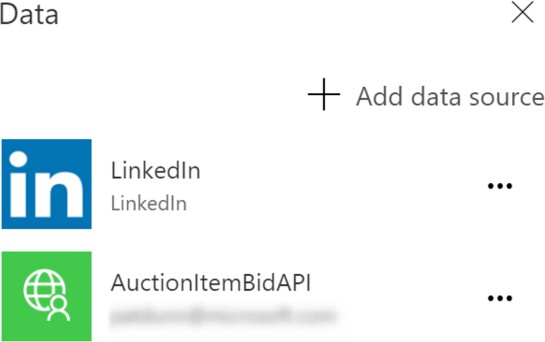
Norėdami sužinoti priežastį, OpenAPI faile ieškokite pavadinimo atributo, kuriame yra tekstas Auction Item Bid API.
"info": {
    "version": "v1",
    "title": "Auction Item Bid API"
},
"Power Apps" pašalina visus tarpus iš šios atributo reikšmės ir naudoja ją kaip duomenų šaltinio pavadinimą.
Arbatpinigiai
Pakeiskite šio atributo reikšmę į Pascalio pavadinimą, pvz., AuctionItemBidAPI ir naudokite jį kaip pasirinktinio ryšio pavadinimą. Tokiu būdu nebus painiavos. Pakeiskite šią reikšmę prieš importuodami failą, OpenAPI kad sukurtumėte pasirinktinę jungtį.
Pastaba.
Jei naudojate parinktį Kurti iš tuščio vietoj esamo OpenAPI failo, Power Apps paragins įvesti pasirinktinės jungties pavadinimą. Šis pavadinimas yra pasirinktinės jungties pavadinimas ir pavadinimo atributo reikšmė OpenAPI faile. Naudokite Paskalio pavadinimą, AuctionItemBidAPI kad viskas būtų nuoseklu ir paprasta.
"Excel" duomenų lentelės
"Power Apps" naudoja "DataTables" programoje "Microsoft Excel", kad prisijungtų prie "Excel" darbalapių duomenų. Kurdami "Excel" dokumentus kaip duomenų šaltinius, atminkite šiuos dalykus:
- Suteikite savo DataTables aprašomuosius pavadinimus. Pavadinimas yra "Power Apps" programoje, kai rašote kodą, kad prie jos prisijungtumėte.
- Viename darbalapyje naudokite vieną duomenų lentelę.
- Suteikite tą patį pavadinimą DataTable ir darbalapiui.
- "DataTables" naudokite aprašomuosius stulpelių pavadinimus.
- Naudokite Pascal korpusą. Kiekvienas DataTable pavadinimo žodis turi prasidėti didžiąja raide, pvz.
EmployeeLeaveRequests
Kintamųjų pavadinimai
Kintamųjų pavadinimų suteikimo taisyklės drobės programose yra svarbios norint išlaikyti skaitomumą, nuoseklumą ir clarity jūsų "Power Apps" projektuose. Nors griežtas standartas nėra vykdomas, pritaikius nuoseklią pavadinimų suteikimo konvenciją visoje drobės programoje, jums ir kitiems bendradarbiams gali būti lengviau suprasti, naudoti ir valdyti kintamuosius.
- Naudokite kupranugario atvejį, kai kiekvieno žodžio pirmoji raidė yra didžioji, išskyrus pirmąjį žodį.
- Pasirinkite prasmingus ir aprašomuosius pavadinimus, kurie aiškiai apibūdina kintamojo tikslą ar turinį. Venkite pernelyg bendrinių pavadinimų, tokių kaip
temparbavar1. Vietoj to naudokite aprašomuosius pavadinimus, pvz.userEmail, arbatotalAmount. - Apsvarstykite galimybę naudoti priešdėlius ar priesagas, kad nurodytumėte kintamojo tipą. Pavyzdžiui:
-
strUserNameteksto / eilutės kintamajam -
numTotalAmountskaitiniam kintamajam -
boolIsEnabledbulio loginiam kintamajam -
locVarNamevietiniams kintamiesiems / konteksto kintamiesiems -
gblVarLoginUservisuotiniams kintamiesiems
-
- Nuspręskite, ar jūsų kintamieji turėtų būti pavadinti vienaskaitos ar daugiskaitos forma, ir laikykitės tos konvencijos. Pavyzdžiui, nuosekliai naudokite
userCountarbausers. - Venkite naudoti rezervuotus žodžius ar pavadinimus, kurie gali prieštarauti "Power Apps" funkcijoms ar raktažodžiams. Rezervuotų žodžių sąrašo ieškokite "Power Apps" dokumentacijoje.
- Apsvarstykite galimybę naudoti priešdėlius, kurie pateikia kontekstą apie kintamojo naudojimą ar aprėptį. Pavyzdžiui:
-
frmformos kintamiesiems -
colKolekcijoms -
varBendrosios paskirties kintamiesiems
-
- Venkite specialiųjų simbolių. Laikykite vardus raidinius ir skaitinius ir venkite specialiųjų simbolių ar tarpų. Laikykitės raidžių ir skaičių.
"Power Apps" leidžia konteksto kintamiesiems ir visuotiniams kintamiesiems turėti tuos pačius pavadinimus. Šis bendrinimas gali sukelti painiavą, nes formulėse pagal numatytuosius nustatymus naudojami konteksto kintamieji, nebent naudojate dviprasmiškumo šalinimo operatorių.
Išvenkite šios situacijos laikydamiesi šių konvencijų:
- Priešdėlio konteksto kintamieji su.
loc - Priešdėlis visuotiniai kintamieji su
gbl. - Pavadinimas po priešdėlio turėtų nurodyti kintamojo tikslą ar paskirtį. Galite naudoti kelis žodžius, neatskirdami jų specialiaisiais simboliais, pvz., apatiniais brūkšniais, jei kiekvieno žodžio pirmąją raidę rašysite didžiąja raide.
- Naudokite kupranugarių apvalkalą. Pradėkite kintamųjų pavadinimus priešdėliu mažosiomis raidėmis, tada didžiosiomis raidėmis rašykite kiekvieno vardo žodžio pirmąją raidę.
Šie pavyzdžiai atitinka standartus ir konvencijas:
-
Visuotinis kintamasis:
gblFocusedBorderColor -
Kontekstinis kintamasis:
locSuccessMessage -
Taikymo srities kintamasis:
scpRadius
Šie pavyzdžiai neatitinka standartų ir yra sunkiau suprantami:
dSubrstFldshideNxtBtnttlOppCtcFVcQId
Venkite trumpų ir paslaptingų kintamųjų pavadinimų, tokių kaip EID. Vietoj to naudokite EmployeeId .
Kai programoje yra daug kintamųjų, formulės juostoje įveskite priešdėlį, kad pamatytumėte galimų kintamųjų sąrašą. Jei vadovaujatės šiomis gairėmis, kad pavadintumėte kintamuosius, kurdami programą juos lengvai rasite formulės juostoje. Galiausiai šis požiūris lemia greitesnį ir efektyvesnį programų kūrimą.
Rinkinių pavadinimams
- Naudokite pavadinimus, apibūdinančius rinkinio turinį. Pagalvokite, kas yra kolekcijoje ir kaip ji naudojama, ir atitinkamai pavadinkite.
- Rinkinių pavadinimų priešdėlis .
col - Naudokite pavadinimą po priešdėlio, kad parodytumėte rinkinio tikslą arba paskirtį. Galite naudoti kelis žodžius be tarpų ar apatinių brūkšnių, jei kiekvieno žodžio pirmąją raidę rašysite didžiąja raide.
- Naudokite kupranugarių apvalkalą. Rinkinio pavadinimus pradėkite mažąja raide
col, tada rašykite kiekvieno pavadinimo žodžio pirmąją raidę didžiąja raide.
Šie pavyzdžiai atitinka rinkinio pavadinimo konvencijas:
colMenuItemscolThriveApps
Šie pavyzdžiai neatitinka rinkinio pavadinimo taisyklių:
orderscolltempCollection
Arbatpinigiai
Kai programoje yra daug rinkinių, formulės juostoje įveskite priešdėlį, kad pamatytumėte galimų rinkinių sąrašą. Jei laikysitės šių rinkinių pavadinimų suteikimo gairių, kurdami programą galėsite lengvai juos rasti formulės juostoje. Šis požiūris lemia greitesnį programų kūrimą.
Pastabos ir dokumentai
Kai rašote kodą savo programai, sutelkite dėmesį į aiškių komentarų pridėjimą. Komentarai padeda vėliau suprasti kodą ir palengvina kito kūrėjo darbą su project.
Power Apps palaiko du komentarų stilius, kad jūsų kodas būtų aiškesnis: eilutės komentarai, kurie naudoja dvigubus pasviruosius brūkšnius (//) vienos eilutės pastaboms, ir blokiniai komentarai, kurie naudoja /* ir */ kelių eilučių pastaboms.
Eilutės komentarai
Pridėkite dvigubą pasvirąjį brūkšnį (//) prie bet kurios kodo eilutės Power Apps, kad likusi eilutės dalis būtų komentaras.
Naudokite eilučių komentarus, kad paaiškintumėte, ką daro kita kodo eilutė. Taip pat galite juos naudoti norėdami laikinai išjungti kodo eilutę testavimui.
Štai eilutės komentaro pavyzdys.
// ClearCollect function populates the Expenses2 collection with sample data
ClearCollect(
    Expenses2,
    // Entry 1: Client hosted meet and greet
    {
        Title: "Client hosted meet and greet:",
        ID: "4"
        // additional properties
    }
)
Blokuoti komentarus
Tekstas tarp /* ir */ yra blokinis komentaras. Blokuoti komentarus gali apimti kelias eilutes, skirtingai nuo eilučių komentarų, kurie apima tik vieną eilutę.
Naudokite blokuoti komentarus, kad gautumėte ilgesnius paaiškinimus, pvz., dokumentuotumėte kodo modulio antraštę. Taip pat galite juos naudoti norėdami laikinai išjungti kelias kodo eilutes testavimo ar derinimo metu.
Norėdami geriau organizuoti kodą, pridėkite komentarų naudodami funkciją Formatuoti tekstą. Šis metodas padeda, kai komentarai rodomi prieš kodo bloką.
/*
    Patch Operation to Insert Data:
    - Inserts a new employee record into the 'Employee' entity.
    - Adds corresponding department details to the 'Department' entity.
    Note: Ensure that foreign key relationships and dependencies are maintained for data integrity.
*/
Patch(
    Employee,
    Defaults(Employee),
    {
        FirstName: "John",
        LastName: "Doe",
        Position: "Software Developer"
    }
)
Teksto formatavimo funkcija komentarams taikoma pagal šias taisykles:
- Jei ypatybė prasideda bloko komentaru, prie jos pridedama kita kodo eilutė.
- Jei ypatybė prasideda eilutės komentaru, kita kodo eilutė į ją neįtraukiama. Priešingu atveju kodas komentuojamas.
- Eilutės ir bloko komentarai kitoje ypatybės vietoje pridedami prie ankstesnės kodo eilutės.
Nesijaudinkite, kad pridėsite per daug ar per ilgų komentarų. "Power Apps" pašalina visus komentarus, kai sukuria kliento programos paketą. Komentarai neturi įtakos paketo dydžiui, programos atsisiuntimo greičiui ar įkėlimo laikui.
Šiuolaikinis programų dizaineris su komentarais
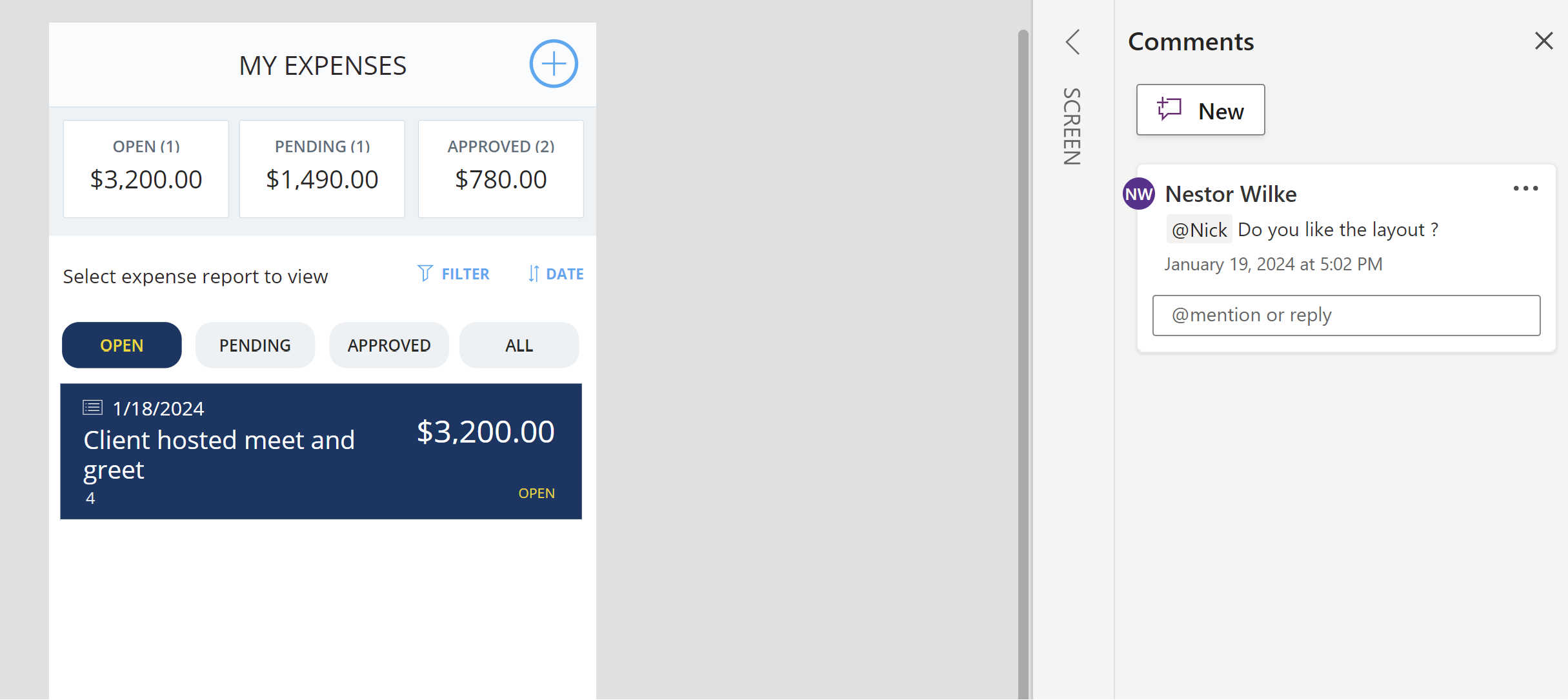
"Power Apps" naudokite komentavimo funkcijas "Power Apps Studio" ir šiuolaikiniame programų dizaino įrankyje.
Norėdami įtraukti komentarus į "Power Apps Studio", naudokite šiuos metodus:
- Dešiniuoju pelės mygtuku spustelėkite bet kurio medžio rodinio elemento daugtaškį ("...").
- Dešiniuoju pelės mygtuku spustelėkite komponentą drobės srityje.
- Pasirinkite mygtuką Komentarai , esantį komandų juostoje viršutiniame dešiniajame ekrano kampe.
Kai komentare minite kolegą, naudokite simbolį "@" ir jo vardą. Šis veiksmas siunčia pranešimą el. laišku pažymėtam asmeniui. Jei pažymėtas vartotojas neturi access prie programos, "Power Apps" paragins bendrinti programą su juo.
Įtrauka ir formatavimas
Įtrauka ir formatavimas padeda išlaikyti programą aiškią ir tvarkingą. Kai jūsų kodas yra gerai suformatuotas, jį lengviau skaityti ir suprasti.
Įtraukimo
"Power Apps" netaiko griežtos įtraukos. Naudokite tarpus, kad atskirtumėte skirtingas formulių dalis. Kelis kartus paspauskite tarpo klavišą, kad sukurtumėte įtrauką.
Eilučių lūžiai
Suskaidykite ilgas formules į kelias eilutes, kad jas būtų lengviau skaityti. Paspauskite Enter, kad formulės juostoje pridėtumėte eilutės lūžį.
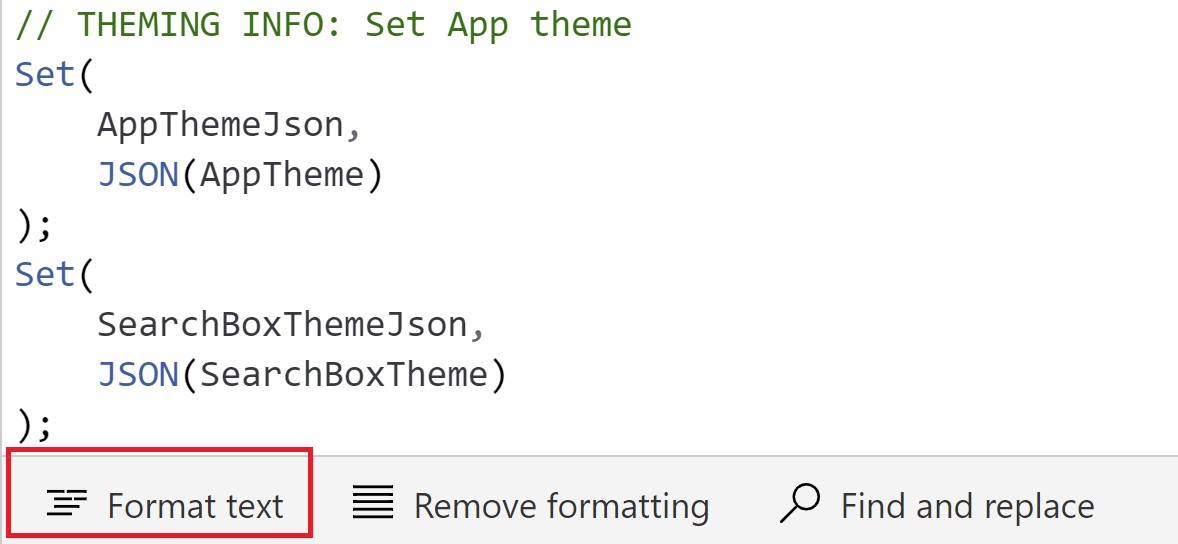
Komandos Formatuoti tekstą naudojimas
Formulės juostoje esanti komanda Formatuoti tekstą prie Power Apps kodo prideda įtraukų, tarpų ir eilučių lūžių. Naudokite komandą Formatuoti tekstą , kad išlaikytumėte nuoseklų kodavimo stilių drobės programoje ir išvengtumėte klaidų.
Susijusi informacija
- Naudokite nuoseklias pavadinimų konvencijas Power Automate debesų srautuose
- Kurkite skaitomus ir prižiūrimus scenarijus Power Automate darbalaukio srautuose