Pastaba.
Prieigai prie šio puslapio reikalingas įgaliojimas. Galite bandyti prisijungti arba pakeisti katalogus.
Prieigai prie šio puslapio reikalingas įgaliojimas. Galite bandyti pakeisti katalogus.
Šiame straipsnyje paaiškinama, kaip rankiniu būdu pasirašyti Android (APK) programą, kad būtų galima apvynioti Power Apps . Pasirašykite programą Android , jei kurdami ir kurdami Android apvyniojimo projektą pasirinksite kaip vieną iš platformų.
Svarbu
Jei norite pasirašyti AAB programą, skirtą platinti "Google Play", žr. ...
Prieš pradedant
Reikalinga programinė įranga
Prieš pradėdami, įdiekite ir nustatykite:
- "Android Studio"
- OpenSSL
- apksigner įrankis (pridedamas su Android Studio)
Būtinosios sąlygos
Tau reikia:
- Programos pavadinimas, skirtas maišos raktui sukurti.
- Naujausias APK failas, prie kurio galima prisijungti.
Pastaba.
Naudokite .jks plėtinį rankiniam pasirašymui ir .pfx plėtinį automatiniam pasirašymui.
Generuoti rakto ir parašo maišą
Pastaba.
Pereikite prie Rankinis pasirašymas , jei jau sugeneravote raktus ir parašo maišą kurdami programos registraciją.
Aplinkos kintamųjų nustatymas
Jei nenustatote aplinkos kintamųjų:
- Atsisiųskite ir įdiekite ir OpenSSL Android Studio .
- Įtraukite
keytooliropensslį savo PATH aplinkos kintamąjį:- Pridėkite
C:\Program Files\Android\Android Studio\jbr\binprie savo PATH. - Pridėkite kelią
openssl.exe(pvz.,C:\Program Files\OpenSSL-Win64\binį savo PATH.
- Pridėkite
Rankinio pasirašymo procesui
Generuoti parašo maišos raktą ir sertifikatą
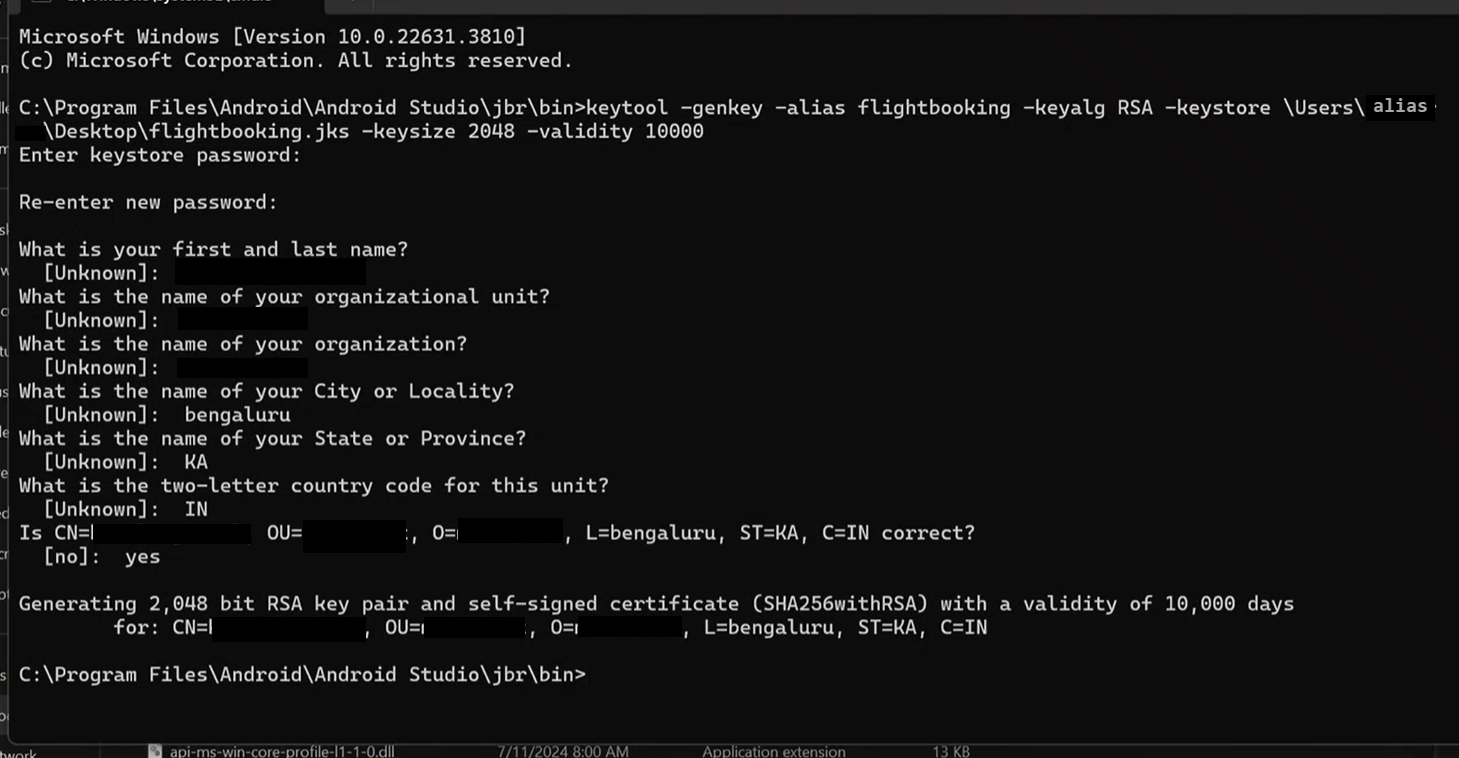
Paleiskite šią komandą komandų eilutėje:
keytool -genkey -alias powerappswrap -keyalg RSA -keystore powerappswrap.jks -keysize 2048 -validity 10000
Kai būsite paraginti:
- Įveskite raktų saugyklos slaptažodį.
- Įveskite savo vardą, organizaciją, vietą ir kitą reikalingą informaciją.
- Patvirtinkite informaciją.
Vykdykite šią komandą, kad sugeneruotumėte raktą ir sertifikatą:
keytool -exportcert -alias powerappswrap -keystore powerappswrap.jks | openssl sha1 -binary | openssl base64
Kai būsite paraginti, įveskite anksčiau sukurtą raktų saugyklos slaptažodį.
Paaiškinti parametrai:
| Parametras | Aprašas |
|---|---|
| genkey | Komanda generuoti raktą |
| Pseudonimas | Raktų saugyklos įrašo pseudonimas |
| Keyalg | Rakto algoritmo pavadinimas |
| raktų saugykla | Raktų saugyklos pavadinimas |
| rakto dydis | Kiekvieno rakto dydis |
| Galiojimas | Rakto galiojimas dienomis |
| exportcert | Nuskaito sertifikatą iš raktų saugyklos |
| openssl | Generuoja SHA1 raktą Android |
Automatiniam raktų saugyklos pasirašymo procesui
Generuoti parašo maišos raktą ir sertifikatą
Paleiskite šią komandą komandų eilutėje:
keytool -genkey -alias powerappswrap -keyalg RSA -keystore powerappswrap.pfx -keysize 2048 -validity 10000
Kai būsite paraginti:
- Įveskite raktų saugyklos slaptažodį.
- Įveskite savo vardą, organizaciją, vietą ir kitą reikalingą informaciją.
- Patvirtinkite informaciją.
Vykdykite šią komandą, kad sugeneruotumėte raktą ir sertifikatą:
keytool -exportcert -alias powerappswrap -keystore powerappswrap.pfx | openssl sha1 -binary | openssl base64
Kai būsite paraginti, įveskite anksčiau sukurtą raktų saugyklos slaptažodį.
Paaiškinti parametrai:
| Parametras | Aprašas |
|---|---|
| genkey | Generuoja raktą. |
| Pseudonimas | Raktų saugyklos įrašo pseudonimas. |
| Keyalg | Rakto algoritmo pavadinimas. |
| raktų saugykla | Raktų saugyklos pavadinimas. |
| rakto dydis | Kiekvieno rakto dydis. |
| Galiojimas | Rakto galiojimas dienomis. |
| exportcert | Nuskaito sertifikatą iš raktų saugyklos |
| openssl | Generuoja SHA1 raktą Android |
APK paketo pasirašymas rankiniu būdu (ne KV pasirašymui)
Atlikite šiuos veiksmus, jei nenaudojate automatinio prisijungimo įvyniojimo metu arba bandote įkelti AAB failą į "Play" parduotuvę. Kad šis procesas nepasikartotų, jei įmanoma, naudokite automatinį prisijungimą.
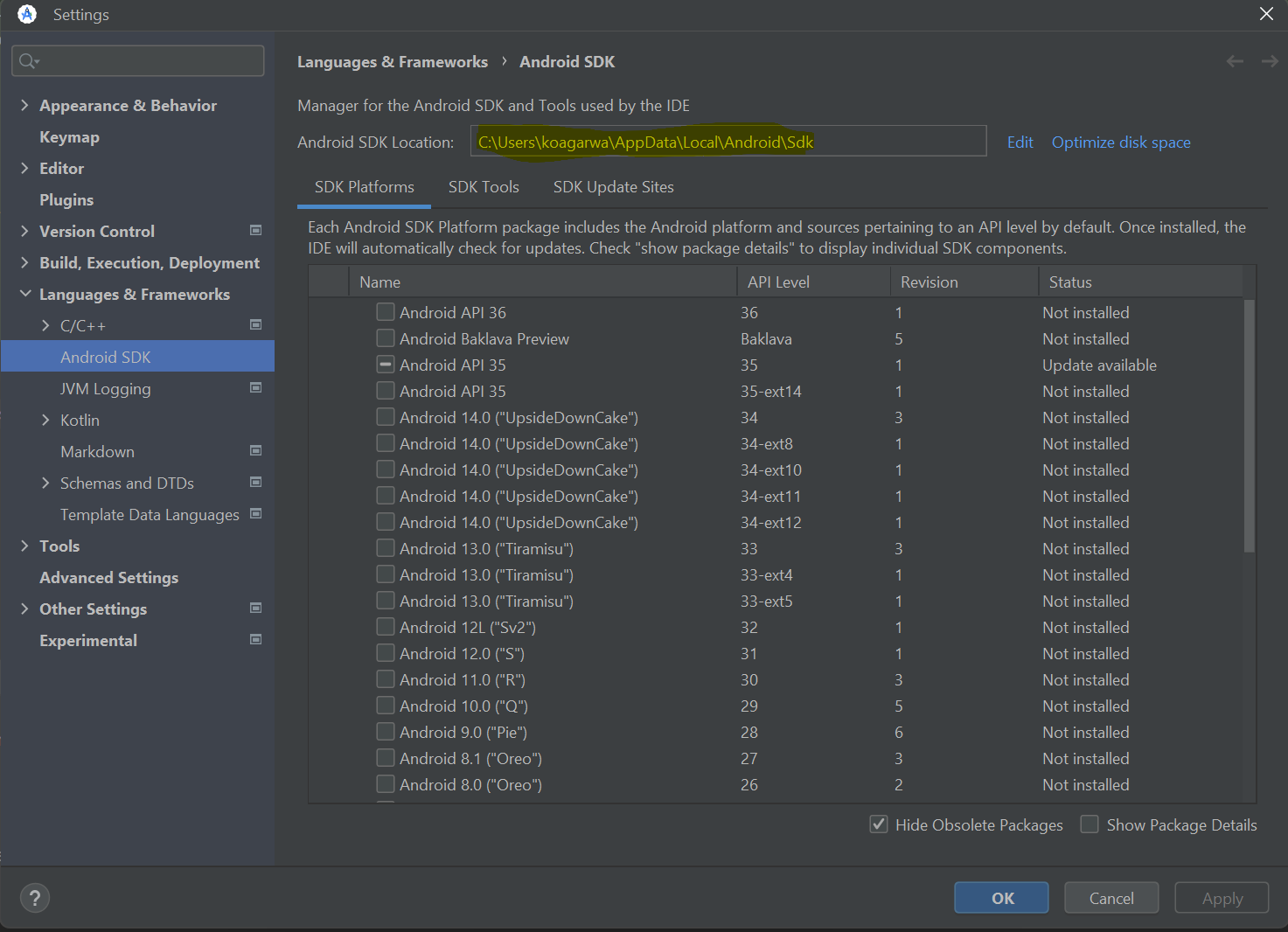
Raskite apksigner įrankį
- Atviras Android Studio.
- Eikite į Įrankių>SDK tvarkyklės>Android SDK vietą , kad rastumėte SDK kelią.
- SDK kataloge eikite į:
- build-tools>[versijos numeris]> rasti apksigner.bat (Windows) arba apksigner (Mac/Linux)
- Arba: build-tools>[versijos numeris]>lib> rasti apksigner.jar
Pasirašykite APK failą
Vykdykite šią komandą, kad pasirašytumėte APK:
apksigner.bat sign --ks PATH_TO_KEYSTORE --ks-key-alias KEY_ALIAS PATH_TO_APK
Paaiškinti parametrai:
| Parametras | Aprašas |
|---|---|
| ks | Kelias į raktų saugyklos failą (pvz.) C:\Users\name\Desktop\powerappswrap.jks |
| ks-raktas-slapyvardis | Pseudonimas, kurį naudojote generuodami raktą (pvz., powerappswrap |
| PATH_TO_APK | Visas kelias į APK failą (pvz.) C:\Users\name\Downloads\MyApp.apk |
Kai būsite paraginti, įveskite raktų saugyklos slaptažodį.
Pavyzdys:
apksigner.bat sign --ks C:\Users\name\Desktop\powerappswrap.jks --ks-key-alias powerappswrap C:\Users\name\Desktop\MyApp.apk
Patikrinkite parašą
Pasirašę patikrinkite APK parašą naudodami:
apksigner.bat verify --verbose PATH_TO_APK
Sėkmingas patvirtinimas patvirtina, kad APK tinkamai pasirašytas ir paruoštas platinti.
Daugiau informacijos rasite Android Studio komandų eilutės įrankiuose: apksigner.
Programos platinimas
Pasirašę programą galite ją platinti keliais būdais:
Paskirstymo galimybės
"Microsoft Intune": Norėdami platinti naudodami "Microsoft Intune", žr . Verslo srities programos įtraukimas Android į "Microsoft Intune".
"Intune" programų apsauga: norėdami suteikti programai prieigą prie "Intune" programų apsaugos tarnybos , žr.
Tiesioginis platinimas: pasirašytą APK taip pat galite platinti tiesiogiai naudotojams, kad jie būtų įdiegti rankiniu būdu.