Pastaba.
Prieigai prie šio puslapio reikalingas įgaliojimas. Galite bandyti prisijungti arba pakeisti katalogus.
Prieigai prie šio puslapio reikalingas įgaliojimas. Galite bandyti pakeisti katalogus.
Galite sukurti veiklos taisyklių ir rekomendacijų, norėdami pritaikyti logiką ir tikrinimus nerašydami kodo arba nekurdami priedų. Veiklos taisyklės suteikia paprastą sąsają norint įdiegti ir palaikyti sparčiai kintančias ir dažnai naudojamas taisykles.
Svarbu
Lentelėje apibrėžtos veiklos taisyklės taikomos ir drobės programoms , ir modeliu pagrįstoms programoms , jei lentelė naudojama programoje. Ne visi veiklos taisyklių veiksmai pasiekiami drobės programose šiuo metu. Daugiau informacijos: Drobės ir modeliu pagrįstų programų skirtumai
Modeliu pagrįstoje programoje ne visi verslo taisyklių veiksmai pasiekiami redaguojamuose tinkleliuose. Lentelėmis pagrįstų rodinių puslapiuose rekomendacijų kurti negalima. Redaguojami antriniai tinkleliai nepalaiko verslo taisyklių. Veiklos taisyklės neveiks su kitų tipų duomenų rinkinio valdikliais.
Norėdami apibrėžti verslo taisyklę, taikomą modeliu pagrįstos programos formai, žr.: Verslo taisyklių kūrimas logikai taikyti modeliu pagrįstos programos formoje.
Naudodami veiklos taisykles ir derindami sąlygas bei veiksmus galite:
- Nustatyti stulpelio vertes
- Išvalyti stulpelio vertes
- Nustatyti stulpelio reikalavimų lygius
- Rodyti arba slėpti stulpelius
- Įjungti arba išjungti stulpelius
- tikrinti duomenis ir rodyti klaidų pranešimus.
- kurti veiklos rekomendacijas pagal verslo įžvalgas.
Drobės ir modeliu pagrįstų programų skirtumai
Modeliu pagrįstų programų formos gali naudoti visus veiksmus, pasiekiamus pagal verslo taisykles, tačiau šiuo metu drobės programose pasiekiami ne visi verslo taisyklių veiksmai. Toliau nurodyti veiksmai negalimi drobės programose.
- Rodyti arba slėpti stulpelius
- Įjungti arba išjungti stulpelius
- Verslo rekomendacijų kūrimas pagal verslo įžvalgas
Stulpelio tipo palaikymas naudojant veiklos taisykles
Veikos taisyklės veikia su daugeliu stulpelių tipų, įskaitant teksto, skaičių, pasirinkimo, datos, peržvalgos, savininkos ir vaizdo. Tačiau veiklos taisyklės neveikia su šiais stulpelių tipais:
- Keli pasirinkimai
- Failas
- Kalba
Veiklos taisyklių sukūrimas
Prisijunkite prie Power Apps, kairiojoje naršymo srityje ir pasirinkite Lentelės. Jei elemento nėra šoninio skydelio srityje, pasirinkite ... Daugiau ir pasirinkite norimą elementą.
Atidarykite lentelę, kuriai norite sukurti verslo taisyklę (pvz., atidarykite lentelę Paskyra ), tada pasirinkite Verslo taisyklės.
Pasirinkite Įtraukti verslo taisyklę.
Atsidaro veiklos taisyklių dizaino įrankio langas, kuriame rodoma viena jau sukurta sąlyga. Kiekviena taisyklė prasideda sąlyga. Verslo taisyklei priskiriamas vienas ar daugiau veiksmų, atsižvelgiant į tą sąlygą.
Arbatpinigiai
Jei norite keisti esamą veiklos taisyklę, prieš ją keisdami privalote išjungti.
Viršutiniame kairiajame lango kampe esančiame aprašo lauke įtraukite aprašą, jei norite.
Nustatykite aprėptį atsižvelgdami į tolesnę informaciją.
Jei pasirinksite šį elementą... Taikymo sritis nustatyta... Subjektas Modeliu pagrįstos programos formos ir serveris Visos formos Modeliu pagrįstos programos formos Konkreti forma (pavyzdžiui, sąskaitos forma) Tik ta modeliu pagrįstos programos forma Arbatpinigiai
Jei susiejate drobės programą, turite naudoti lentelę kaip tikslą.
Pridėti sąlygas. Norėdami į verslo taisyklę įtraukti daugiau sąlygų:
Vilkite komponentą Sąlyga iš skirtuko Komponentai į pliuso žurnalą dizaino įrankyje.
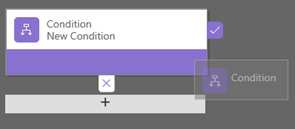
Norėdami nustatyti sąlygos ypatybes, dizaino įrankio lange pasirinkite komponentą Sąlyga , tada nustatykite ypatybes skirtuke Ypatybės , esančiame dešinėje ekrano pusėje. Kai nustatote ypatybes, "" Microsoft Dataverse sukuria išraišką skirtuko Ypatybės apačioje .
Norėdami į sąlygą įtraukti papildomą sąlygą (AND arba OR), skirtuke Ypatybės pasirinkite Naujas , kad sukurtumėte naują taisyklę, tada nustatykite tos taisyklės ypatybes. Stulpelyje Taisyklių logika galite nurodyti, ar norite įtraukti naują taisyklę kaip AND, ar kaip OR.
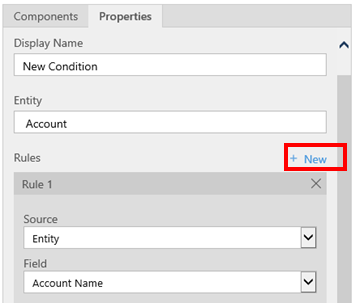
Baigę nustatyti sąlygos ypatybes, pasirinkite Taikyti.
Pridėti veiksmų. Norėdami įtraukti veiksmą:
Vilkite vieną iš veiksmo komponentų iš skirtuko Komponentai į pliuso ženklą šalia Sąlygos komponentas. Vilkite veiksmą į pliuso ženklą šalia varnelės, jei norite, kad verslo taisyklė atliktų tą veiksmą, kai sąlyga įvykdoma, arba į pliuso ženklą šalia x, jei norite, kad verslo taisyklė atliktų tą veiksmą, jei sąlyga neįvykdoma.
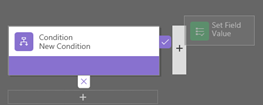
Norėdami nustatyti veiksmo ypatybes, dizaino įrankio lange pasirinkite komponentą Veiksmas , tada skirtuke Ypatybės nustatykite ypatybes .
Baigę nustatyti ypatybes, pasirinkite Taikyti.
Įtraukite verslo rekomendaciją (tik modeliu pagrįstoms programoms). Norėdami įtraukti verslo rekomendaciją:
Vilkite komponentą Rekomendacija iš skirtuko Komponentai į pliuso ženklą šalia komponento Sąlyga . Vilkite komponentą Rekomendacija į pliuso ženklą šalia varnelės, jei norite, kad verslo taisyklė atliktų šį veiksmą, kai sąlyga įvykdoma, arba į pliuso ženklą šalia x, jei norite, kad verslo taisyklė atliktų tą veiksmą, jei sąlyga neįvykdoma.
Norėdami nustatyti rekomendacijos ypatybes, dizaino įrankio lange pasirinkite komponentą Rekomendacija, tada nustatykite ypatybes skirtuke Ypatybės.
Norėdami į rekomendaciją įtraukti daugiau veiksmų, vilkite juos iš skirtuko Komponentai , tada skirtuke Ypatybės nustatykite kiekvieno veiksmo ypatybes.
Pastaba.
Kuriant rekomendaciją, pagal numatytuosius parametrus „Dataverse“ įtraukia vieną veiksmą. Norėdami peržiūrėti visus rekomendacijos veiksmus, komponente Rekomendacija pasirinkite Išsami informacija .
Baigę nustatyti ypatybes, pasirinkite Taikyti.
Norėdami patikrinti verslo taisyklę, veiksmų juostoje pasirinkite Tikrinti .
Norėdami įrašyti verslo taisyklę, veiksmų juostoje pasirinkite Įrašyti .
Norėdami suaktyvinti verslo taisyklę, pasirinkite ją sprendimų naršyklės lange, tada pasirinkite Aktyvinti. Verslo taisyklės aktyvinti iš dizaino įrankio lango negalima.
Arbatpinigiai
Toliau pateikiame keletą patarimų, susijusių su verslo taisyklių naudojimu dizaino įrankio lange.
- Norėdami momentinė kopija viską, kas yra lange Veiklos taisyklė , veiksmų juostoje pasirinkite momentinė kopija . Tai yra naudinga, pvz., jei norite bendrinti ir gauti iš komandos nario komentarų apie verslo taisyklę.
- Naudodamiesi mini žemėlapiu galite greitai naršyti skirtingas proceso dalis. Tai naudinga, kai procesas yra sudėtingas ir tęsiasi už ekrano ribų.
- Į verslo taisyklę įtraukiant sąlygų, veiksmų ir verslo rekomendacijų, dizaino įrankio lango apačioje Dataverse kuria verslo taisyklės kodą. Šį kodą galima tik skaityti.
Pavyzdys: senesnių nei 30 dienų užduočių veiklos taisyklės kūrimas
Šiame veiklos taisyklės pavyzdyje sukuriama sąlyga, kuri paleidžia pranešimą užduoties aprašo lauke, kai užduočiai yra daugiau nei 30 dienų.
- Prisijunkite prie Power Apps, kairiojoje naršymo srityje pasirinkite Lentelės. Jei elemento nėra šoninio skydelio srityje, pasirinkite ... Daugiau ir pasirinkite norimą elementą.
- Atidarykite lentelę Užduotis, tada pasirinkite sritį Veiklos taisyklės .
- Pasirinkite Įtraukti verslo taisyklę.
- Veiklos procesų seka drobėje pasirinkite Nauja sąlyga , įveskite arba pasirinkite šias ypatybes:
- Rodomas pavadinimas: Užduotis yra senesnė nei 30 dienų
- Objektas: Užduotis
-
1 taisyklė
- Šaltinis: Objektas
- Laukas: Sukurta
- Operatorius: +
- Tipas: Reikšmė
- Dienos: 30
- Sąlygos išraiška (automatiškai sukurta): (Sukurta įjungta yra didesnė nei [Sukurta + 30])
- Pasirinkite Taikyti.
- Pasirinkite Pridėti>pridėti rodyti klaidos pranešimą.
-
Skirtuke Rodyti klaidos pranešimo ypatybes įveskite šias ypatybes:
- Rodomas pavadinimas: Užduotis yra senesnė nei 30 dienų
- Objektas: Užduotis
-
Klaidos pranešimas:
- Laukas: Aprašymas
- Pranešimas: Ši užduotis yra senesnė nei 30 dienų!
- Pasirinkite Taikyti.
- Pasirinkite Įrašyti.
Klaidų pranešimų, naudojamų veiklos taisyklėse, lokalizavimas
Jei jūsų organizacijai parengta daugiau nei viena kalba, norėsite lokalizuoti visus nustatytus klaidų pranešimus. Kiekvieną kartą nustačius pranešimą, sistema sugeneruoja žymą. Jei į savo organizaciją eksportuojate vertimus, galite įtraukti lokalizuotas pranešimų versijas ir tas žymas importuoti atgal į „Dataverse“. Taip žmonės, vartojantys kalbas, kurios nėra jūsų pagrindinė kalba, galės peržiūrėti išverstus pranešimus.
Bendrosios problemos
Šiame skyriuje aprašomos dažniausios problemos, kurios gali kilti naudojant verslo taisykles.
Sudėtiniai atributai, nepalaikomi vieningosios sąsajos programose
Veiksmai ar sąlygos, kuriuose naudojami sudėtiniai atributai , nepalaikomi programose, pagrįstose vieningoji sąsaja. Taip pat veiksmus arba sąlygas galite naudoti atributuose, sudarančiuose sudėtinius atributus. Pavyzdžiui, užuot naudoję atributą Full Name (fullname), galite naudoti atributus vardas( vardas) ir pavardė( pavardė).
Didelė vienoje lentelėje naudojamų veiklos taisyklių skaičius turi įtakos našumui
Naujos arba esamos veiklos taisyklės lentelėje gali pabloginti našumą, kai taisyklės suaktyvinamos. Power Platform Šiandien palaikoma iki 150 veiklos taisyklių, skirtų vienai lentelei. Be 150 verslo taisyklių, galima patirti našumo pablogėjimą. Šis apribojimas apima kliento (JavaScript) ir serverio (XAML, sugeneruoto kaip sinchroniniai papildiniai) verslo taisykles. Kad išvengtumėte našumo problemų Dataverse, rekomenduojame vienai lentelei nekurti daugiau nei 150 veiklos taisyklių.
Ar jūsų veiklos taisyklė neinicijuojama formoje?
Verslo taisyklė gali būti nevykdoma, nes verslo taisyklėje nurodytas laukas nėra įtrauktas į formą.
Atidarykite sprendimų naršyklę. Išplėskite norimą objektą ir pasirinkite Formos.
Atidarykite norimą formą, tada formų dizaino įrankis juostelėje pasirinkite Veiklos taisyklės.
Formų dizaino įrankyje atidarykite veiklos taisyklę.
Veiklos taisyklės kūrimo įrankyje pažymėkite kiekvieną sąlygą ir veiksmą norėdami patikrinti visus laukus, nurodytus kiekvienoje sąlygoje ir veiksme.
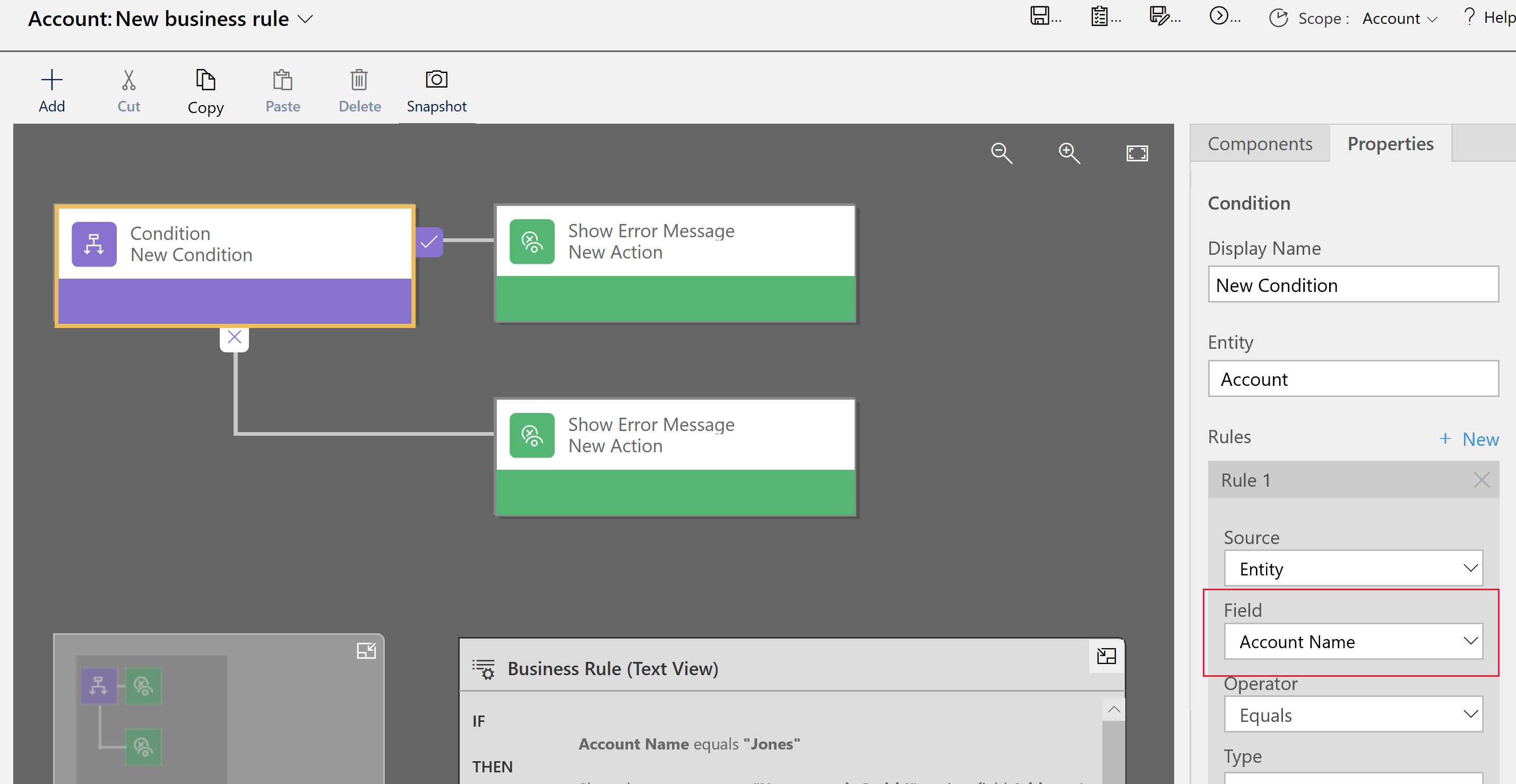
Įsitikinkite, kad kiekvienas laukas, nurodytas veiklos taisyklėje, taip pat įtrauktas į formą. Jei ne, įtraukite trūkstamą lauką į formą.
UTC laiko juosta stulpeliams Tik data
Kai konfigūruojate verslo taisykles su DateOnly stulpeliais, datos pagal numatytuosius nustatymus yra UTC laiko juostoje, neatsižvelgiant į vartotojo nustatytą laiko juostą. Tai gali duoti netikėtų rezultatų, jei tikitės, kad DateOnly vertės atitiks vietos laiko nustatymus.
Siūlomas tvarkymas: Laiko juostos nepriklausomas parametras – norėdami, kad stulpeliai DateOnly būtų nepriklausomi nuo laiko juostų ir rodytų datas lygiagrečiai su tuo, kas buvo sukonfigūruota verslo taisyklėje, pvz., UTC, galite įjungti parametrą Nepriklausoma nuo laiko juostos. Norėdami gauti daugiau informacijos apie datų apdorojimo parametrų konfigūravimą, eikite į Datos ir laiko stulpelio veikimo nurodymas.
Dažnai užduodami klausimai (DUK)
Ar veiklos taisyklės gali atrakinti laukus tik skaityti skirtoje formoje?
- Taip, veiklos taisyklė gali atrakinti laukus ir redaguoti veiksmus tik skaitomoje formoje.
Kaip šalinti neveikiančios verslo taisyklės triktis?
- Žiūrėkite Ar jūsų verslo taisyklė neskatina formos kūrimo? šiame straipsnyje.
Ar veiklos taisyklės reaguoja į "onLoad" scenarijaus atliktus pakeitimus?
- Ne, jos bus įvykdytos prieš įvykdant „onload“ scenarijų.
Kai atnaujinu verslo taisyklę, ar ji vykdoma pagal visus esamus įrašus?
- Ne. Klientų veiklos taisyklės yra paleidžiamos. Pavyzdžiui, jie paleidžiami vartotojui atidarius formą ir kai lauko reikšmė pakeičiama atviroje formoje. Jie nėra vykdomi Dataverse viduje.