Pastaba.
Prieigai prie šio puslapio reikalingas įgaliojimas. Galite bandyti prisijungti arba pakeisti katalogus.
Prieigai prie šio puslapio reikalingas įgaliojimas. Galite bandyti pakeisti katalogus.
Šiame straipsnyje pateikiamos išsamios instrukcijos, kaip įjungti, valdyti, konfigūruoti ir išjungti "Dataverse Model Context Protocol" (MCP) serverį, skirtą "Power Platform" administravimo centro aplinkoms. Jis skirtas "Power Platform" administratoriams, tvarkantiems valdomas aplinkas, taip pat apima būtinąsias serverio įgalinimo sąlygas.
Būtinosios sąlygos
- "Power Platform" administratoriaus vaidmuo, kad galėtumėte pasiekti "Dataverse" MCP serverio aplinkos parametrus, įgalinti leidžiamus MCP klientus, kurti arba redaguoti aplinkos grupę ir keisti jungčių strategijas.
- Aplinka turi būti valdoma aplinka, jei norite valdyti "Dataverse" MCP serverį naudodami išplėstines jungties strategijas.
- Pagal numatytuosius nustatymus "Microsoft Copilot Studio" klientas, skirtas "Dataverse MCP", yra įjungtas visose aplinkose. Prieš prisijungdami prie kliento, turite įgalinti papildomus klientus "Power Platform" administravimo centre.
"Dataverse" MCP serverio konfigūravimas ir valdymas
Pagal numatytuosius nustatymus "Dataverse" MCP serveris įjungtas "Copilot Studio". Norėdami įgalinti ne „Microsoft“ MCP klientus, pvz., Visual Studio GitHub Copilot ir Claude, atlikite šiuos veiksmus:
Pastaba.
MCP leidimas įtraukti į sąrašą taikomas tik agento įėjimo taškui /api/mcp . MCP pavadintos pasirinktinės API yra įprastos "Dataverse" API ir jų neriboja šis parametras.
Eikite į "Power Platform" administravimo centrą. Pasirinkite Tvarkyti>aplinkas.
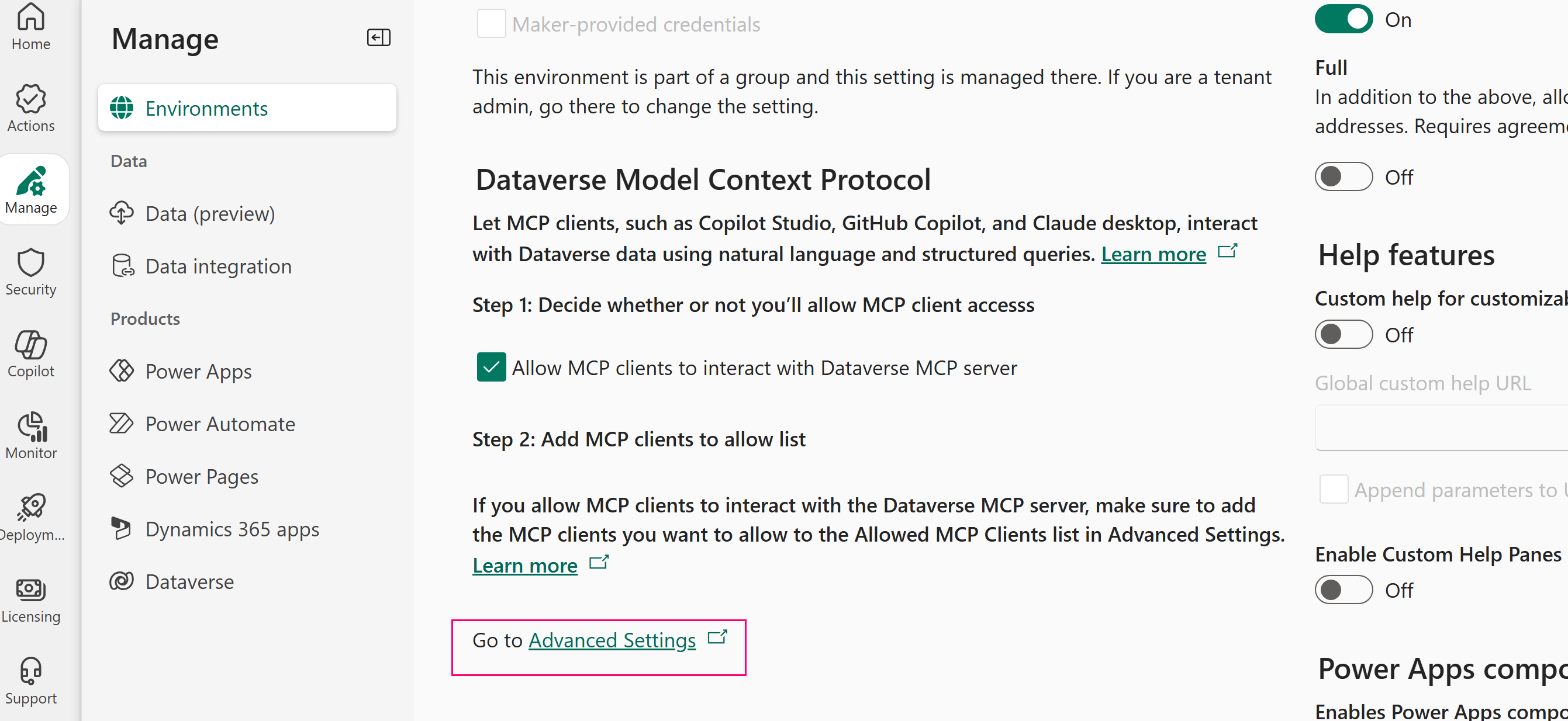
Pasirinkite aplinkos pavadinimą , kuriame norite įjungti "Dataverse MCP" serverį, tada pasirinkite Parametrai. Dalyje Parametrai pasirinkite Produkto>funkcijos. Slinkite žemyn, kad rastumėte "Dataverse" modelio konteksto protokolą ir įsitikinkite, kad įjungta parinktis Leisti MCP klientams sąveikauti su "Dataverse" MCP serveriu .
Pasirinkite Išplėstiniai parametrai.
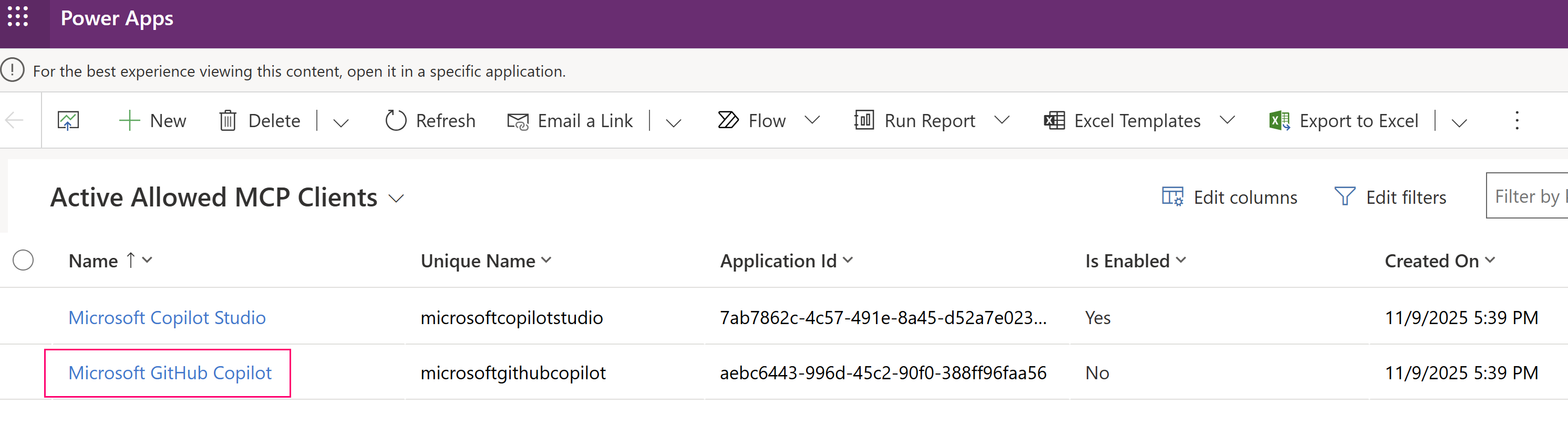
Rodomas galimų klientų sąrašas. Atidarykite norimą kliento įrašą. Šiame pavyzdyje įgalintas klientas „Microsoft“ GitHub Copilot.
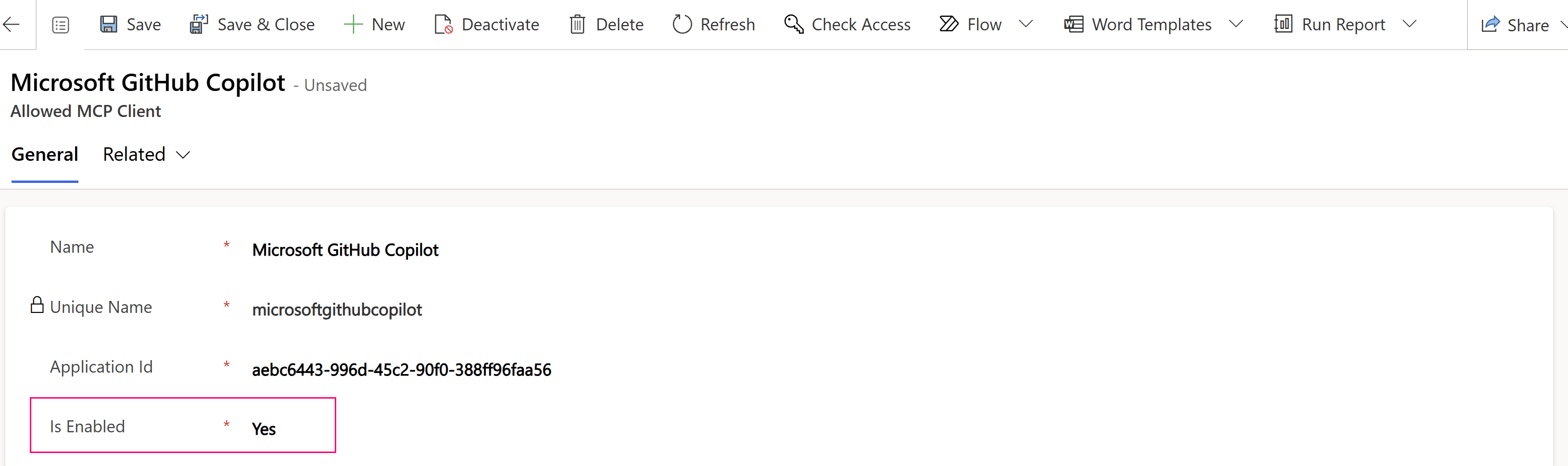
MCP kliento įraše nustatykite Įjungta į Taip.
Pasirinkite Išsaugoti ir uždaryti.
Jei reikia, pakartokite 4–7 veiksmus, kad įgalintumėte kitus klientus.
Išjunkite Dataverse aplinkos MCP serverį
Pagal numatytuosius nustatymus Leisti MCP klientams sąveikauti su "Dataverse" MCP serveriu yra įjungtas "Copilot Studio". Administratoriai gali išjungti "Dataverse" MCP išvalydami parametrą.
Įspėjimas
Išjungus "Dataverse MCP Server", sustabdomi visi juo pasikliaujantys įrankiai ir agentai. Taip pat nutraukiamas bet koks vykdomas kūrimas ar dirbtinio intelekto integracijos testavimas naudojant MCP.
Efektyvių instrukcijų rašymas "Dataverse" MCP serverio agentui
Kai konfigūruojate savo agentą "Copilot Studio" arba "Visual Studio Code" naudoti "Dataverse" MCP serverį, aiškios ir gerai struktūrizuotos instrukcijos yra labai svarbios, kaip agentas veikia. Šios instrukcijos padeda agentui suprasti savo vaidmenį, kokias galimybes jis turi per MCP serverio įrankius ir kaip patikimai ir nuosekliai vykdyti darbo eigą.
Agento instrukcijos yra natūralios kalbos direktyvos, nurodančios jūsų agentui, ką jis turėtų daryti, kaip jis turėtų elgtis ir kaip naudotis jam prieinamais MCP įrankiais. Jie suteikia svarbų kontekstą, kad agentas gali:
- Pasirinkite ir paskambinkite tinkamiems MCP įrankiams.
- Teisingai užpildykite įrankio įvestis.
- Nuspręskite, kada naudoti įrankius, o ne generuoti atsakymus tiesiogiai.
- Pokalbių metu laikykitės norimo tono ar elgesio modelių.
Veiksmingų instrukcijų principai
Rašydami "Dataverse MCP" serverio agento instrukcijas, atsižvelkite į šias gaires:
Aiškiai apibrėžkite agento paskirtį.
Apibūdinkite agento vaidmenį paprastais žodžiais. Pavyzdžiui: "Pagalba atliekant klientų duomenų užklausas, naujinimus ir įrašų valdymą naudojant "Dataverse MCP" įrankius."
Jei taikoma, įtraukite toną arba apribojimus, pvz., "visada atsakykite profesionaliu tonu" arba "atsakymuose neatskleiskite jautrių laukų".
Apibūdinkite įgūdžius ir įrankių veiksmus.
Pasakykite agentui, kokias aukšto lygio užduotis jis gali atlikti naudodamas MCP įrankius. Pavyzdžiui:
- Nuskaityti arba filtruoti įrašus naudojant read_query įrankį.
- Kurti arba atnaujinti įrašus naudojant
create_recordirupdate_record. - Naršykite lentelės schemą naudodami
describe.
Suformuluokite juos kaip veiksmingas instrukcijas, pvz., "Naudokite read_query įrankį įrašams gauti, kai vartotojas prašo gauti duomenis".
Įtraukite darbo eigos gaires.
Įprastiems procesams (pvz., įrašo paieškai arba lauko naujinimui) įtraukite nuoseklius nurodymus. Pavyzdžiui: "Atnaujindami įrašą, pirmiausia identifikuokite jį naudodami read_query iškvietimą, tada naudokite update_record su atitinkamomis lauko reikšmėmis."
Šio konteksto pateikimas padeda agentui suorganizuoti tinkamą MCP įrankio iškvietimų seką.
Instrukcijų įtraukimas į "Visual Studio Code" arba "Copilot Studio"
Galite naudoti žymėjimo struktūrinį instrukcijų bloką kaip savo agento nurodymų atspirties tašką.
Instrukcijų įtraukimas į "Visual Studio Code"
- Atidarykite "Visual Studio Code".
- Atidarykite sritį Pokalbiai .
- Pasirinkite Nustatymai>Pokalbių instrukcijos.
- Pasirinkite Naujas instrukcijų failas.
- Nukopijuokite ir įklijuokite instrukcijos turinį į naują failą, pvz., instrukcijų pavyzdžius.
Instrukcijų pridėjimas "Copilot Studio"
- Atidarykite "Copilot Studio".
- Pasirinkite savo agentą.
- Eikite į Sistemos instrukcijas ir įklijuokite agento instrukcijas, pvz., instrukcijų pavyzdžius.
Agento pavyzdžių instrukcijos
## Role
Act as an autonomous agent responsible for interacting with the Microsoft Dataverse app.

## Objective
Your objective is to respond to tasks provided by the user. First execute each step of the provided task workflow using your MCP tools. Check if you have achieved your objective after each tool call. If you have not achieved your objective then continue to execute the next step in the task workflow. Do not ask for user intervention,if you have to run an operation externally in case dataverse doesnt support that operation. you are allowed to run it without user confirmation. Also do not ask confirmation for delete table or delete record operation, you can delete.

## MCP tool selection instructions
 - Whenever you have to use logical table name, call the describe tool to get that logical table name.
 - Whenever you have to use column/attribute name, call the describe tool to get the column/attribute name.

## MCP tool usage instructions

- Before executing an MCP tool, always review the tool description and restrictions.
- Always strictly follow the description of each MCP tool and perform actions without any deviation from the tool description.
- Provide higher precedence to tool description over general knowledge.
- Always review the tool documentation and restrictions before running any query or operation. Strictly validate each planned action against the tool’s rules and supported features before execution.
- For read_query tool, there are restrictions on SQL conditions. Always refer to the tool description for supported and unsupported sql keywords before generating the sql query and ensure only supported conditions/keywords are used.

## Reasoning instructions

- Think out loud and reason step by step.
- Before each tool call, plan and verify the action conforms to the tool description.
- After each tool call, reflect on the result and determine the next step.
- If an exception, error, or warning is observed, communicate it clearly to the user and retry based on the error message.
- When answering questions about data, DO NOT rely on general knowledge - always use tools to retrieve accurate, current data.
- DO NOT stop reasoning until all tasks are complete or an unrecoverable error occurs.
- Only ask clarifying questions if the task requirements are ambiguous.
Susiję straipsniai
Išplėstinės jungčių strategijos - Power Platform
Prisijungimas prie "Dataverse" naudojant modelio konteksto protokolą
Prisijungimas prie "Dataverse" naudojant modelio konteksto protokolą DUK