Pastaba.
Prieigai prie šio puslapio reikalingas įgaliojimas. Galite bandyti prisijungti arba pakeisti katalogus.
Prieigai prie šio puslapio reikalingas įgaliojimas. Galite bandyti pakeisti katalogus.
Naudokite apskaičiuotuosius stulpelius neautomatinių skaičiavimų, naudojamų verslo procesuose, automatizavimui.
Pavyzdžiui, pardavėjas gali norėti sužinoti galimybės svertines pajamas, kurios pagrįstos įvertintomis pajamomis iš galimybės, padaugintomis iš tikimybės. Arba jis gali norėti, kad būtų automatiškai pritaikoma nuolaida, jei užsakymas didesnis nei 500 USD. Apskaičiuotajame lauke gali būti reikšmių, kurios gaunamos atlikus paprastas matematines operacijas arba sąlygines operacijas, tokias kaip sąlygas „daugiau kaip“ arba IF-ELSE ir daug kitų.
Galimybės
- Apskaičiuotiesiems laukams naudojami laukai iš dabartinės lentelės arba susijusių pirminių lentelių.
- Išraiškos palaikymas galimas dabartinėje lentelėje ir susijusiuose pirminės lentelės stulpeliuose skyriuose Sąlyga ir Veiksmas . Įtaisytosios funkcijos:
ADDHOURS, ADDDAYS, ADDWEEKS, ADDMONTHS, ADDYEARS, SUBTRACTHOURS, SUBTRACTDAYS, SUBTRACTWEEKS, SUBTRACTMONTHS, SUBTRACTYEARS, DIFFINDAYS, DIFFINHOURS , DIFFINMINUTES, DIFFINMONTHS, DIFFINWEEKS, DIFFINYEARS, CONCAT, TRIMLEFT irTRIMRIGHT . Sužinokite daugiau funkcijų sintaksėje. - Gausus sąlygų palaikymas suteikia skirstymo į šakas ir kelių sąlygų taikymo galimybes. Loginės operacijos apima operatorius AND ir OR .
- Vizualinio redagavimo galimybės apima modernią vartotojo sąsają ir "Intellisense" skyriuje VEIKSMAS .
- Sklandus apskaičiuotųjų stulpelių integravimas su formomis, rodiniais, diagramomis ir ataskaitomis yra pasiekiamas realiuoju laiku.
- Galite kurti ir priskirti apskaičiuotuosius laukus, skirtus naudoti pasirinktinius valdiklius.
Scenarijai
- Svertinės pajamos: apskaičiuotos pajamos, padaugintos iš tikimybės
- Grynoji vertė: turtas, atimtas iš tam tikros sąskaitos įsipareigojimų
- Darbo sąnaudos: bazinis tarifas iki 40 valandų, plius daugiau viršvalandžių
- Kontaktinis numeris: galimybės telefono numeris pagal klientą arba kontaktą
- Galimų klientų balas: vienas stulpelis, kuriame pateikiamos įžvalgos apie konkretaus galimo kliento kokybę
- Tolesni veiksmai: veiklos stebėjimas nurodytu dienų skaičiumi pagal prioritetą
Svarbu
Norėdami sukurti apskaičiuotąjį stulpelį, turite turėti rašymo teisę lentelėje Lauko saugos profilis. Jei apskaičiuotasis stulpelis naudoja apsaugotus stulpelius, turėtumėte apsvarstyti galimybę apsaugoti ir apskaičiuotąjį stulpelį, kad vartotojai negalėtų pasiekti duomenų, kuriems jie neturi pakankamai teisių. Apskaičiuotojo stulpelio rengyklė pateikia įspėjimą, jei kuriate apskaičiuotąjį stulpelį, kuriame skaičiavime naudojami apsaugoti stulpeliai, ir siūlo apsaugoti apskaičiuotąjį stulpelį. Daugiau informacijos: Stulpelio lygio sauga prieigai valdyti.
Stulpelių tipai, palaikantys skaičiavimus
- Tekstinė žinutė
- Pasirinkimas
- Taip / ne
- Sveikasis skaičius
- Dešimtainis skaičius
- Currency
- Data ir laikas
Apskaičiuotojo lauko kūrimas
Prisijungti prie Power Apps
Kairiojoje naršymo srityje pasirinkite Sprendimai . Jei elemento nėra šoninio skydo srityje, pasirinkite ... Daugiau ir pasirinkite norimą elementą.
Atidarykite nevaldomąjį sprendimą, kuriame yra norima lentelė.
Pasirinkite sritį Stulpeliai , tada komandų juostoje pasirinkite Naujas stulpelis .
Pateikite stulpelio informaciją, įskaitant rodomą pavadinimą, pavadinimą ir duomenų tipą.
Jei duomenų tipas yra vienas iš stulpelių tipų, palaikančių skaičiavimus, galite padaryti stulpelį apskaičiuotuoju stulpeliu išplečiamajame sąraše Elgsena pasirinkdami Apskaičiuota .
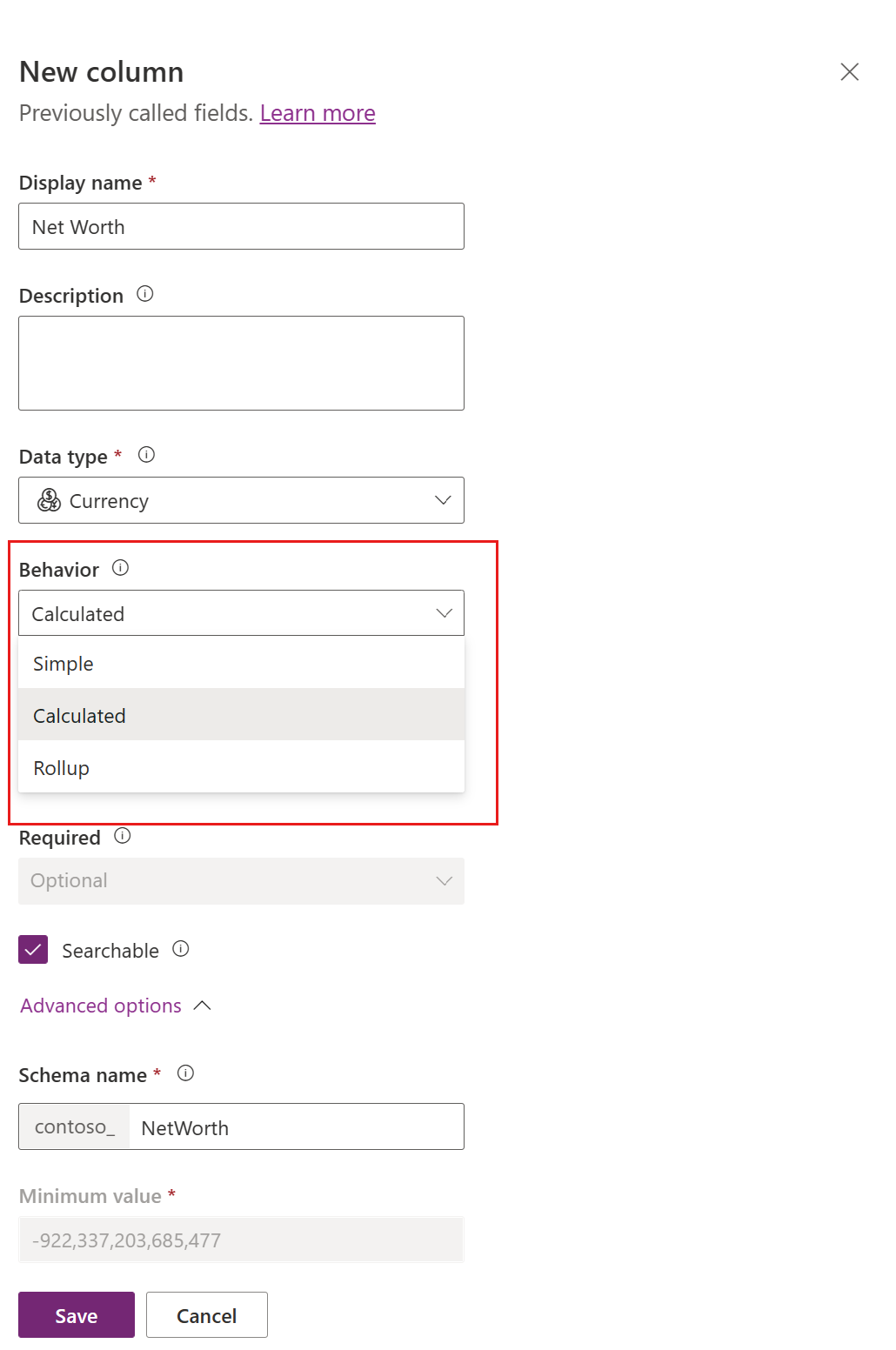
Išskleidžiamajame sąraše rodoma nuoroda Įrašyti ir redaguoti . Pasirinkite jį.
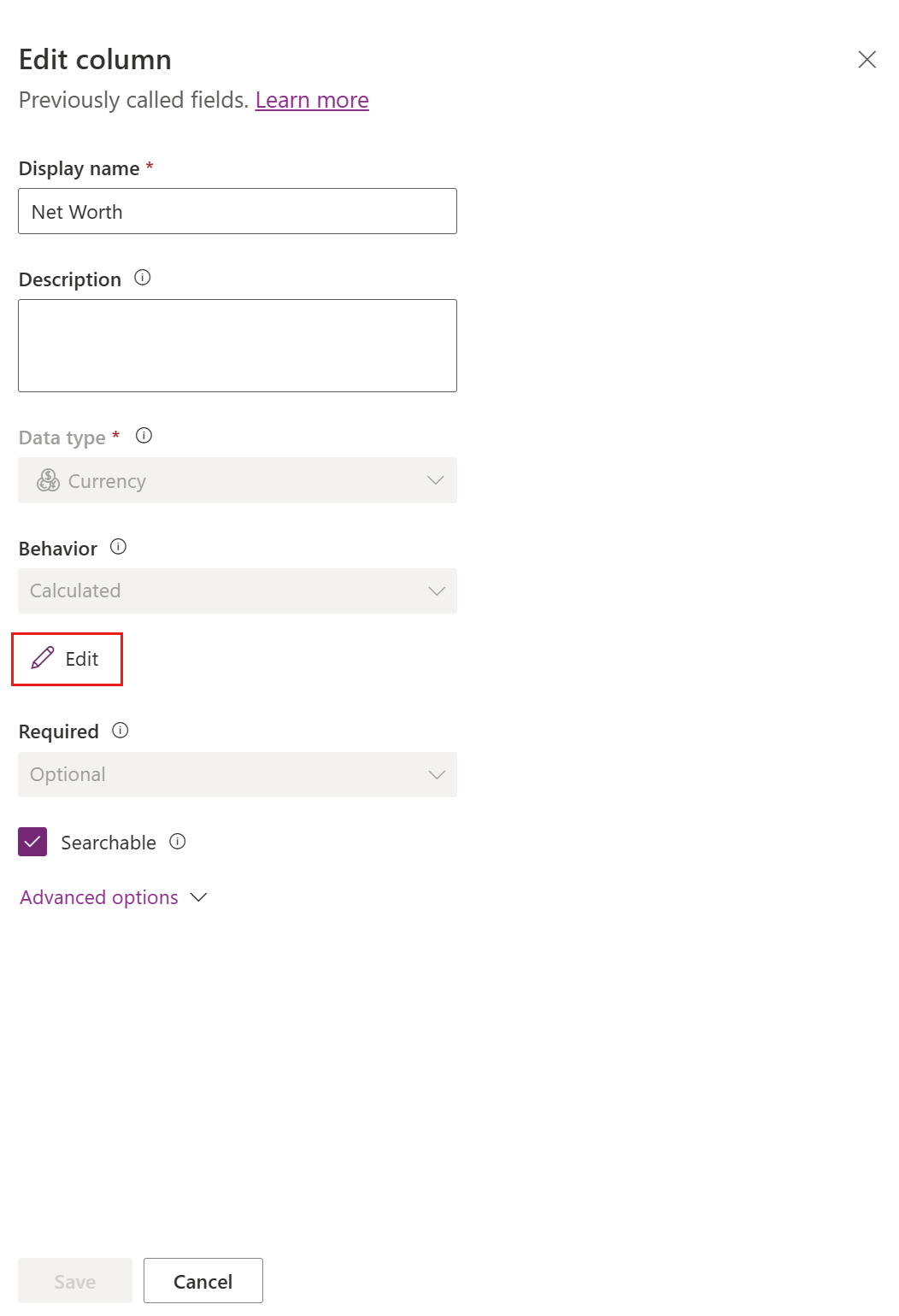
Naujas stulpelis įrašomas. Sąraše Stulpeliai atidarykite stulpelį, kurį įrašėte atlikdami ankstesnį veiksmą.
Srities Redaguoti stulpelį išplečiamajame sąraše Elgsenapasirinkite Redaguoti .
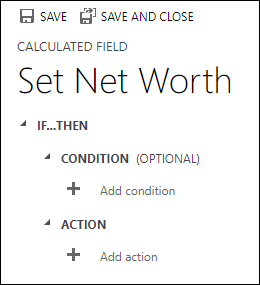
Apskaičiuotojo stulpelio aprašo rengyklėje atkreipkite dėmesį, kad sukurtas naujas apskaičiuotasis stulpelis, bet nenustatyta jokia formulė. Apskaičiuotojo stulpelio apibrėžimą sudaro dvi sekcijos: SĄLYGA ir VEIKSMAS.
- Skyriuje Sąlyga pasirinkite Įtraukti sąlygą , kad nurodytumėte lentelę, stulpelį, operatorių, tipą ir reikšmę. Lentelės išplečiamajame laukegalite pasirinkti dabartinę lentelę arba susijusią lentelę. Išplečiamajame lauke Stulpelis galite pasirinkti visus galimus lentelės stulpelius. Atsižvelgiant į pasirinktą operatorių, gali reikėti nurodyti tipą ir vertę. Galite nurodyti kelias sąlygas naudodami
ANDoperatorius arbaOR. Baigę nurodyti sąlygą, pažymėkite varnelę.
- Nurodę sąlygą, skyriuje Veiksmas pasirinkite Įtraukti veiksmą , kad pateiktumėte apskaičiuojamojo stulpelio formulę. Baigę nurodyti veiksmą, pažymėkite varnelę.
Pastaba.
Savo veiksme galite naudoti duomenis iš peržvalgos įrašų. Pirmiausiai reikia pažymėti peržvalgos lauką, ir tada įvesti laikotarpį. Po to galėsite pažymėti vieną iš susijusio objekto laukų. Pavyzdžiui, galite
<LookupFieldName>.<RelatedFieldName>pasirinkti:ParentAccountId.AccountNumber.Susijusioje lentelėje stulpelio lygio saugos nepaisoma, todėl, jei pasiektame stulpelyje yra slaptų duomenų, apsaugokite ir apskaičiuotąjį stulpelį.
- Skyriuje Sąlyga pasirinkite Įtraukti sąlygą , kad nurodytumėte lentelę, stulpelį, operatorių, tipą ir reikšmę. Lentelės išplečiamajame laukegalite pasirinkti dabartinę lentelę arba susijusią lentelę. Išplečiamajame lauke Stulpelis galite pasirinkti visus galimus lentelės stulpelius. Atsižvelgiant į pasirinktą operatorių, gali reikėti nurodyti tipą ir vertę. Galite nurodyti kelias sąlygas naudodami
Apskaičiuotojo stulpelio aprašo rengyklėje pasirinkite Įrašyti ir uždaryti.
Pavyzdžiai
Pažvelkime į apskaičiuotų stulpelių pavyzdžius išsamiau.
Galimybės svertinės įplaukos
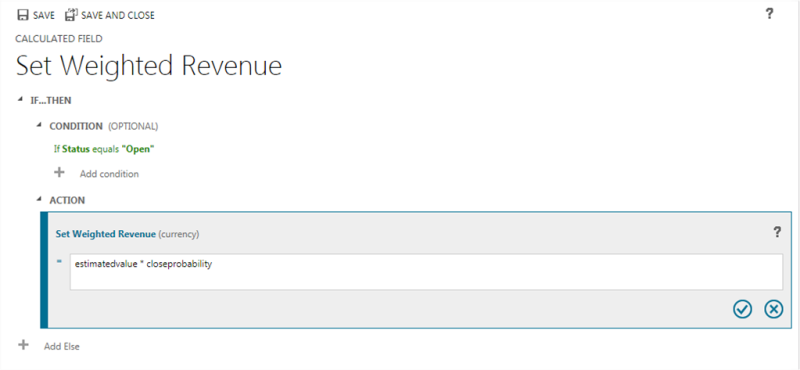
Šiame pavyzdyje naudojame galimybių lentelės stulpelius, kad apskaičiuotume svertines pajamas pagal galimybės tikimybę. Galimybių lentelės stulpelių rengyklėje sukuriame stulpelį pavadinimu Svertinės pajamos ir nurodome stulpelio tipą kaip Apskaičiuota , o duomenų tipas yra Valiuta.
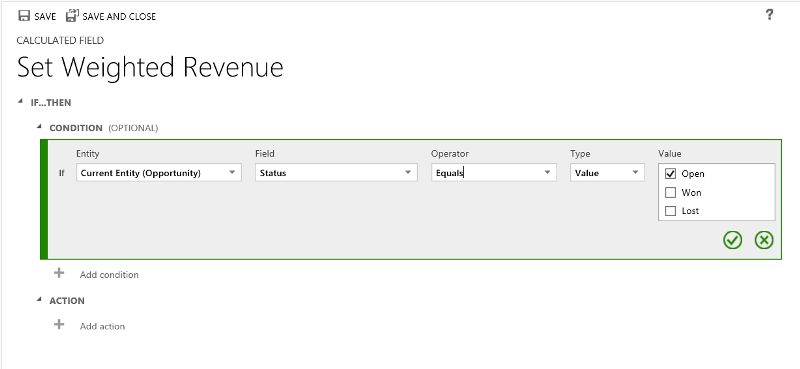
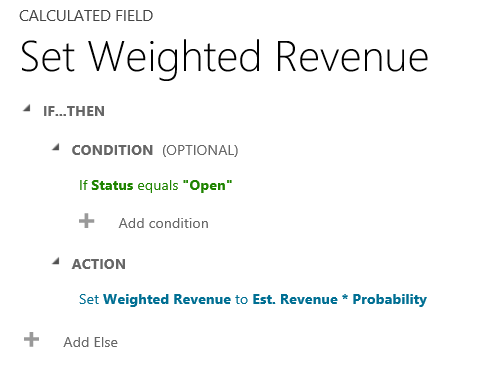
Apskaičiuotojo stulpelio apibrėžimo rengyklėje skyriuje Sąlyga nurodome galimybę su Būsena = Atidaryta. Dalyje VEIKSMAS formulė apskaičiuoja svertines pajamas pagal numatomas galimybės pajamas, padaugintas iš galimybės tikimybės. Toliau pateiktose ekrano kopijose žingsnis po žingsnio parodyta, kaip apibrėžti apskaičiuotą svertinių pajamų stulpelį.
Nustatykite galimybių sąlygą:
Pateikite svertinių įplaukų formulę:
Iš viso:
Tolesnės veiklos galimybės data
Šiame pavyzdyje naudojame galimybės sukurto galimo kliento stulpelius, kad apskaičiuotume tinkamą datą, kada reikia stebėti galimybę.
Galimybių lentelės stulpelių rengyklėje sukuriame stulpelį pavadinimu Stebėjimo data ir nurodome tipą kaip Apskaičiuota , o duomenų tipas yra Data ir laikas.
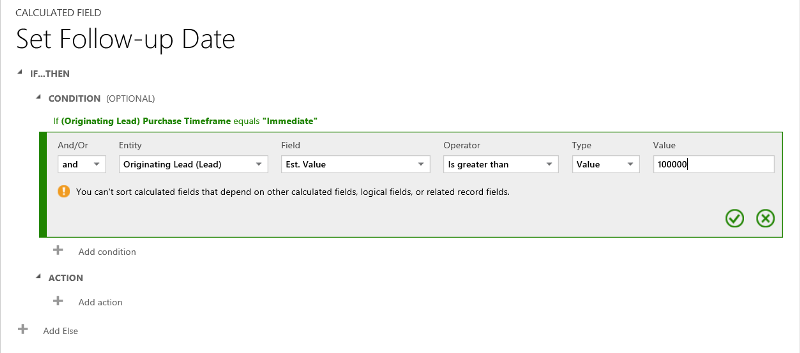
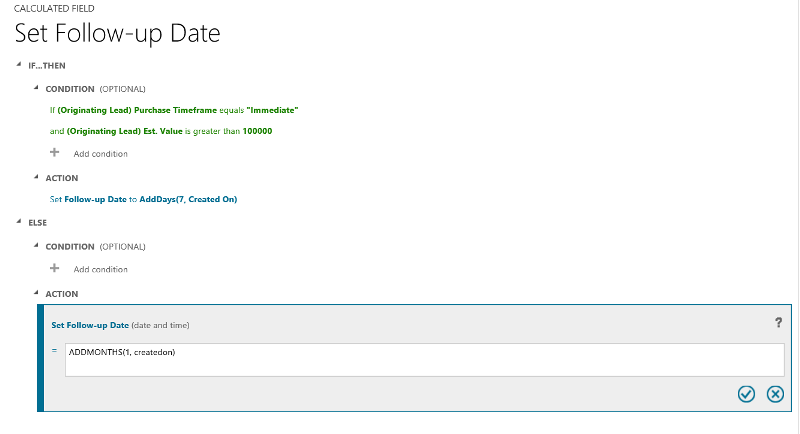
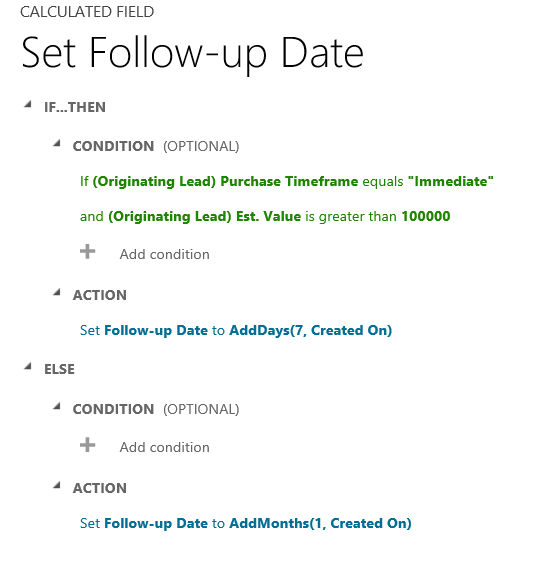
Apskaičiuotojo stulpelio apibrėžimo rengyklėje skyriuje Sąlyga nurodome dvi sąlygas: pirkimo laikotarpį ir numatomą galimo kliento vertę.
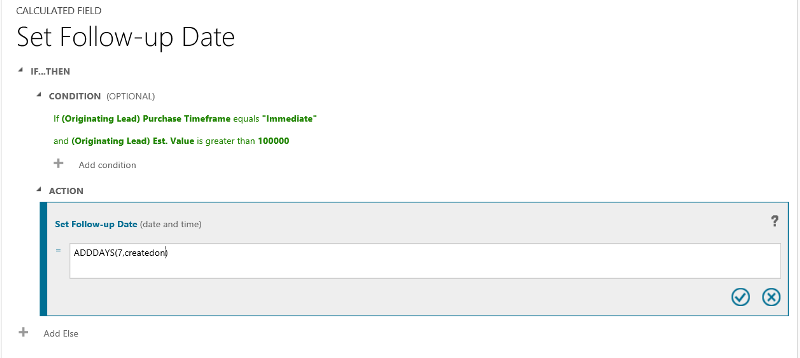
VEIKSME pateikiame dvi formules:
- Kad būtų vykdoma veikla po savaitės, jei galimybė turi įvykti iškart;
- Stebėti per vieną mėnesį, jei galimybė greičiausiai neįvyks iš karto.
Toliau pateiktose ekrano kopijose žingsnis po žingsnio parodyta, kaip apibrėžti apskaičiuotą stulpelį Sekimo data .
Nustatykite dvi pradinio galimo kliento sąlygas:

Pateikite formulę, kad būtų atliekama tolesnė veikla po savaitės:
Pateikite formulę, kad būtų atliekama tolesnė veikla po mėnesio:
Iš viso:
Dienos (-ų) nuo įrašo sukūrimo
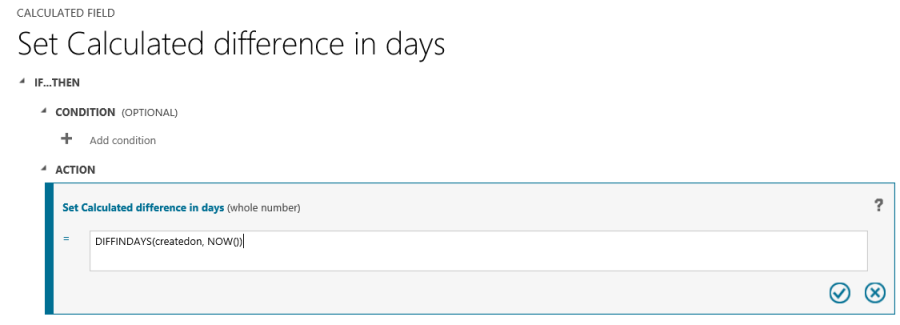
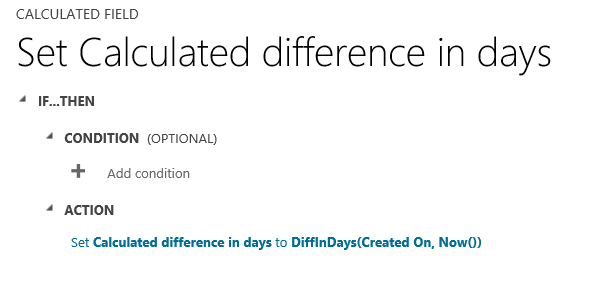
Šiame pavyzdyje naudojame funkciją DIFFINDAYS , kad apskaičiuotume dienų skirtumą nuo eilutės sukūrimo iki dabartinės datos.
Sukurkite naują sveikojo skaičiaus stulpelį, pavadintą Apskaičiuotas skirtumas dienomis.
Pateikite formulę dienų skirtumui skaičiuoti
Iš viso:
Funkcijų sintaksė
Šioje lentelėje pateikiama informacija apie apskaičiuojamojo stulpelio skyriuje VEIKSMAS pateiktų funkcijų sintaksę.
Arbatpinigiai
Funkcijų pavadinimai nurodomi didžiosiomis raidėmis.
| Funkcijos sintaksė | Aprašas | Pateikimo tipas |
|---|---|---|
| ADDDAYS (sveikasis skaičius, data ir laikas) | Pateikia naują datą ir laiką, lygų nurodytai datai ir laikui, pridėjus nurodytą dienų skaičių. | Data ir laikas |
| ADDHOURS( sveikas skaičius, data ir laikas) | Pateikia naują datą ir laiką, lygų nurodytai datai ir laikui, pridėjus nurodytą valandų skaičių. | Data ir laikas |
| ADDMONTHS (sveikasis skaičius, data ir laikas) | Pateikia naują datą ir laiką, lygų nurodytai datai ir laikui bei nurodytam mėnesių skaičiui. | Data ir laikas |
| ADDWEEKS (sveikas skaičius, data ir laikas) | Pateikia naują datą ir laiką, lygų nurodytai datai ir laikui, pridėjus nurodytą savaičių skaičių. | Data ir laikas |
| ADDYEARS (sveikasis skaičius, data ir laikas) | Pateikia naują datą ir laiką, lygų nurodytai datai ir laikui, pridėjus nurodytą metų skaičių. | Data ir laikas |
| SUBTRACTDAYS (sveikasis skaičius, data ir laikas) | Pateikia naują datą ir laiką, lygų nurodytai datai ir laikui, atėmus nurodytą dienų skaičių. | Data ir laikas |
| SUBTRACTHOURS (sveikas skaičius, data ir laikas) | Pateikia naują datą ir laiką, lygų nurodytai datai ir laikui, atėmus nurodytą valandų skaičių. | Data ir laikas |
| SUBTRACTMONTHS( sveikasis skaičius, data ir laikas) | Pateikia naują datą ir laiką, lygų nurodytai datai ir laikui, atėmus nurodytą mėnesių skaičių. | Data ir laikas |
| SUBTRACTWEEKS (sveikas skaičius, data ir laikas) | Pateikia naują datą ir laiką, lygų nurodytai datai ir laikui, atėmus nurodytą savaičių skaičių. | Data ir laikas |
| SUBTRACTYEARS (sveikasis skaičius, data ir laikas) | Pateikia naują datą ir laiką, lygų nurodytai datai ir laikui, atėmus nurodytą metų skaičių. | Data ir laikas |
| DIFFINDAYS (data ir laikas, data ir laikas) | Pateikia dienų skirtumą tarp dviejų stulpelių Data ir Laikas . Jei abi datos ir abu laikai yra tą pačią dieną, skirtumas yra nulis. | Sveikasis skaičius |
| DIFFINHOURS (data ir laikas, data ir laikas) | Pateikia valandų skirtumą tarp dviejų stulpelių Data ir Laikas . | Sveikasis skaičius |
| DIFFINMINUTES( data ir laikas, data ir laikas) | Pateikia skirtumą minutėmis tarp dviejų stulpelių Data ir Laikas . | Sveikasis skaičius |
| DIFFINMONTHS( data ir laikas, data ir laikas) | Pateikia mėnesių skirtumą tarp dviejų datos ir laiko stulpelių. Jei abi datos ir abu laikai yra tą patį mėnesį, skirtumas yra nulis. | Sveikasis skaičius |
| DIFFINWEEKS( data ir laikas, data ir laikas) | Pateikia savaičių skirtumą tarp dviejų datos ir laiko stulpelių. Jei abi datos ir abu laikai yra tą pačią savaitę, skirtumas yra nulis. | Sveikasis skaičius |
| DIFFINYEARS( data ir laikas, data ir laikas) | Pateikia metų skirtumą tarp dviejų stulpelių Data ir Laikas . Jei abi datos ir abu laikai yra tais pačiais metais, skirtumas yra nulis. | Sveikasis skaičius |
| CONCAT( viena teksto eilutė, viena teksto eilutė, ... viena teksto eilutė) | Pateikiama eilutė, gaunama sujungus dvi ar daugiau eilučių. | Eilutė |
| TRIMLEFT( viena teksto eilutė, sveikasis skaičius) | Pateikiama eilutė, kurioje yra nurodytų eilučių kopija be pirmųjų N simbolių. | Eilutė |
| TRIMRIGHT( viena teksto eilutė, sveikasis skaičius) | Pateikiama eilutė, kurioje yra nurodytų eilučių kopija be paskutinių N simbolių. | Eilutė |
Pastaba.
Visos DIFF funkcijos reikalauja, kad pirmasis stulpelis Data ir laikas bei antrasis stulpelis Data ir laikas veiktų vienodai: Vietinis vartotojas, Tik data arba Nepriklausomas nuo laiko juostos. Jei antrojo stulpelio veikimas neatitinka pirmojo stulpelio veikimo, rodomas klaidos pranešimas, nurodantis, kad antrojo stulpelio negalima naudoti dabartinėje funkcijoje. Daugiau informacijos: Stulpelio Data ir laikas veikimas ir formatas.
Arbatpinigiai
Negalite įvesti datos, pvz., 2015-01-01, kaip datos reikšmės apskaičiuotajame stulpelyje. Datos ir DateTime reikšmes galima nustatyti arba palyginti tik naudojant kitus DateTime laukus.
Funkcijoje CONCAT galite naudoti pažodines eilutes kaip atskiras teksto eilutes, lentelės stulpelius, kuriuose yra viena teksto eilutė, arba abiejų derinį. Pavyzdžiui: CONCAT (Vardas, Pavardė, "yra vadovas."). Jei pažodinėje eilutėje yra kabutės, prieš kiekvieną ženklą įrašykite pasvirąjį brūkšnį (\), pvz.: This string contains the \"quotation marks.\" Taip užtikrinama, kad eilutėje esančios kabutės nebūtų traktuojamos kaip specialieji simboliai, skiriantys eilutes.
Toliau pateiktuose pavyzdžiuose parodyta, kaip naudoti funkcijas TRIMLEFT ir TRIMRIGHT . Juose yra pradinės eilutės ir gautos eilutės, kurias grąžina funkcijos TRIMLEFT ir TRIMRIGHT :
TRIMLEFT("RXX# 10-3456789", 3), grąžina eilutę 10-3456789TRIMRIGHT(" 20-3456789RXX", 3), grąžina eilutę 20-3456789
Į ką atsižvelgti
Dirbdami su apskaičiuotaisiais laukais turite atsižvelgti į tam tikras sąlygas ir apribojimus.
Įrašytose užklausose, diagramose ir vizualizacijose gali būti ne daugiau kaip 50 unikalių apskaičiuotųjų stulpelių.
Apskaičiuotųjų stulpelių reikšmės nerodomos "Outlook" kliento autonominiu režimu plytelių rodiniuose arba lentelės pagrindinėse formose.
Maksimalus sujungtų apskaičiuotųjų laukų skaičius yra 5.
Apskaičiuotasis stulpelis negali nurodyti savęs arba turėti ciklinių grandinių.
Jei pakeisite vieną iš sąlygų operatorių kelių sąlygų sąlygoje, visi sąlygų operatoriai bus atnaujinti į tą sąlygą. Pavyzdžiui, sąlygoje
IF (x > 50) OR (y ==10) OR (z < 5), jei pakeičiateORoperatorių į operatoriųAND, visiORsąlygos operatoriai tampaANDoperatoriais.Pirminius stulpelius galite pasiekti naudodami stulpelį Peržvalga į pirminę lentelę, pvz
<LookupFieldName>.<FieldName>. Negalite pasiekti kelių lentelių peržvalgos stulpelių, pvz., Klientas, kuris gali būti Klientas arba Kontaktas. Tačiau kai kuriose lentelėse yra atskiri konkrečios lentelės peržvalgos stulpeliai, pvz.ParentAccountid.<FieldName>, arbaParentContactid.<FieldName>.Rikiavimas išjungtas:
- Apskaičiuotajame lauke, kuriame yra laukas iš pirminio įrašo.
- Apskaičiuotajame lauke, kuriame yra loginis laukas (pvz.: adreso laukas)
- Apskaičiuotajame lauke, kuriame yra laukas iš pirminio įrašo.
- Apskaičiuotasis stulpelis, kuriame yra
Now()funkcija.
Apskaičiuotieji laukai gali apimti tik du objektus.
- Apskaičiuojamajame stulpelyje gali būti stulpelis iš kitos lentelės (apimanti dvi lenteles – dabartinę lentelę ir pirminę eilutę).
- Apskaičiuotajame stulpelyje negali būti apskaičiuotojo stulpelio iš kitos lentelės, kurioje taip pat yra kitas stulpelis iš kitos lentelės (apimančios tris lenteles): (dabartinė lentelė) apskaičiuotasis stulpelis ← (pirminė eilutė) 1 apskaičiuotasis stulpelis ← (pirminė eilutė) 2 apskaičiuotasis stulpelis.
Apskaičiuoti stulpeliuose negalite suaktyvinti darbo eigų ar priedų.
Negalite pakeisti esamo paprasto stulpelio į apskaičiuotąjį stulpelį. Jei dabartinė programa stulpeliui apskaičiuoti naudoja "JavaScript" arba priedus, negalėsite naudoti apskaičiuotųjų stulpelių funkcijos nesukūrę naujo stulpelio.
Dublikatų aptikimo taisyklės nesuaktyvinamos apskaičiuotuosiuose stulpeliuose.
Apibendrinamoji reikšmė negali nurodyti apskaičiuotojo lauko, kuris naudoja kitą apskaičiuotąjį lauką, net jei visi kito apskaičiuotojo lauko laukai yra dabartiniame objekte.
Kai valiutos apskaičiuotas stulpelis priklauso nuo susijusios lentelės valiutos stulpelio, sistema atlieka skaičiavimus naudodama atitinkamas pagrindinės valiutos stulpelio reikšmes. Šie skaičiavimai atliekami todėl, kad skirtinguose lentelės įrašuose valiutos kurso vertės ir valiutos vertės gali skirtis. Pavyzdžiui, apsvarstykite apskaičiuotąjį stulpelį lentelėje
Account RevenueOpportunityir apsvarstykite, kadAccount Revenuejis priklauso nuo lentelėsAnnual Revenuevaliutos stulpelioAccount, tadaAccount Revenueapskaičiuojamas taip, kaip aprašyta čia:'Account Revenue' = ['Annual Revenue (Base)' * 'Exchange Rate on Opportunity table record']arba'Account Revenue' = [('Annual Revenue' / 'Exchange Rate on Account table record') * 'Exchange Rate on Opportunity table record']
Taip pat žr.
Stulpelių kūrimas ir redagavimas
Apibendrinimo stulpelių, apibendrinančių reikšmes, apibrėžimas
Vaizdo įrašas: apibendrinimas ir apskaičiuotieji stulpeliai
Specializuotos kolonos