Pastaba.
Prieigai prie šio puslapio reikalingas įgaliojimas. Galite bandyti prisijungti arba pakeisti katalogus.
Prieigai prie šio puslapio reikalingas įgaliojimas. Galite bandyti pakeisti katalogus.
„Power Apps“ aplinkos administratoriai ir sistemos pritaikymo specialistai, naudodami „JavaScript“, gali į rodinį įtraukti grafinių elementų ir nustatyti jų parinkimo logiką pagal stulpelių reikšmę. Funkcija suteikia galimybę tinkinti sąrašo rodinius, kurie rodo piktogramas šalia teksto arba skaitinių reikšmių.
Svarbu
Yra geresnis būdas įtraukti stulpelių vizualizacijas tinkleliuose ir rodiniuose. Daugiau informacijos: Pasirinktinės tinklelių stulpelių vizualizacijos
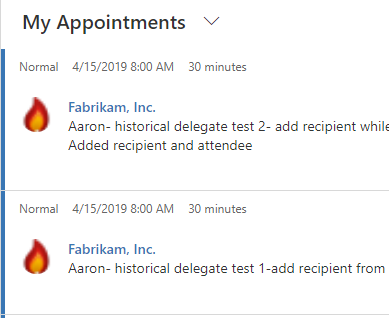
Šiame pavyzdyje rodomos pasirinktinės piktogramos, esančios galimybės lentelės rodinyje, kurias galima naudoti su tam tikromis programomis, pvz.: „Dynamics 365 Sales“. Galite rodyti pasirinktines piktogramas rodiniuose su kitomis standartinėmis lentelėmis, pvz.: paskyros arba kontakto lentelę, taip pat pasirinktines lenteles.
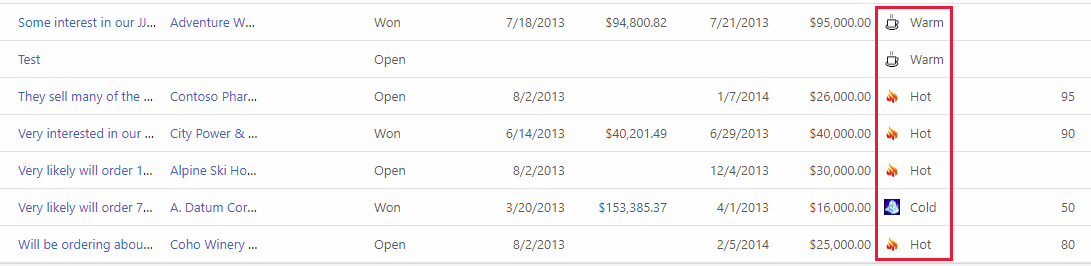
Pasirinktinės piktogramos sąrašo rodiniuose gali būti rodomos modeliu pagrįstose programose, mobiliojoje programėlėje ir „App for Outlook“.
Pastaba.
- Pasirinktinės piktogramos nepasiekiamos, kai programa veikia „Mobile Offline“ režimu.
- Šį tinkinimą šiuo metu galima atlikti tik naudojant klasikinę sprendimų naršyklę.
Pasirinktinių grafinių elementų ir „JavaScript“ kaip žiniatinklio išteklių įtraukimas
Kurkite naujus grafikos failus, kurių reikia tinkinimui atlikti. Rekomenduojame naudoti 16 x 16 pikselių dydžio piktogramas (didesni vaizdai bus sumažinti).
Parašykite vieną ar kelias „JavaScript“ funkcijas, kurios nustato, kurias piktogramas rodyti kurioms reikšmėms (paprastai reikia po vieną funkciją kiekvienam stulpeliui, kurį norite tinkinti). Kiekviena funkcija turi kaip įvestį priimti eilutės duomenų objekto ir kalbos (LCID) kodą ir grąžinti masyvą, kuriame yra vaizdo pavadinimo ir patarimo tekstas. Funkcijos pavyzdį žr. „JavaScript“ funkcijos pavyzdys“, toliau šiame straipsnyje.
Prisijunkite prie savo aplinkos ir atidarykite **sprendimų naršyklę** .
Atidaromas sprendimo skirtukas. Eikite į Komponentai>Žiniatinklio ištekliai.
Dabar įkelkite savo pasirinktinius grafikus po vieną kaip žiniatinklio išteklius. Įrankių juostoje pasirinkite Naujas , kad sukurtumėte naują žiniatinklio išteklių. Atsidarys iššokantis langas, kuris padės jums sukurti išteklių. Atlikite šiuos veiksmus:
Suteikite naujam ištekliui prasmingą pavadinimą. Tai pavadinimas, kurį naudojate nurodydami kiekvieną grafiką iš savo „JavaScript“ kodo.
Nustatykite `Type` (tipas) parametrą ( ) pagal grafikos formatą, kurį naudojote grafiniam failui išsaugoti (PNG, JPEG arba GIF).
Pasirinkite Pasirinkti failą , kad atidarytumėte failų naršyklės langą. Naudokite jį, norėdami rasti ir pasirinkti grafinį failą.
Jei norite, pridėkite **rodomą vardą** ir (arba) **aprašymą**.
Pasirinkite Įrašyti ir uždarykite langą Žiniatinklio ištekliai .
Ankstesnį veiksmą pakartokite su visais turimais grafiniais failais.
Dabar pridėkite savo „JavaScript“ kaip galutinį žiniatinklio išteklių. Įrankių juostoje pasirinkite Naujas , kad sukurtumėte naują žiniatinklio išteklių. Atidaromas kitas iššokantis langas, susijęs su ištekliaus kūrimu. Atlikite tai:
Suteikite naujam ištekliui prasmingą pavadinimą.
Nustatykite ` Tipas` į ` Scenarijus (JScript)`.
Pasirinkite Teksto rengyklė (šalia nustatymo Tipas ), kad atidarytumėte teksto rengyklės langą. Įklijuokite „JavaScript“ kodą čia ir pasirinkite Gerai , kad jį išsaugotumėte.
Jei norite, pridėkite **rodomą vardą** ir (arba) **aprašymą**.
Pasirinkite Įrašyti ir uždarykite langą Žiniatinklio ištekliai .
Kai sprendimo skirtukas vis dar atidarytas, išskleiskite **Komponentų** medį **Lentelių** ir raskite lentelę, kurią norite tinkinti. >
Išskleiskite lentelę ir pasirinkite jos piktogramą Rodiniai .
Dabar matysite pasirinkto objekto rodinių sąrašą. Pasirinkite rodinį iš sąrašo. Tada įrankių juostoje atidarykite išskleidžiamąjį sąrašą Daugiau veiksmų ir pasirinkite Redaguoti.
Atidaromas iššokantysis langas su pasirinkto rodinio redagavimo valdikliais. Jame rodomi visi stulpeliai, kurie yra rodinio dalis. Pasirinkite paskirties stulpelį, tada langelyje Bendrosios užduotys pasirinkite Keisti ypatybes . Atsidarys dialogo langas Keisti stulpelio ypatybes ; čia atlikite šiuos nustatymus:
Žiniatinklio išteklius: nurodykite žiniatinklio ištekliaus, kurį sukūrėte savo „JavaScript“ funkcijoms laikyti, pavadinimą (pasirinkite iš sąrašo, pasirinkdami Naršyti ).
Funkcijos pavadinimas: Įveskite funkcijos, kurią parašėte, kad modifikuotumėte pasirinktą stulpelį ir rodinį, pavadinimą.
Pasirinkite Gerai , kad uždarytumėte dialogo langą Keisti stulpelio ypatybes .
Pasirinkite Įrašyti ir uždaryti , kad įrašytumėte rodinį.
Pagal poreikį pakartokite šiuos veiksmus su visomis lentelėmis, rodiniais ir stulpeliais.
Kai būsite pasiruošę, pasirinkite Publikuoti visus tinkinimus , kad paskelbtumėte pakeitimus. Tada uždarykite langą **Numatytasis sprendimas**.
„JavaScript“ funkcijos pavyzdys
"JavaScript" funkcija, skirta pasirinktinėms piktogramoms ir patarimams rodyti, tikisi šių dviejų argumentų: viso eilutės objekto, nurodyto ir layoutxml iškvietos vartotojo lokalės ID (LCID). Naudojant LCID parametrą galite nurodyti patarimų tekstą įvairiomis kalbomis. Daugiau informacijos apie palaikomas kalbas žr. Aplinkos regiono ir kalbos parinktys. Lokalės ID (LCID) reikšmių, kurias galite naudoti savo kode, sąrašą žr. „„Microsoft““ priskirti lokalės ID.
Darant prielaidą, kad pridedate pasirinktines piktogramas parinkčių rinkinio tipo atributui, kuriame yra ribotas iš anksto nustatytų parinkčių rinkinys, įsitikinkite, kad naudojate parinkčių sveikąjį skaičių, o ne žymę, kad išvengtumėte lokalizavimo problemų.
Pastaba.
Jei reikia gauti duomenis, kad būtų galima nustatyti piktogramą, vieningoji sąsaja palaiko „JavaScript Promise“ objekto grąžinimą, kuris išverčiamas į loginę reikšmę (panašiai kaip juostelės taisyklės). Nenaudokite sinchroninio XMLHttpRequest (XHR) savo pasirinktinėje funkcijoje.
Pavyzdiniame kode rodomos piktogramos ir patarimai pagal vieną iš trijų reikšmių (1: Karšta, 2: Šilta, 3: Šalta) atribute opportunityratingcode (Įvertinimas). Kodo pavyzdyje taip pat rodoma, kaip rodyti lokalizuotą patarimo tekstą. Nordami, kad šis pavyzdys veiktų, turite sukurti tris vaizdo žiniatinklio išteklius su 16 x 16 pikselių dydžio vaizdais, naudodami šiuos pavadinimus: new_Hot, new_Warm ir new_Cold.
Svarbu
Norint naudoti šį pavyzdį, reikia galimybės lentelės, kuris teikiamas „Dynamics 365 Sales“ programoje.
function displayIconTooltip(rowData, userLCID) {
    var str = JSON.parse(rowData);
    var coldata = str.opportunityratingcode_Value;
    var imgName = "";
    var tooltip = "";
    switch (parseInt(coldata,10)) {
        case 1:
            imgName = "new_Hot";
            switch (userLCID) {
                case 1036:
                    tooltip = "French: Opportunity is Hot";
                    break;
                default:
                    tooltip = "Opportunity is Hot";
                    break;
            }
            break;
        case 2:
            imgName = "new_Warm";
            switch (userLCID) {
                case 1036:
                    tooltip = "French: Opportunity is Warm";
                    break;
                default:
                    tooltip = "Opportunity is Warm";
                    break;
            }
            break;
        case 3:
            imgName = "new_Cold";
            switch (userLCID) {
                case 1036:
                    tooltip = "French: Opportunity is Cold";
                    break;
                default:
                    tooltip = "Opportunity is Cold";
                    break;
            }
            break;
        default:
            imgName = "";
            tooltip = "";
            break;
    }
    var resultarray = [imgName, tooltip];
    return resultarray;
}
Pasirinktinės piktogramos rodinio rodymo veikimas
Pagrindiniai stulpeliai
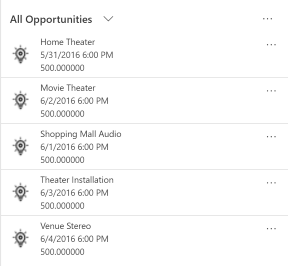
Tinklelio sąrašo rodinyje pasirinktinės piktogramos, taikomos lentelės pirminiam stulpeliui, pakeis numatytąją sistemos sugeneruotą piktogramą.
Kiti stulpeliai
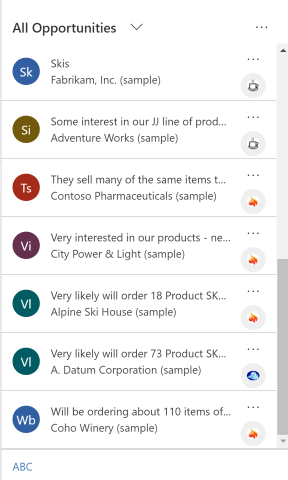
Tinklelio sąrašo rodinyje pasirinktinės piktogramos taikomos stulpeliui, kuris nėra lentelės pirminis stulpelis, be numatytosios sistemos sugeneruotos piktogramos.
Kortelės formos
Pasirinktinės piktogramos pakeičia numatytąją sistemos sugeneruotą piktogramą, kai rodinys sukonfigūruotas naudoti kortelės formą.