Pastaba.
Prieigai prie šio puslapio reikalingas įgaliojimas. Galite bandyti prisijungti arba pakeisti katalogus.
Prieigai prie šio puslapio reikalingas įgaliojimas. Galite bandyti pakeisti katalogus.
Šiame straipsnyje pateikiamos rekomendacijos, kaip formulės Microsoft Dataverse stulpeliuose kurti ir naudoti skirtingus duomenų tipus, pvz., dešimtainį, sveikąjį skaičių, slankųjį kablelį ir pasirinkimo stulpelius. Jame aprašomi veiksmai, pradedant fx formulės pasirinkimu kaip duomenų tipu ir skaitinės reikšmės grąžinimo formulės įvedimu formulės juostoje.
Pradėkite nuo lentelės stulpelio kūrimo
Prisijunkite prie Power Apps AT https://make.powerapps.com.
Pasirinkite Lentelės, tada pasirinkite lentelę, į kurią norite įtraukti formulės stulpelį. Jei elemento nėra šoninio skydo srityje, pasirinkite ... Daugiau ir pasirinkite norimą elementą.
Pasirinkite sritį Stulpeliai , pasirinkite Naujas stulpelis, tada pasirinkite duomenų tipą ir įveskite Power Fx formulę. Priklausomai nuo įvestos formulės, galite sukurti bet kurį iš šių elementų:
Dešimtainio formulės stulpelio kūrimas
Sukurkite formulės stulpelį, kuris pateikia dešimtainį skaičių.
- Pasirinkite Duomenų tipas kaip fx formulė.
- Įveskite formulę, kuri formulės juostoje pateikia skaitinę reikšmę.
Šiame pavyzdyje sukuriamas formulės stulpelis pavadinimu Bendra suma. Stulpelis Vieneto kaina yra dešimtainio duomenų tipo.
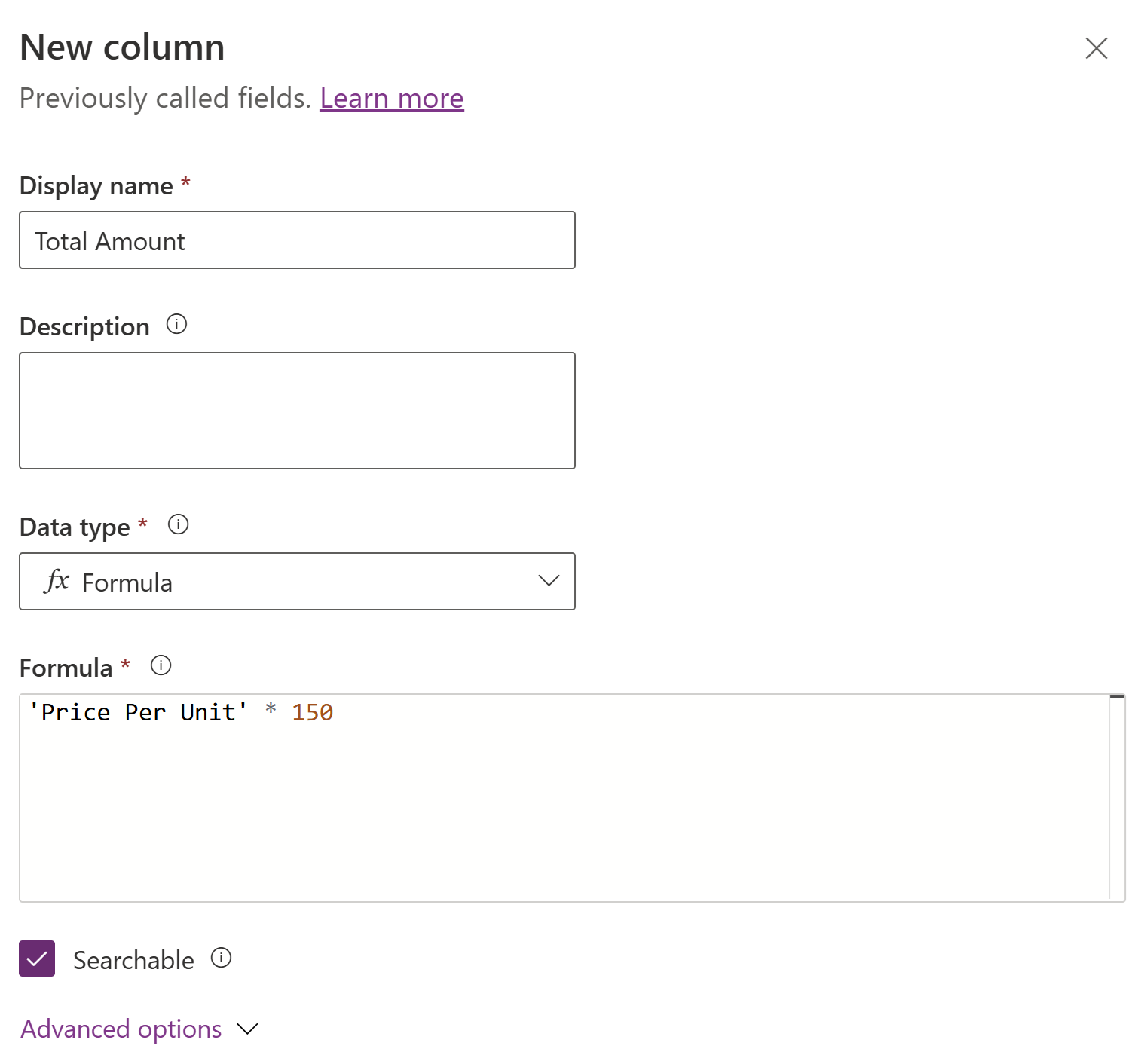
- Išplėskite Išplėstinės parinktys, tada nustatykite reikiamą skaičių po kablelio.
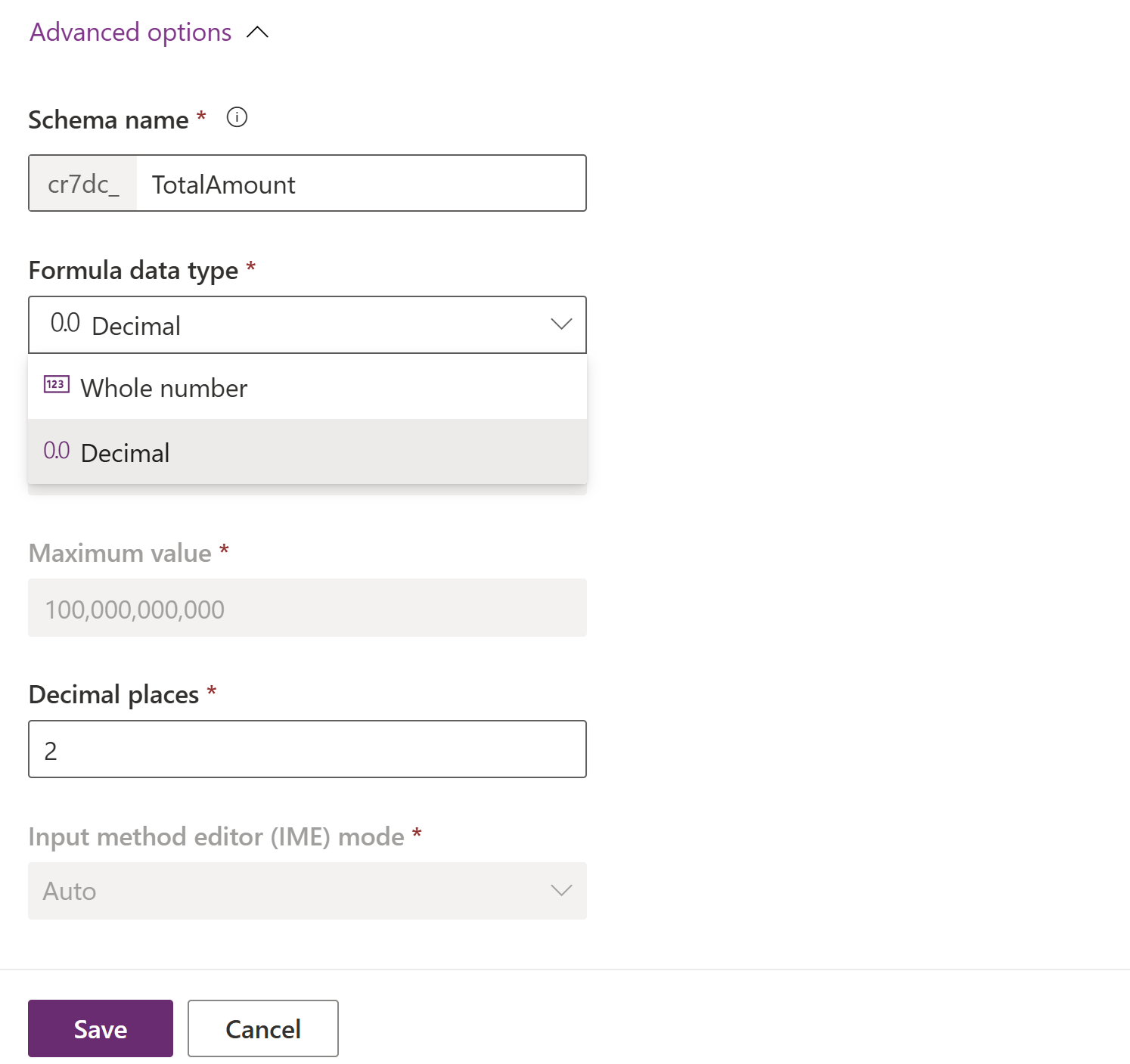
- Pasirinkite Įrašyti. Pagal numatytuosius parametrus formulės duomenų tipas nustatytas kaip Dešimtainis ir sukuriamas dešimtainės formulės laukas.
Sveikojo skaičiaus formulės stulpelio kūrimas
Sukurkite formulės stulpelį, kuris pateikia sveikąjį skaičių.
- Pasirinkite Duomenų tipas kaip fx formulė.
- Įveskite formulę, kuri formulės juostoje pateikia skaitinę reikšmę.
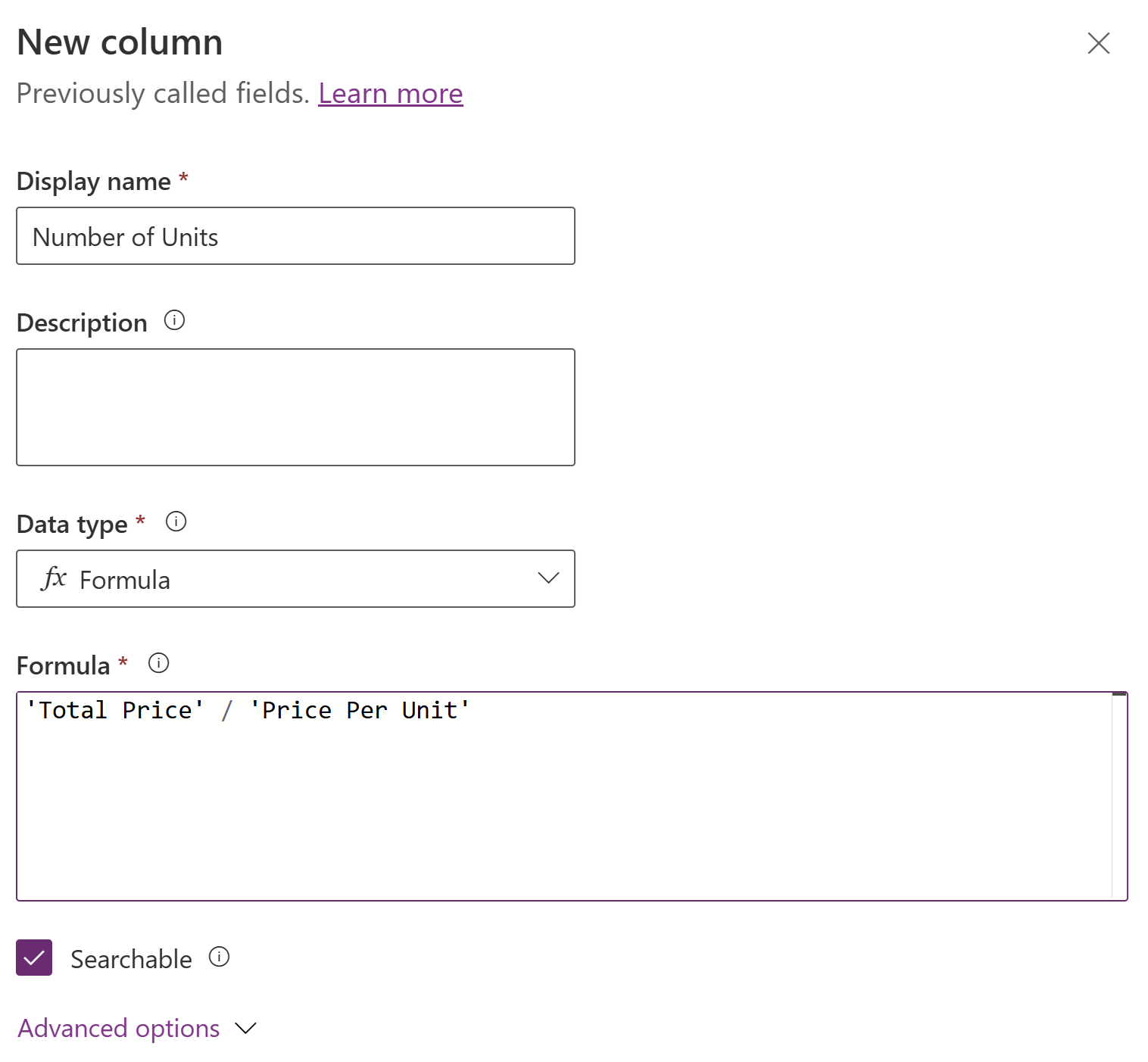
Šiame pavyzdyje sukuriamas formulės stulpelis pavadinimu Vienetų skaičius.
Stulpeliai Bendroji kaina ir Vieneto kaina yra dešimtainio tipo duomenų.
- Išplėskite Išplėstinės parinktys ir pasirinkite Sveikasis skaičius kaip formulės duomenų tipą ir nustatykite reikiamą sveikojo skaičiaus stulpelio formatą.
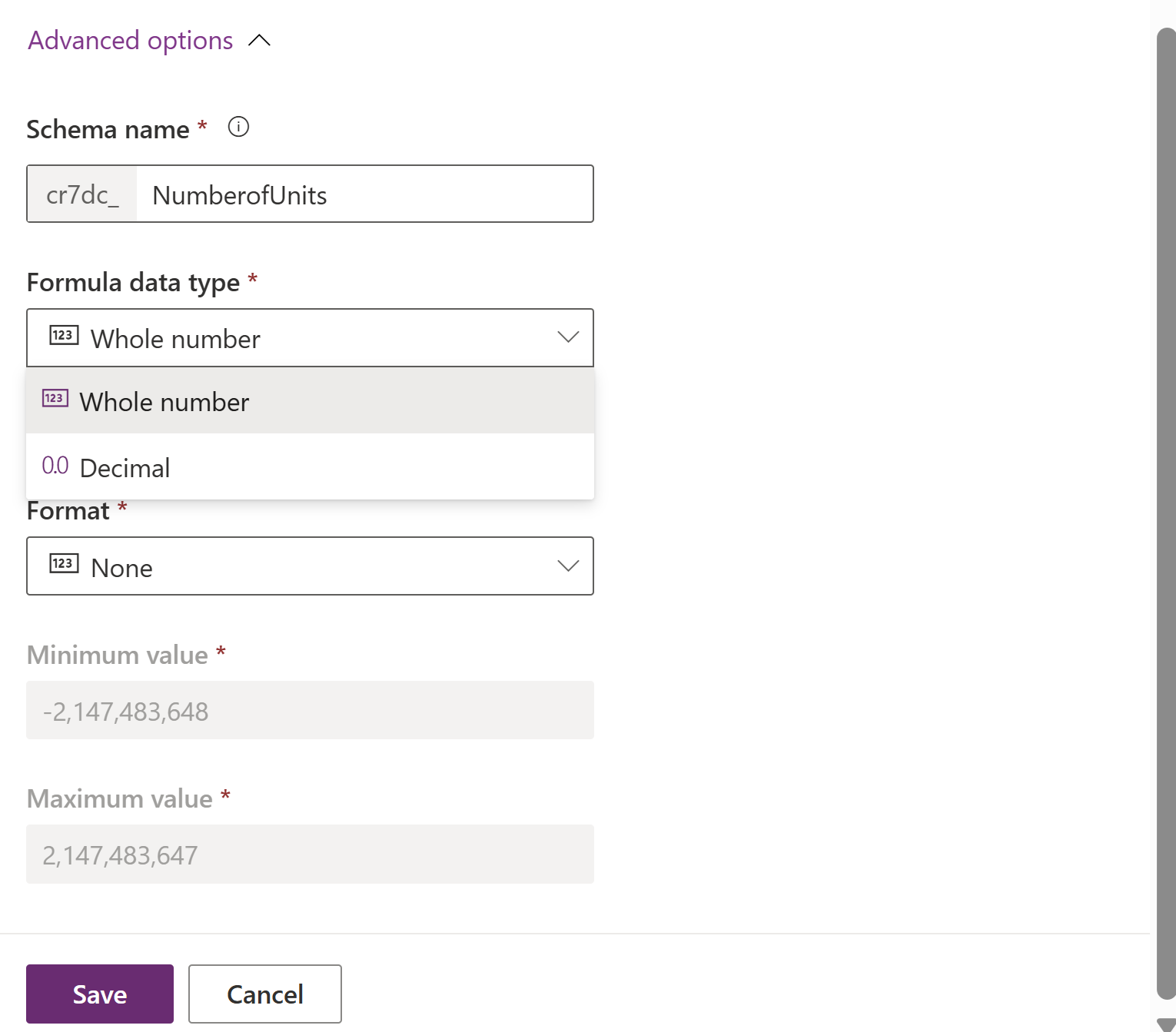
- Pasirinkite Įrašyti.
Slankiojo kablelio skaičiaus formulės stulpelio kūrimas
Sukurkite formulės stulpelį, kuris grąžina slankiąją.
- Pasirinkite Duomenų tipas kaip fx formulė.
- Įveskite formulę, kuri formulės juostoje pateikia slankiojo kablelio skaičių .
Įveskite formulę, kuri formulės juostoje pateikia slankiojo kablelio skaičių . Šiame pavyzdyje sukuriamas formulės stulpelis pavadinimu Bendroji kaina.
Svoris yra paprastas plūduriuojantis stulpelis, o kaina už G yra paprastas dešimtainis stulpelis.
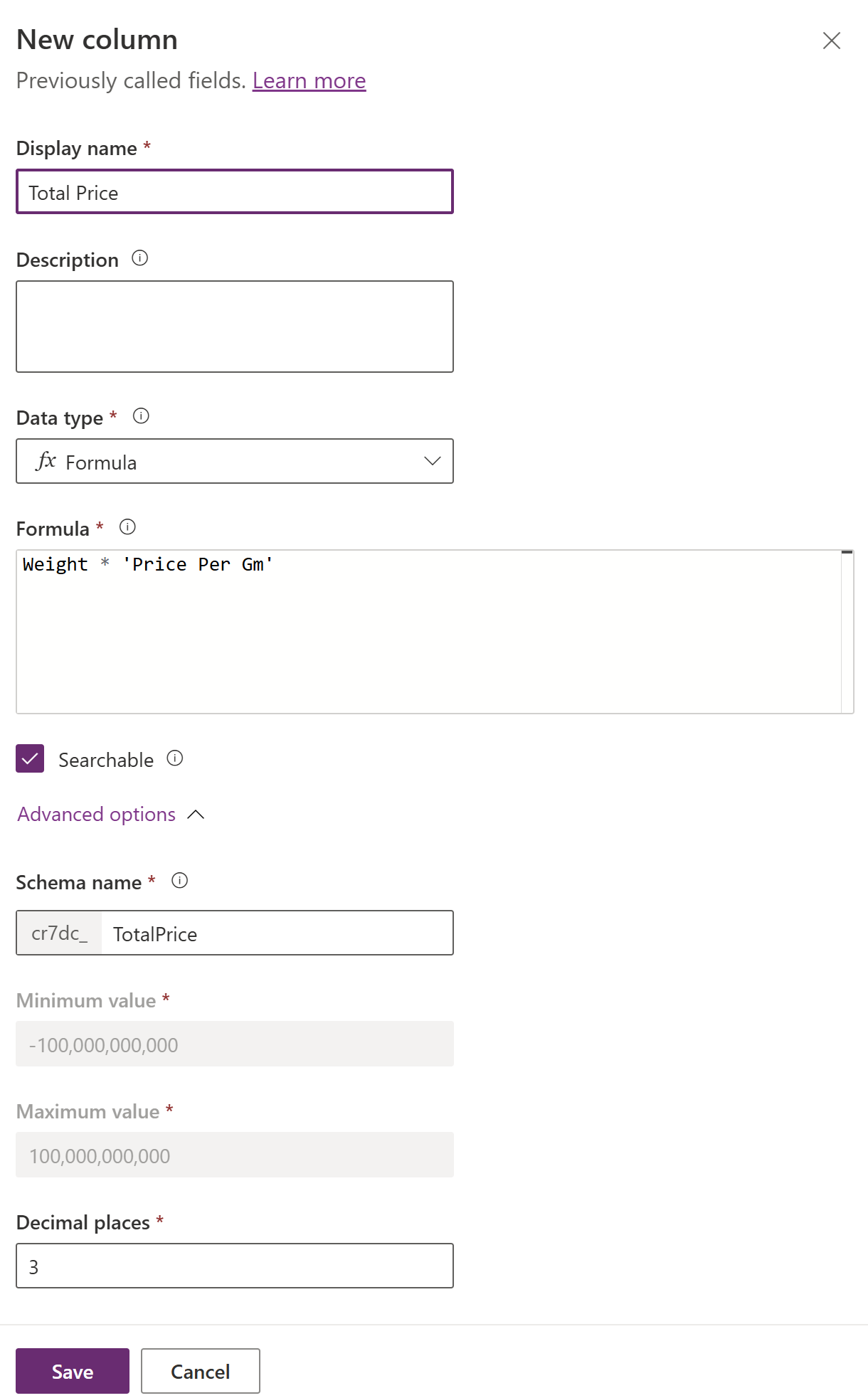
- Išplėskite Išplėstinės parinktys ir nustatykite reikiamą skaičių po kablelio.
- Pasirinkite Įrašyti.
Slankiojo kablelio skaičiaus formulės stulpelių kūrimo gairės
- Jei aritmetinėje operacijoje dalyvaujantis operandas yra plūduriuojančio tipo, formulės rezultatas yra plūduriuojančio tipo. Pavyzdžiui:
-
1 + 2 + Float(1)nes jis naudoja plūduriuojančio tipo operandą -Float(1).
-
- Skaitinė funkcija grąžina slankiąją reikšmę, kai pirmasis funkcijai pateiktas parametras yra slankiojo tipo. Kitu atveju funkcija grąžina dešimtainę reikšmę. Pavyzdžiui:
-
Sum(1, 2, Float(1))yra dešimtainio tipo irSum(Float(1), 1, 2)yra plūduriuojančio tipo.
-
-
Float,Sqrt,Ln,Power,funkcijosExpir operatorius grąžina^slankiąją reikšmę.
Pasirinkimo formulės stulpelio kūrimas
Norint sukurti pasirinkimo formulės stulpelį, kaip rezultatą galima naudoti visuotinį pasirinkimą arba vietinį paprasto pasirinkimo stulpelio pasirinkimą.
Naudojant visuotinį pasirinkimą
Sukurkite visuotinį pasirinkimą. Šiame pavyzdyje sukuriamas visuotinis pasirinkimas, vadinamas Užduoties prioritetas.
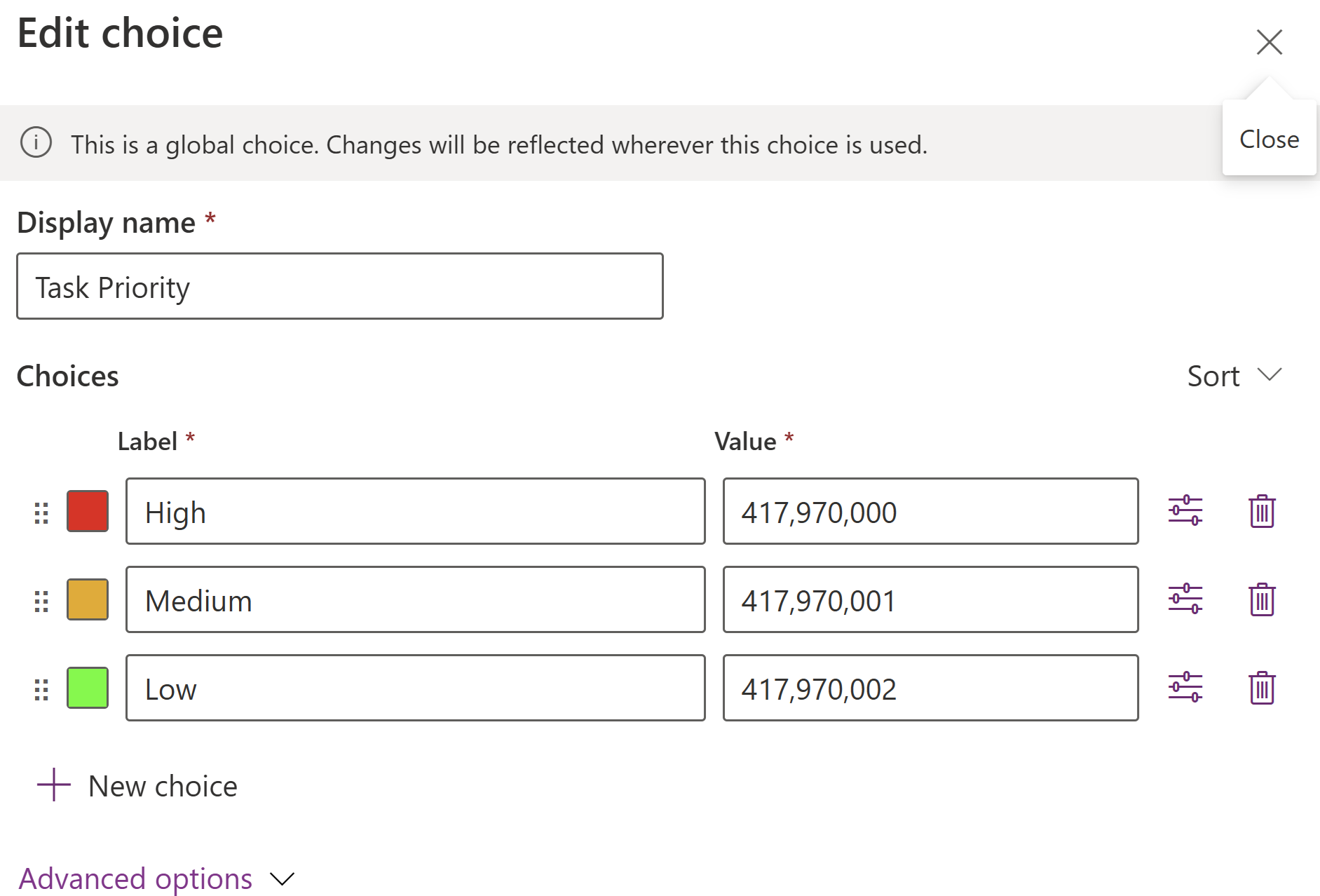
Sukurkite formulės stulpelį, kuris pateikia pasirinkimą naudojant visuotinį pasirinkimą.
- Pasirinkite Duomenų tipas kaip fx formulė.
- Įveskite formulę, kuri formulės juostoje pateikia pasirinkimo reikšmę.
Šiame pavyzdyje sukuriamas formulės stulpelis Prioritetas naudojant visuotinį pasirinkimą Užduoties prioritetas.
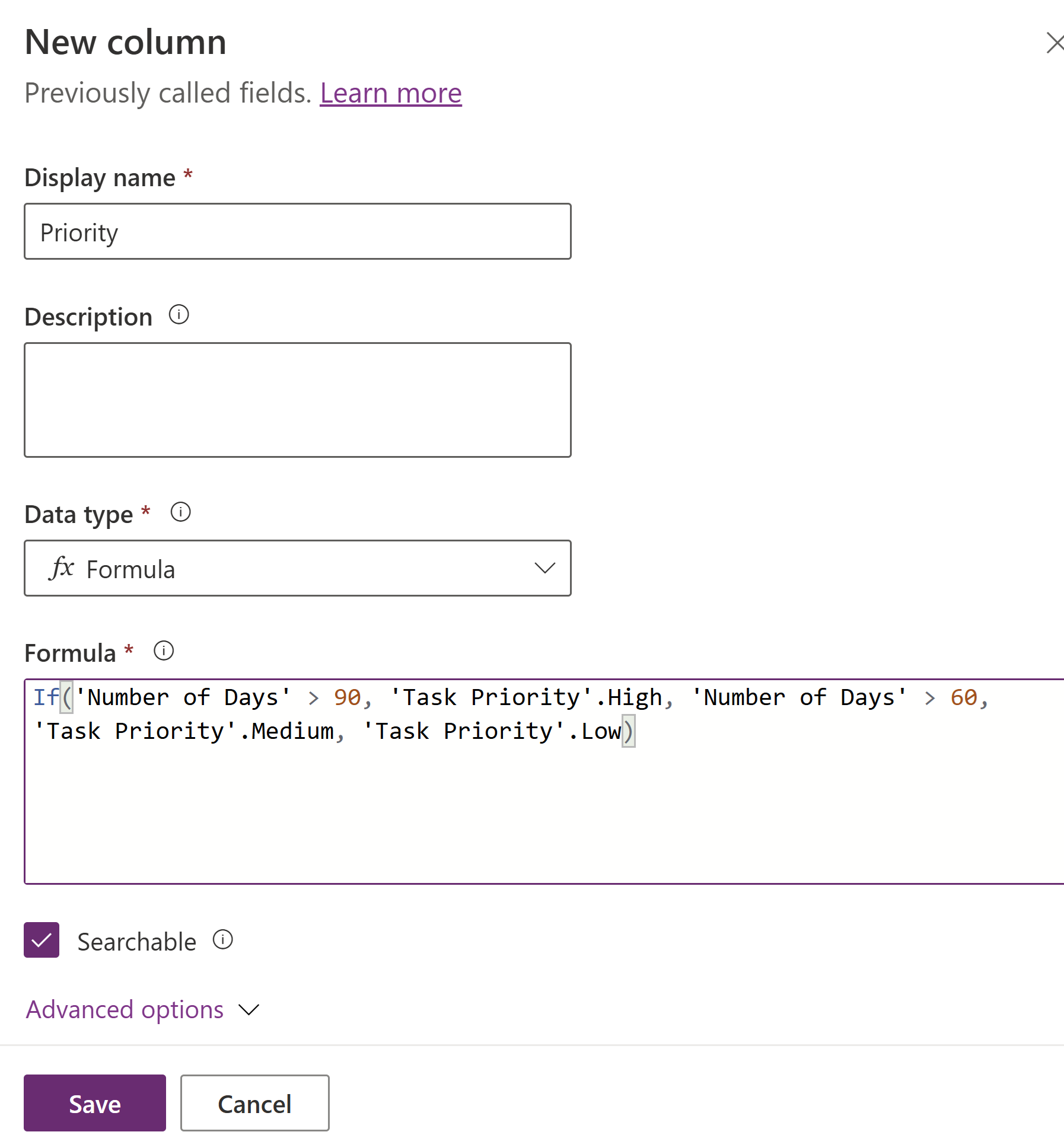
- Pasirinkite Įrašyti. Atkreipkite dėmesį, kad sukurtas stulpelis yra duomenų tipo Choice fx.
Vietinio pasirinkimo naudojimas iš paprasto pasirinkimo stulpelio
Sukurkite paprasto pasirinkimo stulpelį. Šiame pavyzdyje sukuriamas sąskaitos lentelės paprasto pasirinkimo stulpelis Užduoties prioritetas .
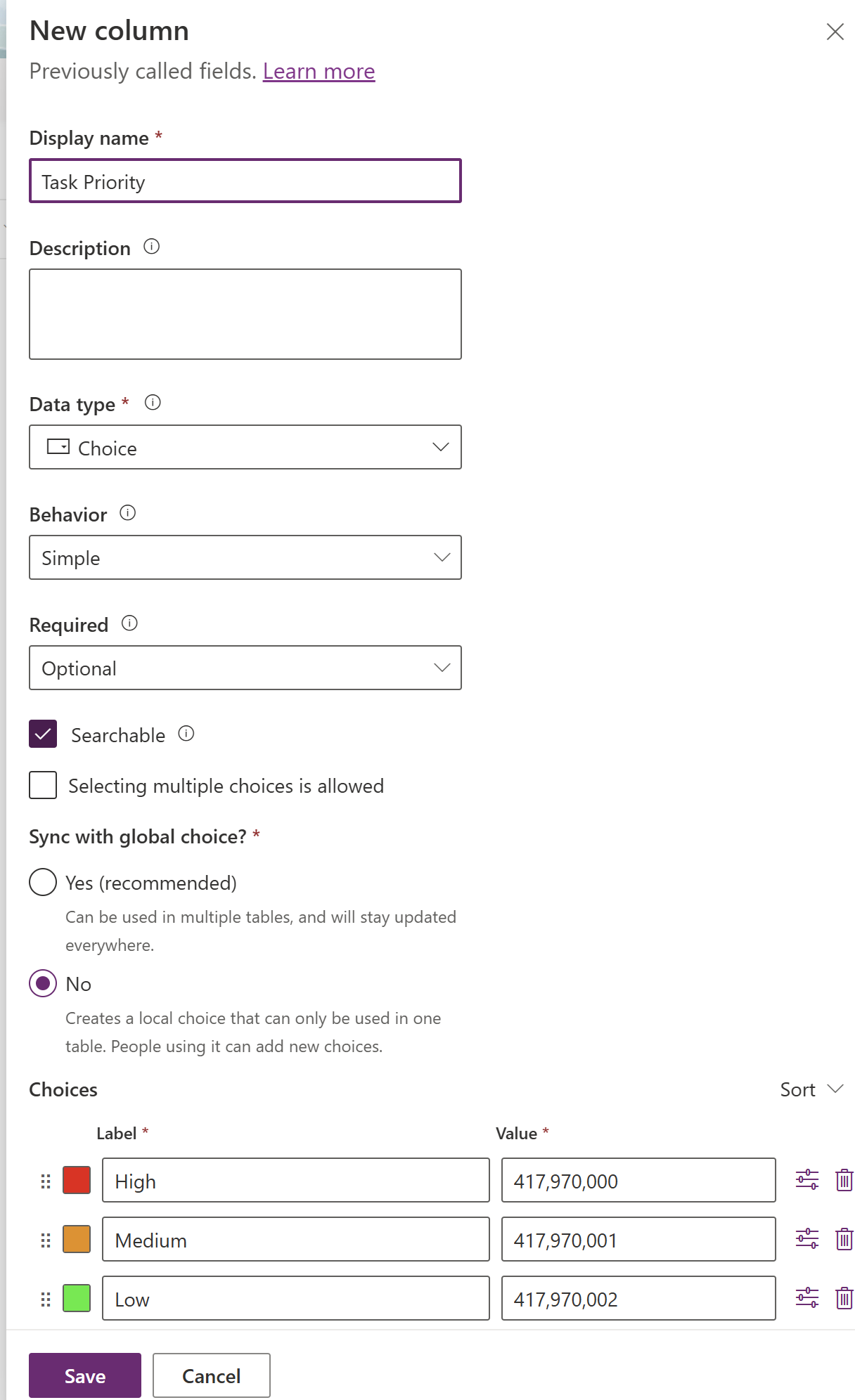
Sukurkite formulės stulpelį, kuris pateikia pasirinkimą naudodami vietinį paprasto pasirinkimo stulpelio pasirinkimą.
- Pasirinkite Duomenų tipas kaip fx formulė.
- Įveskite formulę, kuri formulės juostoje pateikia pasirinkimo reikšmę.
Šiame pavyzdyje sukuriamas formulės stulpelis Prioritetaskliento objekte, naudojant vietinį pasirinkimo stulpelio pasirinkimą Užduoties prioritetas sąskaitos lentelėje.
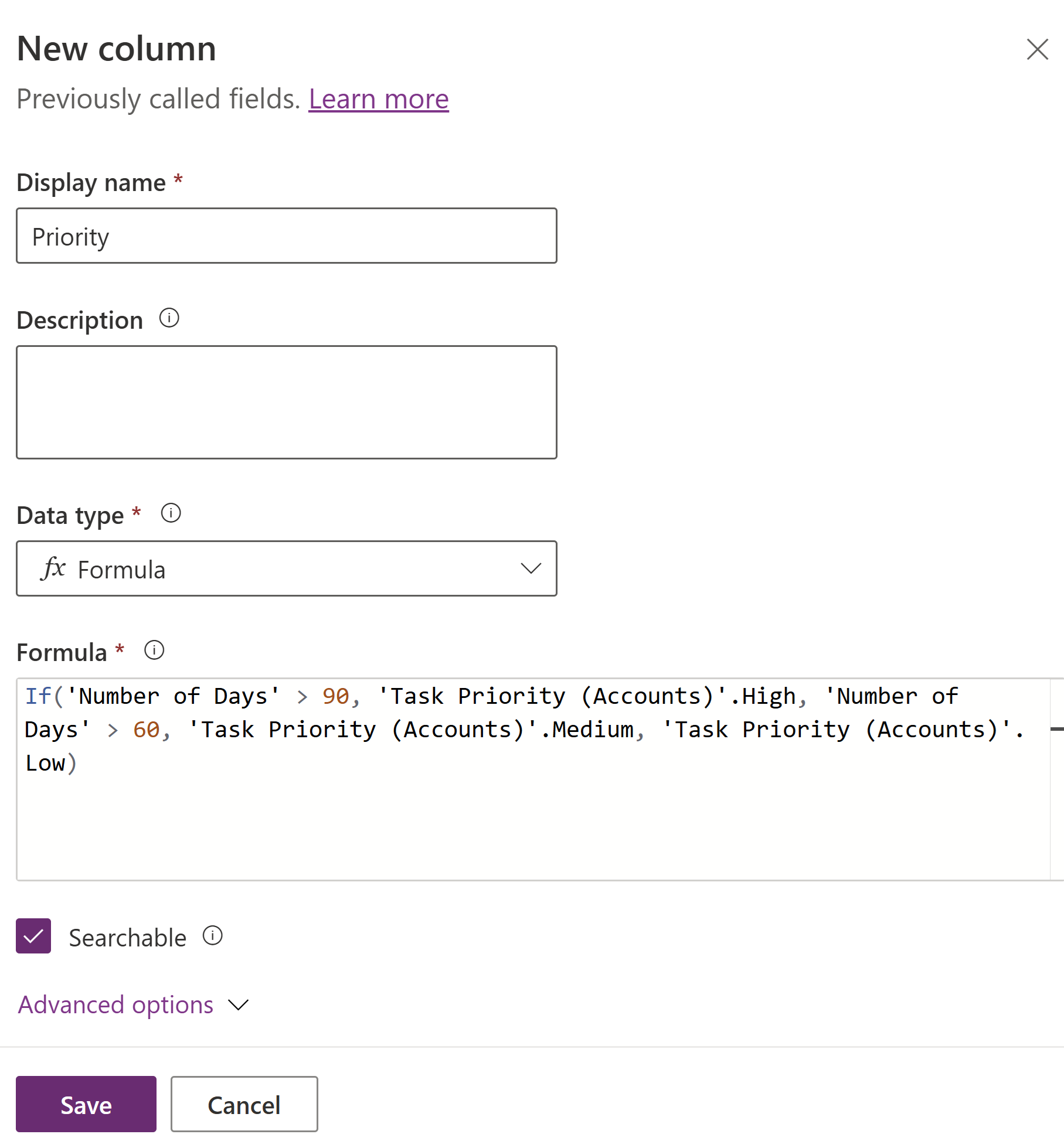
- Pasirinkite Įrašyti.
Darbo su pasirinkimais formulės stulpeliuose gairės
Susijusios lentelės paprasto pasirinkimo stulpelio vietiniai pasirinkimai negali būti naudojami kaip rezultato tipas formulės stulpeliuose.
To paties parinkčių rinkinio parinktys turėtų būti naudojamos visiems pasirinkimo formulės stulpelių rezultatų argumentams.
Formulės stulpelio naudojamo pasirinkimo atnaujinti negalima.
Pasirinktos parinktys negali būti perduotos kaip argumentas eilutės funkcijoms. Funkcija Value gali būti naudojama norint grąžinti skaitinę parinkties reikšmę.
Formulės stulpelio priklausomo vietinio pasirinkimo stulpelio arba visuotinio pasirinkimo panaikinti negalima.
Norėdami naudoti susijusios lentelės vietinių pasirinkimų (parinkčių rinkinio) stulpelio parinktis formulės stulpelio apraše, pirmiausia naudokite pasirinkimą, o tada naudokite to vietinio pasirinkimo parinktis.
Pavyzdžiui, pasirinkimo stulpelis pavadinimu Spalva lentelėje Kontaktas .
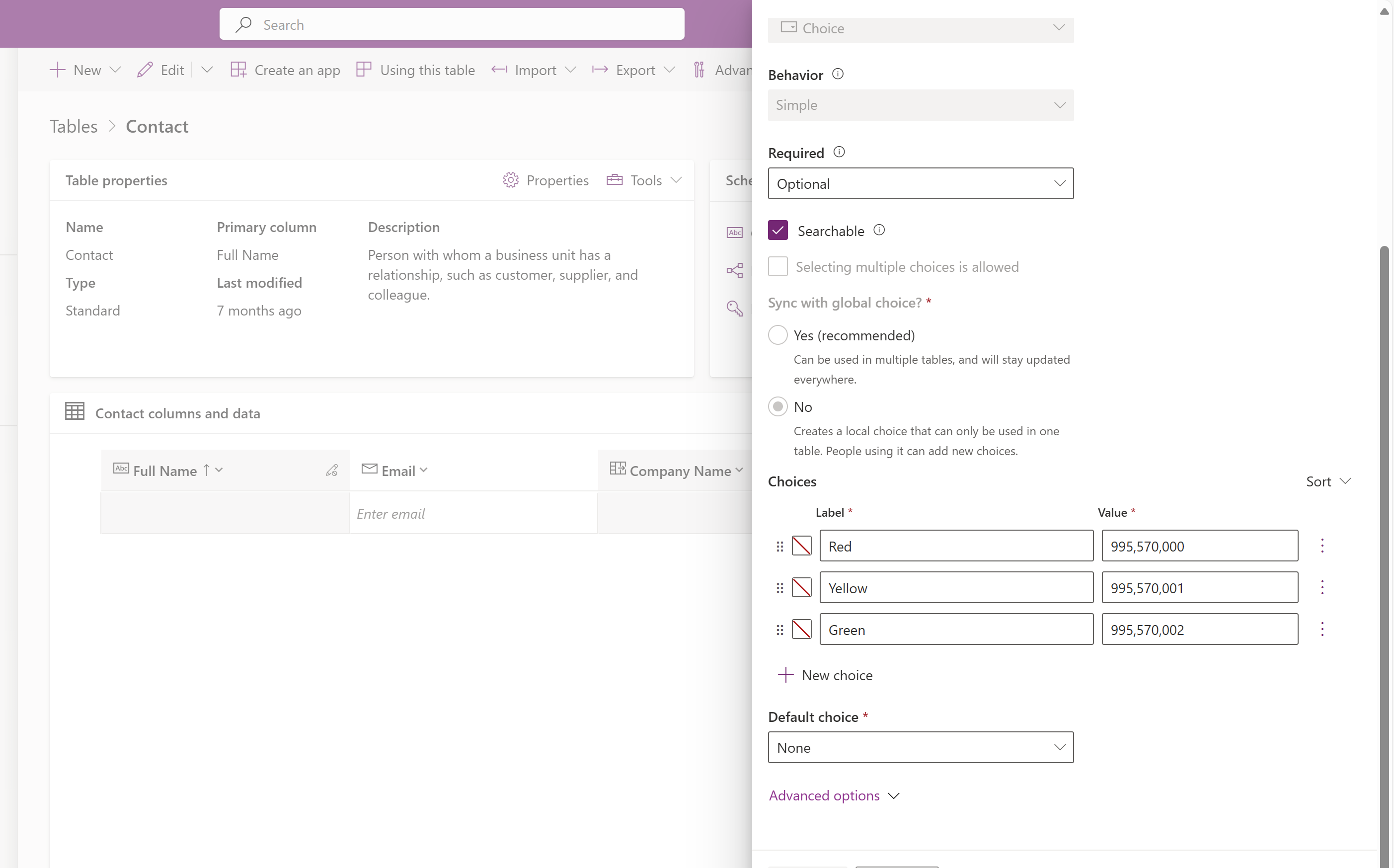
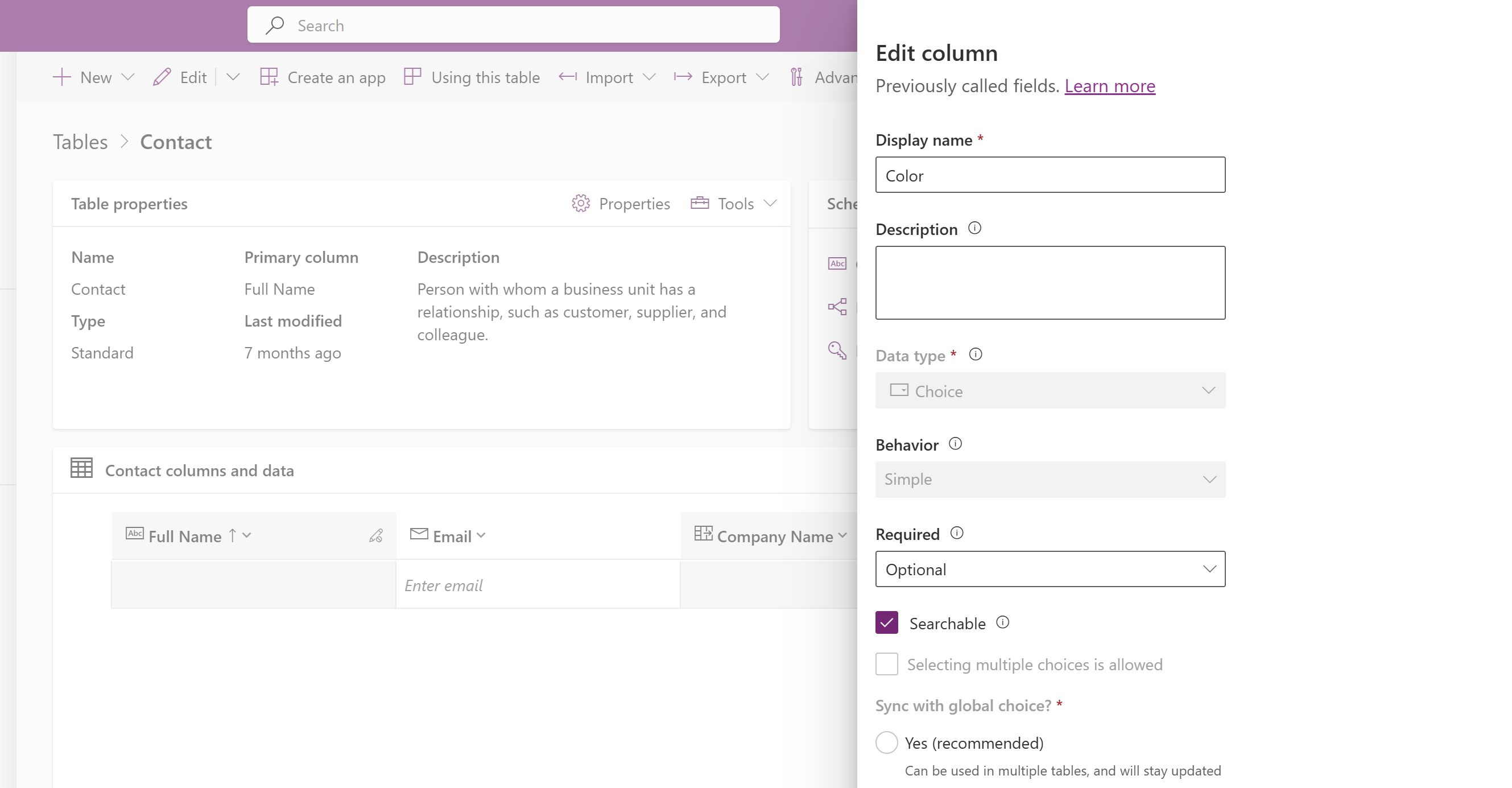 Pasirinkimo stulpelyje yra parinktys Raudona, Geltona ir Žalia.
 Formulės stulpelyje sąskaitos lentelėje, naudojančioje stulpelį Spalvos pasirinkimas, formulė rodoma taip:
Rekomenduojama -
If(ParentAccount.Color == 'Color (Accounts)'.Red, 1, 2)Nerekomenduojama -
If( 'Color (Accounts)'.Red == ParentAccount.Color, 1, 2)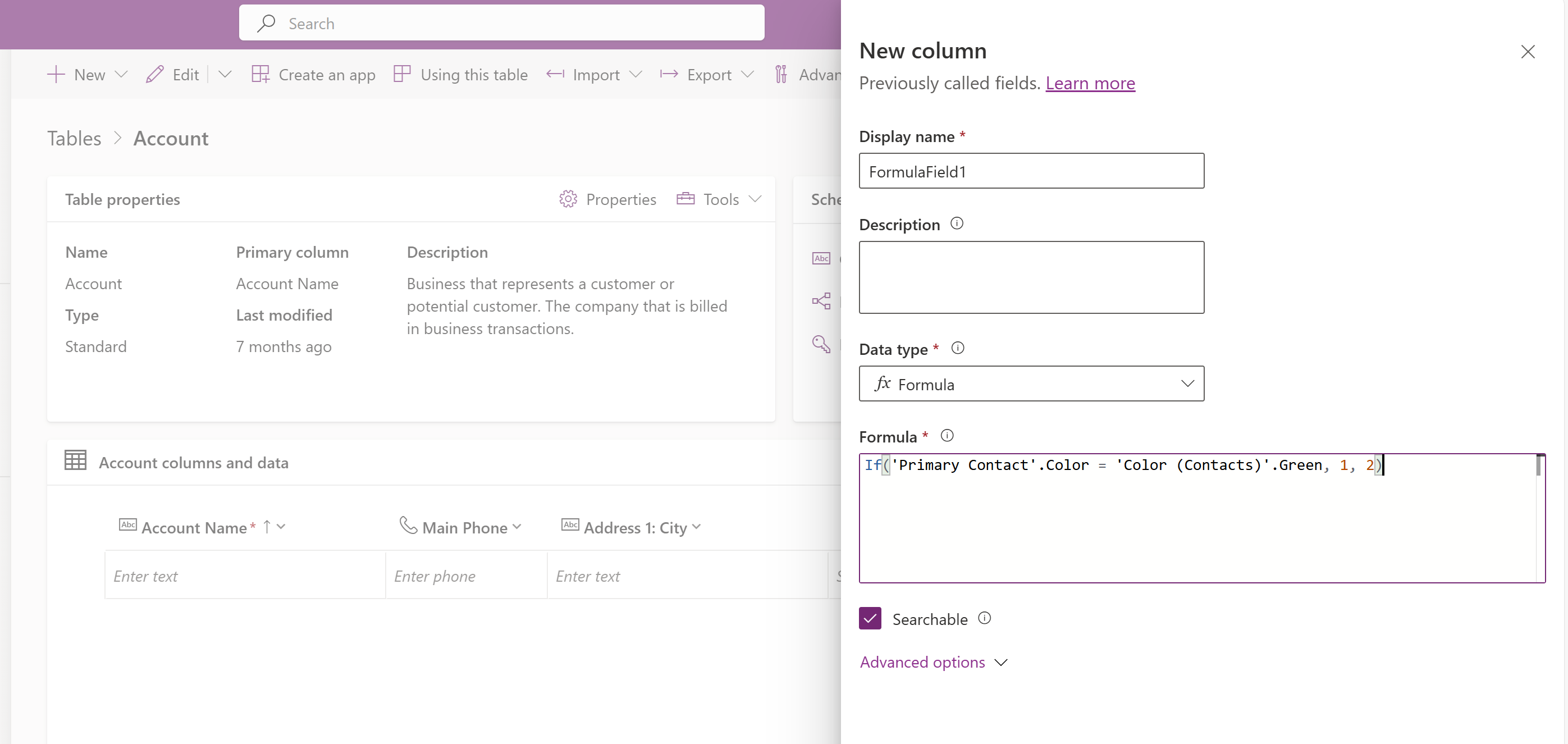
Taip pat žr.
Tinkamo tipo numerio naudojimas
Formulės stulpelių kūrimas su dešimtainiu skaičiumi (vaizdo įrašas)